

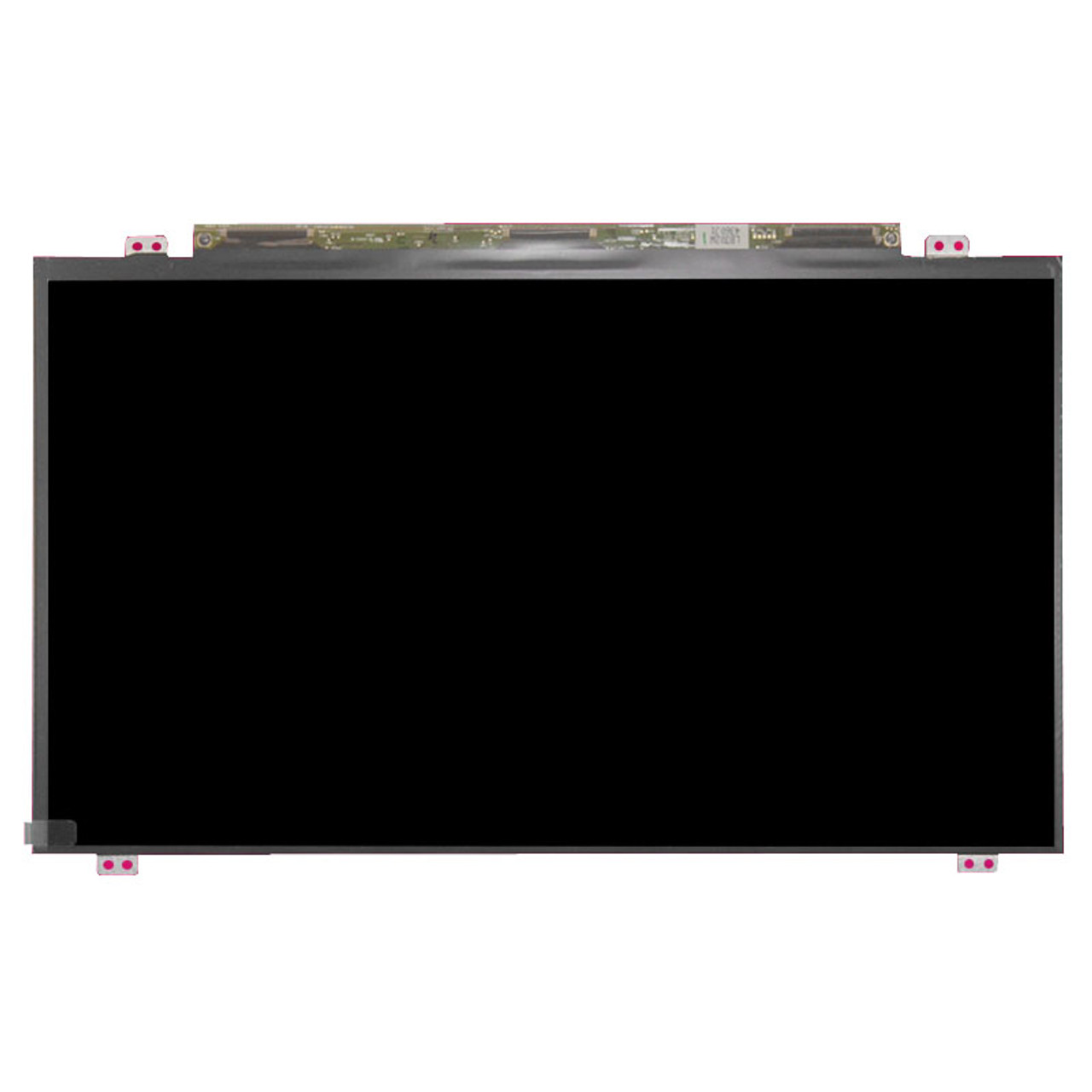
Trong hệ sinh thái máy tính xách tay hiện đại, dòng Dell Inspiron 13 5000 Series, tiêu biểu là model 5378, đại diện cho bước tiến đột phá về thiết kế 2-trong-1 (Convertible). Với khả năng xoay gập 360 độ, màn hình không chỉ đóng vai trò hiển thị mà còn là giao diện tương tác trực tiếp thông qua lớp cảm ứng đa điểm. Tuy nhiên, chính sự phức tạp trong cấu trúc "màn hình gương tích hợp cảm ứng" này đã biến nó trở thành linh kiện nhạy cảm nhất, dễ tổn thương nhất trước các tác động vật lý và xung đột điện từ.
Tại Trung tâm Nghiên cứu & Sửa chữa VietITPro.vn, chúng tôi nhìn nhận việc thay màn hình Dell Inspiron 5378 không đơn thuần là một thao tác cơ khí tháo - lắp. Đó là một quy trình kỹ thuật phòng Lab chuẩn mực, đòi hỏi sự am hiểu sâu sắc về kiến trúc truyền tải tín hiệu eDP (Embedded DisplayPort), cơ chế quản lý nguồn bậc thang trên Mainboard và kỹ thuật khử tĩnh điện tuyệt đối. Bài viết này là cẩm nang chuyên sâu dành cho khách hàng và các kỹ thuật viên, phân tích mọi khía cạnh từ vi mạch đến bảng giá dịch vụ chính hãng.
1. Phân Tích Nguyên Lý Hoạt Động & Cấu Trúc Vi Mạch Màn Hình Dell Inspiron 5378
Màn hình của Dell Inspiron 5378 sử dụng chuẩn giao tiếp eDP 30-pin, một bước tiến so với chuẩn LVDS cũ, giúp tăng băng thông truyền tải dữ liệu hình ảnh lên đến 5.4Gbps mỗi lane, hỗ trợ độ phân giải Full HD (1920x1080) với tần số quét 60Hz ổn định.
Cấu trúc phân tầng vật lý:
1. Lớp kính bảo vệ (Cover Glass): Được gia cố hóa học để chịu lực ép khi tương tác cảm ứng.
2. Lớp cảm ứng (Digitizer): Sử dụng công nghệ điện dung (Capacitive Touch), tích hợp các đường lưới dẫn điện cực mảnh để nhận diện thay đổi điện trường từ đầu ngón tay.
3. Tấm nền hiển thị (LCD Panel): Công nghệ IPS (In-Plane Switching) cho góc nhìn rộng 178 độ và độ trung thực màu sắc cao.
4. Hệ thống đèn nền (LED Backlight): Gồm dải LED trắng được điều khiển bởi mạch Driver Backlight tích hợp trên bo mạch T-CON (Timing Controller).
Phân tích sơ đồ khối vi mạch:
Mạch điều khiển màn hình (T-CON Board) trên Dell 5378 nhận tín hiệu từ CPU/GPU thông qua cáp eDP. Tại đây, IC giải mã sẽ phân tách tín hiệu hình ảnh thành các dữ liệu hàng (Row) và cột (Column) để kích hoạt các transistor trên tấm nền.
- Đường nguồn +LCDVDD (3.3V): Cấp nguồn cho IC Logic và T-CON. Nếu đường này mất áp do lỗi MOSFET trên Mainboard, màn hình sẽ tối đen hoàn toàn dù máy vẫn chạy.
- Đường nguồn +VLED (19V): Lấy trực tiếp từ nguồn sạc hoặc Pin để cấp cho mạch cao áp đèn nền. Đây là đường nguồn có điện áp cao nhất, rất dễ gây ra hiện tượng đánh lửa hoặc chập cháy nếu cáp màn hình bị mòn lớp cách điện tại vị trí bản lề xoay 360 độ.
- Tín hiệu PWM (Pulse Width Modulation): Điều chỉnh độ sáng màn hình. Nếu xung PWM bị nhiễu, màn hình sẽ có hiện tượng nháy (flicker) liên tục.
2. Dấu Hiệu Hư Hỏng Thực Tế & Phân Biệt Lỗi Phần Mềm vs Lỗi Phần Cứng
Là một kỹ sư tại VietITPro, tôi thường xuyên gặp các ca bệnh "giả" – tức là lỗi phần mềm nhưng khách hàng lầm tưởng hỏng phần cứng, và ngược lại. Việc chẩn đoán chính xác giúp tiết kiệm hàng triệu đồng cho khách hàng.
Lỗi phần cứng (Bắt buộc phải thay thế hoặc can thiệp vi mạch):
- Sọc Panel (Horizontal/Vertical Lines): Nguyên nhân do đứt ngầm các đường mạch đồng siêu mảnh (COF - Chip On Film) nối từ mạch T-CON vào tấm nền kính. Lỗi này không thể sửa chữa bằng phần mềm.
- Ghost Touch (Loạn cảm ứng): Hiện tượng các điểm chạm tự xuất hiện. Nguyên nhân thường do lớp Digitizer bị oxy hóa hoặc bị ép cơ học quá mức do bản lề bị cứng, làm biến dạng khung màn hình.
- Chảy mực (Ink Leakage): Do tác động ngoại lực làm vỡ cấu trúc tinh thể lỏng. Vết đen sẽ lan rộng theo thời gian do áp suất bên trong tấm nền bị thay đổi.
- Mất đèn nền (No Backlight): Bạn vẫn thấy hình ảnh mờ mờ khi soi đèn pin vào nhưng màn hình không sáng. Lỗi này có thể nằm ở cầu chì (Fuse) trên T-CON hoặc IC Driver Backlight trên Mainboard.
Lỗi phần mềm & Xung đột Firmware (Có thể khắc phục không cần thay màn):
- Màn hình xanh (BSOD): Thường do Driver đồ họa Intel UHD Graphics bị xung đột hoặc lỗi Windows.
- Sai lệch màu sắc: Do cấu hình Profile màu trong Windows Color Management hoặc tính năng Night Light đang bật.
- Cảm ứng không nhận: Đôi khi do Driver "HID-compliant touch screen" trong Device Manager bị Disable hoặc lỗi Firmware Touch Controller sau một bản cập nhật Windows Update không tương thích.
Mẹo kỹ thuật: Để phân biệt nhanh, hãy truy cập vào BIOS (nhấn F2 khi khởi động). Nếu trong môi trường BIOS mà màn hình vẫn bị sọc hoặc nháy, chắc chắn 100% là lỗi phần cứng.
3. Bảng So Sánh Chi Tiết: Linh Kiện Zin OEM Chính Hãng vs Linh Kiện Kém Chất Lượng
Trên thị trường hiện nay tràn lan các loại màn hình "hàng lô", "hàng linh kiện loại 1" với mức giá rẻ bất ngờ. Tuy nhiên, hệ quả của việc sử dụng hàng kém chất lượng trên một chiếc máy cao cấp như Dell 5378 là rất nghiêm trọng.
4. Quy Trình 6 Bước Đo Kiểm & Thay Thế Chuẩn Phòng Lab Kỹ Thuật VietITPro
Tại VietITPro, chúng tôi áp dụng quy trình khép kín để đảm bảo mỗi chiếc Dell Inspiron 5378 sau khi thay màn hình đều đạt trạng thái hoàn hảo như vừa xuất xưởng.
Bước 1: Khử tĩnh điện (ESD Control) & Cách ly nguồn điện
Kỹ thuật viên đeo vòng tĩnh điện nối đất. Đây là bước quan trọng nhất vì dòng Dell 5378 rất nhạy cảm với tĩnh điện từ tay người, có thể làm chết IC nguồn trên Mainboard ngay lập tức. Tiến hành tháo Pin (Internal Battery) để triệt tiêu hoàn toàn điện áp dư trên mạch.
Bước 2: Bóc tách cụm màn hình (Disassembly)
Sử dụng máy khò nhiệt ở nhiệt độ ổn định 60-70 độ C để làm mềm lớp keo chuyên dụng giữa khung nhựa và màn hình. Sử dụng dụng cụ tách nhựa chuyên dụng (Spudger) để tránh làm trầy xước vỏ máy.
Bước 3: Đo kiểm thông số cáp eDP
Trước khi lắp màn hình mới, kỹ thuật viên sử dụng đồng hồ vạn năng (Multimeter) đo trở kháng các đường tín hiệu trên cáp eDP. Đảm bảo không có đường nào bị chạm chập hoặc đứt ngầm do quá trình xoay gập bản lề lâu ngày.
Bước 4: Lắp đặt & Kiểm tra tương thích (Post-Test)
Kết nối màn hình mới vào cáp eDP, cố định tạm thời và khởi động máy. Truy cập Dell SupportAssist Diagnostics để chạy bài test hiển thị (LCD Test) và cảm ứng (Touch Test) nhằm xác nhận linh kiện mới tương thích 100% với Firmware của máy.
Bước 5: Hoàn thiện & Ép keo áp lực
Vệ sinh sạch lớp keo cũ, dán lớp keo 3M chuyên dụng mới. Sử dụng máy ép áp lực nhẹ để đảm bảo màn hình khít hoàn toàn với khung, không bị hở sáng hoặc ọp ẹp.
Bước 6: Kiểm tra Burn-in (Stress Test)
Cho máy chạy liên tục các video 4K và phần mềm test cảm ứng trong 2-4 giờ tại phòng kỹ thuật. Việc này giúp phát hiện sớm các lỗi phát sinh do nhiệt độ (nếu có) trước khi bàn giao cho khách hàng.
5. Bảng Báo Giá Chi Tiết & Thời Gian Bảo Hành Từng Dòng Máy
VietITPro cam kết minh bạch về giá cả. Giá dưới đây đã bao gồm công thay thế, phí vệ sinh máy và gói bảo hành vàng.
Lưu ý: Giá có thể thay đổi nhẹ tùy theo thời điểm tỷ giá ngoại tệ và nguồn cung linh kiện từ Dell Global. Quý khách nên gọi hotline để nhận báo giá chính xác nhất tại thời điểm hiện tại.
6. Bảng Chẩn Đoán Lỗi Nhanh & Giải Pháp Kỹ Thuật
Dành cho người dùng muốn tự kiểm tra tình trạng máy trước khi mang đến trung tâm:
7. Hướng Dẫn Bảo Dưỡng Kéo Dài Tuổi Thọ & 4 Đặc Quyền Vàng Tại VietITPro
Sau khi thay màn hình mới, việc bảo trì đúng cách sẽ giúp linh kiện bền bỉ hơn, tránh lãng phí ngân sách sửa chữa trong tương lai.
Lời khuyên từ Kỹ Sư Phần Cứng:
1. Thao tác gập mở: Luôn đặt tay vào vị trí chính giữa cạnh trên màn hình khi gập mở. Tuyệt đối không cầm vào một bên góc, vì lực đòn bẩy sẽ làm vặn xoắn khung màn hình, dễ gây nứt kính cảm ứng hoặc hỏng bản lề.
2. Vệ sinh đúng cách: Sử dụng khăn vi sợi (microfiber) khô hoặc ẩm nhẹ. Không xịt trực tiếp nước lau kính hoặc cồn nồng độ cao lên màn hình cảm ứng, vì hóa chất có thể thấm vào lớp keo viền gây ố vàng hoặc hỏng mạch cảm ứng.
3. Tránh áp lực lớn: Không đặt vật nặng lên nắp máy khi đóng. Dell 5378 có thiết kế mỏng, áp lực lớn có thể khiến phím bấm in hằn lên lớp kính, gây trầy xước vĩnh viễn.
4. Kiểm soát nhiệt độ: Không sử dụng máy trên chăn, nệm. Nhiệt độ cao không chỉ hại Pin mà còn làm giảm tuổi thọ của hệ thống đèn LED nền màn hình.
4 Đặc quyền vàng khi thay màn hình tại VietITPro.vn:
1. Linh kiện chuẩn Zero-Defect: 100% màn hình được nhập khẩu chính ngạch, qua 3 tầng kiểm định chất lượng (QC) nghiêm ngặt trước khi lắp đặt.
2. Xem trực tiếp - Lấy ngay: Quy trình thay thế minh bạch, khách hàng được trực tiếp quan sát kỹ thuật viên thao tác trong phòng Lab.
3. Bảo hành 1 đổi 1: Trong thời gian bảo hành, nếu phát sinh lỗi từ nhà sản xuất (sọc, chết cảm ứng, điểm chết), VietITPro đổi mới ngay lập tức, không sửa chữa chắp vá.
4. Hỗ trợ trọn đời: Miễn phí vệ sinh máy, tra keo tản nhiệt MX-4/Thermal Grizzly và hỗ trợ cài đặt phần mềm, cân chỉnh màu sắc sau khi thay màn hình.
Việc lựa chọn một đơn vị uy tín để thay màn hình Dell Inspiron 5378 không chỉ là mua một linh kiện mới, mà là mua sự an tâm và hiệu suất ổn định cho công việc của bạn. VietITPro.vn tự hào là điểm đến tin cậy của cộng đồng người dùng Dell tại Việt Nam.
Liên hệ ngay với chúng tôi để được tư vấn kỹ thuật miễn phí!