

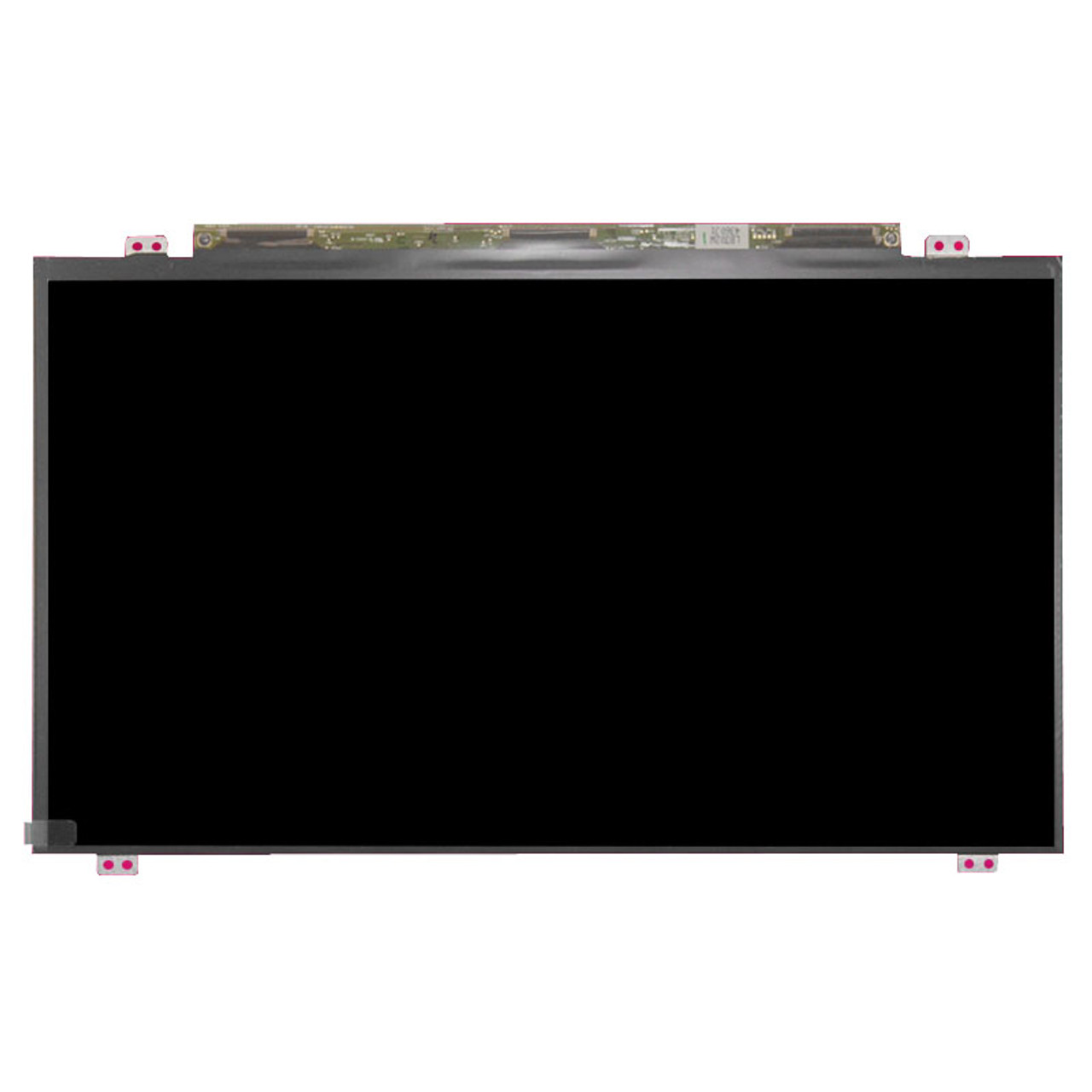
Trong hệ sinh thái phần cứng của Apple, dòng MacBook Pro 2017 (bao gồm các mã model A1706, A1707 và A1708) đánh dấu một bước tiến quan trọng về công nghệ hiển thị Retina nhưng cũng đồng thời là một "thử thách" lớn đối với các kỹ sư sửa chữa. vn, tôi đã trực tiếp xử lý hàng ngàn ca lỗi hiển thị trên dòng máy này. Việc thay thế màn hình không đơn thuần là tháo lắp linh kiện; đó là một quy trình can thiệp sâu vào cấu trúc vi mạch, đòi hỏi sự am hiểu tường tận về giao thức eDP (Embedded DisplayPort), hệ thống quản lý nguồn PMIC và các tiêu chuẩn vật lý khắt khe của Apple.
Màn hình MacBook Pro 2017 là một tổ hợp phức tạp gồm tấm nền IPS LCD, hệ thống đèn nền LED siêu mỏng, lớp kính cường lực và cụm camera FaceTime HD, tất cả được ép chặt trong một khung nhôm nguyên khối (Unibody). Sự cố về màn hình trên dòng máy này thường không chỉ dừng lại ở việc nứt vỡ vật lý mà còn liên quan đến các lỗi thiết kế kinh điển như "Flexgate" (đứt cáp ngầm do cơ chế gập mở) hoặc lỗi IC điều khiển trên bo mạch T-CON. Tại VietITPro, chúng tôi tiếp cận việc thay màn hình dưới góc độ của những chuyên gia nghiên cứu, đảm bảo mọi thông số sau thay thế phải đạt chuẩn 100% so với xuất xưởng.
1. Phân Tích Nguyên Lý Hoạt Động & Cấu Trúc Vi Mạch Linh Kiện
Cụm màn hình MacBook Pro 2017 hoạt động dựa trên sự phối hợp nhịp nhàng giữa Logic Board và bo mạch T-CON (Timing Controller) nằm ẩn dưới thanh chắn màn hình.
Cấu trúc giao tiếp eDP (Embedded DisplayPort):
Dòng A1706/A1707/A1708 sử dụng chuẩn giao tiếp eDP tốc độ cao để truyền tải dữ liệu hình ảnh từ GPU (Intel Iris Plus Graphics hoặc AMD Radeon Pro) lên tấm nền. Cáp màn hình (Display Flex Cable) không chỉ truyền dữ liệu video mà còn mang theo các đường tín hiệu điều khiển độ sáng (PWM), tín hiệu từ cảm biến ánh sáng môi trường (Ambient Light Sensor) và dữ liệu camera. Bất kỳ sự suy giảm trở kháng nào trên các đường tín hiệu này (thường do oxy hóa hoặc gập gãy cơ học) đều dẫn đến hiện tượng nhiễu hình hoặc mất hiển thị hoàn toàn.
Hệ thống quản lý nguồn và đèn nền (Backlight Circuit):
Mạch đèn nền trên MacBook Pro 2017 là một hệ thống nâng áp (Boost Converter) phức tạp. IC Driver đèn nền (thường là mã LP8548 hoặc tương đương) sẽ nhận lệnh từ CPU thông qua giao thức I2C để điều chỉnh dòng điện cấp cho các dải LED. Điện áp đèn nền có thể lên tới 25V-45V tùy thuộc vào mức độ sáng. Một điểm yếu kỹ thuật trên dòng 2017 là cáp đèn nền được thiết kế quá ngắn, khi gập mở máy ở góc độ lớn, cáp bị căng và dễ đứt các đường mạch dẫn điện áp cao, gây ra hiệu ứng "Stage Light" (ánh sáng sân khấu) ở đáy màn hình.
Cấu trúc vật lý của tấm nền Retina:
Tấm nền này sử dụng công nghệ Oxide TFT, cho phép mật độ điểm ảnh cực cao (227 ppi cho bản 13 inch và 220 ppi cho bản 15 inch) với độ sáng đạt mức 500 nits. Độ phủ màu đạt chuẩn P3 (Wide Color), rộng hơn 25% so với chuẩn sRGB thông thường. Việc thay thế linh kiện không chính hãng thường dẫn đến sai lệch màu sắc nghiêm trọng do các lớp lọc màu (Color Filter) kém chất lượng, không đáp ứng được dải màu P3 mà Apple quy định.
2. Dấu Hiệu Hư Hỏng Thực Tế & Phân Biệt Lỗi Phần Mềm vs Lỗi Phần Cứng
Trong quá trình chẩn đoán tại phòng Lab của VietITPro, chúng tôi phân loại các lỗi màn hình MacBook Pro 2017 thành các nhóm chính sau:
Lỗi phần cứng do tác động vật lý và linh kiện:
- Sọc màn hình (Vertical/Horizontal Lines): Thường do hỏng chip COF (Chip On Film) trên tấm nền LCD hoặc lỗi kết nối cáp eDP. Nếu sọc thay đổi khi tác động lực vào khung màn hình, 100% là lỗi phần cứng.
- Hiệu ứng "Stage Light": Xuất hiện các khoảng tối sáng xen kẽ ở mép dưới màn hình. Đây là dấu hiệu đứt một phần cáp đèn nền (Backlight Flex Cable).
- Mất hiển thị hoàn toàn (Black Screen): Máy vẫn có tiếng chuông khởi động (Startup Chime), vẫn nhận sạc, nhưng màn hình tối đen. Kỹ thuật viên sẽ dùng đèn pin soi vào màn hình; nếu thấy hình ảnh mờ bên trong, nghĩa là hỏng mạch đèn nền. Nếu không thấy gì, có thể do chập đường nguồn 12V cấp cho T-CON.
- Lỗi lưu ảnh (Ghosting): Hình ảnh cũ vẫn hiện mờ khi đã chuyển sang khung hình mới, thường do lão hóa các tinh thể lỏng sau thời gian dài sử dụng ở nhiệt độ cao.
Phân biệt với lỗi phần mềm/Firmware:
- Xung đột SMC/NVRAM: Đôi khi máy không lên màn hình do lỗi dữ liệu trong chip quản lý nguồn SMC hoặc bộ nhớ tạm NVRAM. Cách kiểm tra: Reset NVRAM (Option + Command + P + R) hoặc SMC. Nếu màn hình lên lại bình thường, đây là lỗi phần mềm.
- Lỗi Driver đồ họa trong macOS: Màn hình có thể bị chớp giật hoặc rác hình khi chạy các ứng dụng nặng. Chúng tôi thường kiểm tra bằng cách boot vào chế độ Recovery hoặc sử dụng bộ cài macOS ngoài để loại trừ khả năng lỗi hệ điều hành.
- Cảm biến Hall (Sleep Sensor): Một lỗi khá hy hữu nhưng thường gặp là cảm biến gập máy bị kẹt hoặc hỏng, khiến máy luôn hiểu lầm là đang đóng nắp và ngắt nguồn màn hình.
3. Bảng So Sánh Chi Tiết: Linh Kiện Zin OEM Chính Hãng vs Linh Kiện Kém Chất Lượng
Việc lựa chọn linh kiện thay thế quyết định 90% độ bền và trải nghiệm của người dùng. Dưới đây là bảng phân tích kỹ thuật từ đội ngũ chuyên gia VietITPro:
4. Quy Trình 6 Bước Đo Kiểm & Thay Thế Chuẩn Phòng Lab Kỹ Thuật VietITPro
Tại VietITPro, chúng tôi không chỉ "thay" mà còn "phục hồi" thiết bị về trạng thái hoàn hảo nhất thông qua quy trình kiểm soát chất lượng nghiêm ngặt:
Bước 1: Tiếp nhận và Chẩn đoán bằng thiết bị chuyên dụng
Kỹ thuật viên sử dụng máy cấp nguồn DC để đo dòng tiêu thụ của máy. Sử dụng màn hình test rời để xác định chính xác lỗi nằm trên cụm màn hình hay do IC hiển thị trên Logic Board. Việc này giúp khách hàng tránh lãng phí tiền bạc nếu lỗi thực sự nằm ở mainboard.
Bước 2: Khử tĩnh điện (ESD) và Tháo dỡ an toàn
Mọi thao tác đều thực hiện trên thảm chống tĩnh điện. Kỹ thuật viên đeo vòng khử tĩnh điện để tránh phóng điện làm hỏng các chip nhớ và CPU. Tiến hành ngắt kết nối pin đầu tiên – đây là bước sống còn để tránh chập cháy mạch đèn nền khi tháo cáp màn hình.
Bước 3: Vệ sinh hệ thống tản nhiệt và Kiểm tra nội quan
Trong quá trình mở máy, chúng tôi hỗ trợ vệ sinh bụi bẩn ở quạt tản nhiệt và thay keo tản nhiệt (nếu cần). Kiểm tra các dấu hiệu lỏng ốc hoặc oxy hóa trên các đầu connector khác để đảm bảo tính đồng bộ.
Bước 4: Lắp đặt cụm màn hình mới và Căn chỉnh cơ học
Lắp đặt cụm màn hình Zin vào bản lề. Bước này đòi hỏi sự tỉ mỉ để căn chỉnh các khe hở đồng đều. Các ốc vít bản lề được siết với lực vừa đủ theo tiêu chuẩn của Apple để đảm bảo việc gập mở êm ái, không gây áp lực lên cáp Flex.
Bước 5: Đo đạc thông số và Kiểm tra Burn-in
Sau khi lắp ráp, máy được chạy phần mềm test chuyên dụng để kiểm tra điểm chết (Dead Pixel), kiểm tra độ đồng nhất màu sắc (Uniformity). Chúng tôi thực hiện bài test "Burn-in" trong 2 giờ liên tục ở độ sáng tối đa để đảm bảo mạch nguồn và đèn nền hoạt động ổn định dưới áp lực cao.
Bước 6: Kiểm soát chất lượng cuối (Final QC) và Bàn giao
Kỹ Sư Phần Cứng trực tiếp kiểm tra lại lần cuối các tính năng phụ trợ: Camera, cảm biến ánh sáng, microphone và độ nhạy của Touch Bar (đối với mã A1706/A1707). Dán tem bảo hành và lập phiếu bàn giao chi tiết cho khách hàng.
5. Bảng Báo Giá Chi Tiết & Thời Gian Bảo Hành Từng Dòng Máy
Giá thay màn hình MacBook Pro 2017 có sự biến động tùy theo kích thước tấm nền và mã model cụ thể. Dưới đây là bảng giá niêm yết tại VietITPro (đã bao gồm công lắp đặt và bảo hành):
Lưu ý: Giá trên có thể thay đổi nhẹ theo tỷ giá linh kiện nhập khẩu. VietITPro luôn khuyến khích khách hàng thay nguyên cụm để đảm bảo độ bền và thẩm mỹ cao nhất.
6. Bảng Chẩn Đoán Lỗi Nhanh & Giải Pháp Kỹ Thuật
Dành cho người dùng muốn tự xác định tình trạng máy trước khi mang đến trung tâm:
7. Hướng Dẫn Bảo Dưỡng Kéo Dài Tuổi Thọ & 4 Đặc Quyền Vàng Tại VietITPro
Sau khi thay màn hình mới, việc sử dụng đúng cách sẽ giúp linh kiện bền bỉ hơn. Với kinh nghiệm của một kỹ sư, tôi khuyên bạn:
1. Tránh áp lực vật lý: Không để vật nặng lên lưng máy. Khi đóng máy, hãy đảm bảo không có vật lạ (như hạt cát, kẹp giấy) trên bàn phím vì màn hình Retina 2017 có khoảng cách với phím cực kỳ hẹp.
2. Vệ sinh đúng cách: Chỉ sử dụng khăn vi sợi (microfiber) khô hoặc ẩm nhẹ với nước cất. Tuyệt đối không dùng cồn hay dung dịch tẩy rửa mạnh vì sẽ làm bong lớp phủ chống lóa (Anti-reflective coating).
3. Kiểm soát nhiệt độ: Hạn chế sử dụng máy ở môi trường quá nóng. Nhiệt độ cao làm lớp keo dán màn hình dễ bị thoái hóa và ảnh hưởng đến các tinh thể lỏng.
4. Gập mở nhẹ nhàng: Luôn cầm vào giữa mép trên màn hình để mở máy, tránh cầm vào một góc gây vặn xoắn khung nhôm và làm căng cáp Flex.
4 Đặc Quyền Vàng khi thay màn hình tại VietITPro:
- Minh bạch tuyệt đối: Khách hàng trực tiếp quan sát toàn bộ quá trình thay thế tại bàn kỹ thuật.
- Linh kiện chuẩn Zero-Defect: Mọi màn hình nhập kho đều trải qua 3 tầng kiểm định về màu sắc và độ sáng.
- Hỗ trợ mượn máy: Đối với các ca sửa chữa phức tạp cần để máy lại, VietITPro hỗ trợ máy thay thế để khách hàng không gián đoạn công việc.
- Bảo hành điện tử: Thông tin bảo hành được lưu trữ hệ thống, khách hàng không lo mất phiếu, hỗ trợ bảo hành tận tâm kể cả khi đã hết hạn với chi phí ưu đãi.
Tại VietITPro, chúng tôi không chỉ bán linh kiện, chúng tôi trao đi giải pháp kỹ thuật bền vững. Nếu chiếc MacBook Pro 2017 của bạn đang gặp vấn đề về hiển thị, hãy để đội ngũ kỹ sư của chúng tôi đưa nó trở lại trạng thái hoàn hảo nhất.