

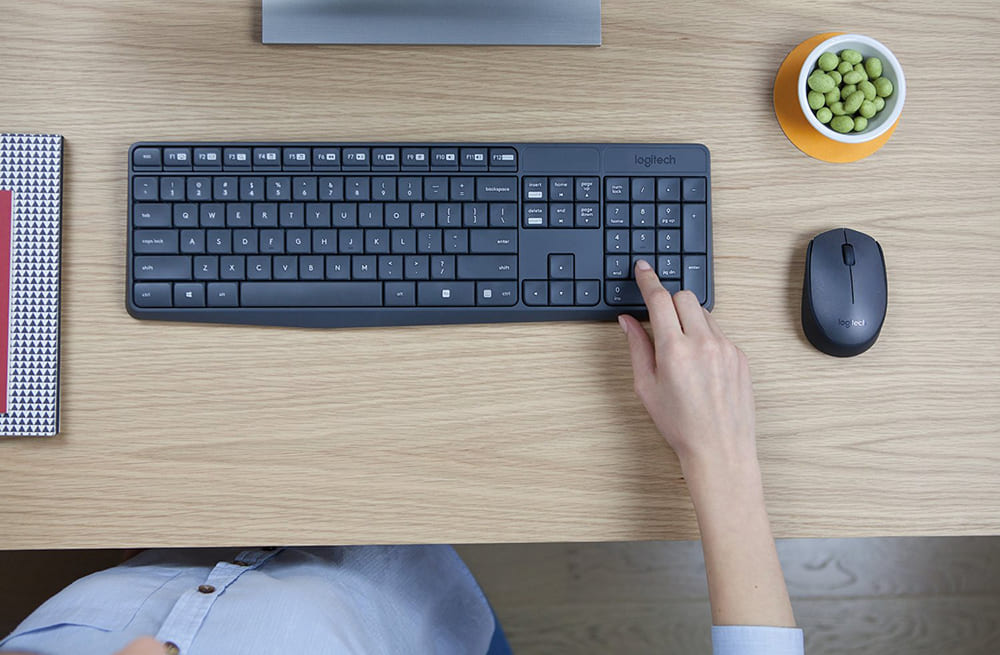
Vn, tôi xin gửi đến quý vị cẩm nang chuyên sâu về dịch vụ thay bàn phím laptop Dell Vostro 3580. Trong thế giới phần cứng Laptop & Máy tính PC (Dell, ASUS, HP, Lenovo, Acer, MSI), bàn phím không chỉ đơn thuần là một ngoại vi nhập liệu mà còn là một bộ phận gắn kết trực tiếp với mainboard thông qua các mạch ma trận và cáp tín hiệu nhạy cảm. Sự phát triển của công nghệ năm 2026 đòi hỏi các kỹ sư phải nắm vững kiến trúc vi mạch, cấu trúc cơ khí siêu mỏng và quy trình xử lý không tỳ vết để đảm bảo thiết bị vận hành ổn định tối đa.
Dell Vostro 3580 là một trong những dòng máy phổ thông được sử dụng rộng rãi trong môi trường doanh nghiệp và giáo dục. Tuy nhiên, sau nhiều năm vận hành, các vấn đề về cơ học phím, oxy hóa mạch ma trận (matrix board) hay đứt cáp FPC (Flexible Printed Circuit) là điều khó tránh khỏi. Bài viết này sẽ phân tích từ A đến Z cấu trúc kỹ thuật, quy trình thao tác và các giải pháp tối ưu nhất tại phòng lab VietITPro.vn, giúp bạn hiểu rõ bản chất kỹ thuật trước khi quyết định thay thế linh kiện.
1. Phân Tích Nguyên Lý Hoạt Động & Cấu Trúc Vi Mạch Linh Kiện
Bàn phím trên laptop Dell Vostro 3580 hoạt động dựa trên nguyên lý quét ma trận điện tử (Matrix Scanning). Dưới mỗi phím bấm là một cấu trúc màng nhựa nhiều lớp (membrane keyboard) tích hợp các đường mạch dẫn điện bằng carbon/silver paste. Khi người dùng nhấn phím, hai lớp màng tiếp xúc với nhau tại một giao điểm cột (Column) và hàng (Row), tạo thành một mạch kín.
Tín hiệu này được truyền qua cáp FPC dẹt dẫn thẳng vào vi điều khiển bàn phím (Keyboard Controller) tích hợp bên trong chip Super I/O (Input/Output Controller) trên mainboard, điển hình là các dòng chip ITE hoặc ENE. Super I/O có nhiệm vụ giải mã tín hiệu quét ma trận thành mã quét (Scancode) chuẩn PS/2 hoặc USB thông qua giao tiếp LPC (Low Pin Count) hoặc eSPI để gửi về chip Nam (PCH - Platform Controller Hub) và CPU xử lý.
Đường cấp nguồn cho bàn phím Dell Vostro 3580 chủ yếu sử dụng mức điện áp logic 3.3V ($VCC$) được cung cấp trực tiếp từ IC nguồn phụ trên mainboard thông qua các cầu chì bảo vệ dạng trở cầu (zero-ohm resistor) hoặc diode chống tĩnh điện (ESD Protection Diode). Bất kỳ sự chập cháy nào do nước vào hoặc chạm mạch từ bàn phím đều có thể truyền ngược dòng điện áp cao hoặc gây sụt áp đường 3.3V, dẫn đến hiện tượng mainboard mất nguồn cấp trước, máy không thể kích nguồn hoặc liệt toàn bộ hệ thống phím, touchpad.
Về mặt cấu trúc cơ khí, Dell Vostro 3580 sử dụng thiết kế bàn phím nhúng (Embedded Keyboard) được ép nhiệt cố định vào khung nhôm/nhựa của bệ mặt C (Palmrest) thông qua hàng trăm mối hàn nhựa siêu nhỏ. Việc thay thế bàn phím loại này đòi hỏi kỹ thuật viên phải có tay nghề cao để bóc tách lớp bàn phím cũ mà không làm biến dạng khung bệ, sau đó cố định bàn phím mới bằng keo nhiệt chuyên dụng hoặc hàn nhiệt lại các chân nhựa, đảm bảo độ chắc chắn và độ nảy phím chuẩn xác như nguyên bản xuất xưởng.
2. Dấu Hiệu Hư Hỏng Thực Tế & Phân Biệt Lỗi Phần Mềm vs Lỗi Phần Cứng
Trong quá trình tiếp nhận sửa chữa tại VietITPro.vn, chúng tôi thường xuyên gặp các trường hợp khách hàng phàn nàn về tình trạng bàn phím Dell Vostro 3580 bị lỗi. Tuy nhiên, không phải lúc nào lỗi cũng xuất phát từ phần cứng bàn phím. Việc chẩn đoán nhầm lẫn giữa lỗi phần mềm và phần cứng có thể dẫn đến việc thay thế linh kiện không cần thiết.
Các dấu hiệu hư hỏng phần cứng điển hình:
1. Liệt một hoặc nhiều nhóm phím: Do đứt mạch ma trận bên trong lớp màng phím (thường do chất lỏng đổ vào gây oxy hóa đường dẫn carbon) hoặc chân cáp FPC bị oxy hóa, gãy gập.
2. Loạn phím, tự động gõ ký tự (Ghosting): Khi bấm phím A nhưng máy lại hiện ra chữ B, hoặc máy tự động nhảy trang, tự gõ chuỗi ký tự liên tục dù không chạm vào bàn phím. Nguyên nhân do chập mạch ma trận chéo (cross-circuit) vì ẩm mốc hoặc rác kẹt dưới xương phím.
3. Liệt toàn bộ bàn phím và Touchpad: Thường do đứt đường tín hiệu cấp nguồn 3.3V trên cáp FPC, hoặc lỗi chip Super I/O trên mainboard mất khả năng giao tiếp với bàn phím.
4. Kẹt cơ học, mất độ nảy: Do gãy chốt cài xương phím (scissor mechanism) hoặc cao su đàn hồi bên dưới bị lão hóa, xẹp lún sau thời gian dài sử dụng.
Phân biệt lỗi phần mềm vs lỗi phần cứng:
- Lỗi phần mềm / Driver / Hệ điều hành: Khi cắm bàn phím rời USB vào máy mà các phím đó vẫn hoạt động bình thường, hoặc khi vào môi trường BIOS (nhấn F2 khi khởi động) mà bàn phím tích hợp vẫn bị liệt hoàn toàn, đó chắc chắn là lỗi phần cứng (bàn phím hoặc mạch trên mainboard). Ngược lại, nếu trong Windows bàn phím bị loạn nhưng vào môi trường DOS/BIOS lại bình thường, khả năng cao do xung đột driver, virus, hoặc lỗi Windows Registry (UpperFilters/LowerFilters).
- Kiểm tra điện áp bằng đồng hồ vạn năng (Multimeter): Kỹ thuật viên sẽ đo đạc trực tiếp các chân tín hiệu trên socket bàn phím tại mainboard. Nếu mức áp 3.3V sụt về 0V khi kết nối cáp phím, bàn phím đó đã bị chập nội bộ và cần được thay mới lập tức để bảo vệ chip Super I/O.
3. Bảng So Sánh Chi Tiết: Linh Kiện Zin OEM Chính Hãng vs Linh Kiện Kém Chất Lượng / Hàng Lô
Để bảo vệ quyền lợi của khách hàng và đảm bảo độ bền tối đa cho thiết bị, VietITPro.vn tuyệt đối chỉ sử dụng linh kiện đạt chuẩn kỹ thuật cao. Dưới đây là bảng so sánh chi tiết giữa bàn phím Zin OEM chính hãng và bàn phím lô (hàng kém chất lượng) trôi nổi trên thị trường:
4. Quy Trình 6 Bước Đo Kiểm & Thay Thế Chuẩn Phòng Lab Kỹ Thuật VietITPro
Tại Trung tâm Nghiên cứu & Sửa chữa VietITPro.vn, mọi quy trình phần cứng đều phải tuân thủ nghiêm ngặt tiêu chuẩn kỹ thuật phòng sạch ESD (Electrostatic Discharge), đảm bảo không làm tổn hại đến các vi mạch nhạy cảm trên mainboard.
uy trình thao tác chuẩn 6 bước:
1. Bước 1: Tiếp nhận, chẩn đoán & Khử tĩnh điện ESD: Kỹ thuật viên tiếp nhận máy, kiểm tra tổng trạng, đo đạc dòng tiêu thụ và test chức năng bàn phím. Kỹ thuật viên đeo vòng chống tĩnh điện ESD trước khi tiến hành thao tác trên phần cứng.
2. Bước 2: Ngắt nguồn toàn diện hệ thống: Tháo ốc cố định nắp lưng, tiến hành ngắt kết nối pin Li-Po ngay lập tức để triệt tiêu hoàn toàn dòng điện chờ (Standby Power) trên mainboard, tránh hiện tượng chập cháy do đoản mạch khi tháo cáp.
3. Bước 3: Tháo dỡ các linh kiện cản trở: Tháo rời ổ cứng, quạt tản nhiệt, cụm bo mạch chủ (Mainboard) và các cáp kết nối phụ trợ để giải phóng hoàn toàn không gian bệ mặt C chứa bàn phím.
4. Bước 4: Bóc tách bàn phím cũ & Vệ sinh khung máy: Sử dụng máy khò nhiệt chuyên dụng điều chỉnh nhiệt độ chính xác để làm mềm các mối hàn nhựa giữ bàn phím vào khung Palmrest. Nhẹ nhàng bóc tách bàn phím cũ ra khỏi khung, vệ sinh sạch sẽ lớp keo thừa và bụi bẩn bám trên bề mặt khung nhôm.
5. Bước 5: Lắp đặt bàn phím Zin OEM mới & Cố định nhiệt: Đặt bàn phím mới chuẩn Dell Vostro 3580 vào vị trí, sử dụng máy hàn nhiệt chuyên dụng để tạo hình lại các mối hàn nhựa giữ chặt bàn phím với khung, đồng thời gia cố thêm keo chuyên dụng chống rung lắc.
6. Bước 6: Lắp ráp hoàn thiện, kiểm tra Burn-in & Bàn giao: Lắp ráp lại toàn bộ linh kiện theo thứ tự ngược lại. Kết nối nguồn điện, tiến hành chạy phần mềm test bàn phím chuyên dụng (PassMark KeyboardTest) kiểm tra 100% các phím, đo kiểm tra nhiệt độ và bàn giao thiết bị cho khách hàng.
5. Bảng Báo Giá Chi Tiết & Thời Gian Bảo Hành Từng Dòng Máy
Nhằm đảm bảo sự minh bạch tuyệt đối về tài chính và chính sách hậu mãi, VietITPro.vn xin gửi tới quý khách hàng bảng báo giá dịch vụ thay bàn phím cho các dòng laptop Dell phổ biến hiện nay:
Lưu ý: Báo giá linh hoạt theo từng model cụ thể và biến động thị trường linh kiện năm 2026. Quý khách vui lòng liên hệ hotline VietITPro.vn để nhận báo giá chính xác nhất tại thời điểm sử dụng dịch vụ.
6. Bảng Chẩn Đoán Lỗi Nhanh & Giải Pháp Kỹ Thuật
Để giúp anh em kỹ thuật và người dùng có cái nhìn tổng quan khi gặp sự cố, dưới đây là bảng chẩn đoán nhanh các hiện tượng lỗi bàn phím thường gặp trên laptop Dell Vostro 3580:
7. Hướng Dẫn Bảo Dưỡng Kéo Dài Tuổi Thọ & 4 Đặc Quyền Vàng Tại VietITPro
Để giữ cho bàn phím chiếc Dell Vostro 3580 của bạn luôn hoạt động bền bỉ, mượt mà sau khi thay thế, các kỹ sư tại VietITPro.vn khuyến nghị bạn tuân thủ các nguyên tắc vận hành sau:
- Tránh tuyệt đối việc ăn uống gần laptop: Các chất lỏng như nước ngọt, cà phê, trà khi lọt vào khe phím sẽ nhanh chóng ngấm qua lớp màng nhựa, gây oxy hóa các đường mạch dẫn carbon chỉ trong vài phút.
- Sử dụng miếng lót phím chất lượng cao: Khi không sử dụng trong thời gian dài, hãy dùng tấm lót silicon mỏng để ngăn bụi bẩn, vụn thức ăn rơi vào kẽ phím.
- Vệ sinh định kỳ: Định kỳ 6 tháng đến 1 năm nên mang máy đến trung tâm bảo dưỡng để vệ sinh tổng thể, thổi sạch bụi bẩn tích tụ dưới chân phím và kiểm tra keo tản nhiệt.
4 Đặc Quyền Vàng Khi Sửa Chữa Tại VietITPro.vn:
1. Miễn phí kiểm tra & Tư vấn chuyên sâu: Khách hàng được kỹ sư trực tiếp kiểm tra phần cứng bằng thiết bị đo lường chuyên dụng hoàn toàn miễn phí, báo đúng bệnh, đúng giá trước khi sửa chữa.
2. Linh kiện chuẩn Zin OEM 100%: Cam kết sử dụng linh kiện chất lượng cao, nguồn gốc xuất xứ rõ ràng, tương thích hoàn hảo với thiết bị của bạn.
3. Quy trình minh bạch, xem trực tiếp: Khách hàng được trực tiếp quan sát toàn bộ quy trình kỹ thuật viên thao tác thay thế tại khu vực kỹ thuật của trung tâm.
4. Bảo hành đổi mới 12 tháng siêu tốc: Chính sách bảo hành 1 đổi 1 nhanh chóng, uy tín, không để khách hàng phải chờ đợi lâu.
Hãy đến với Trung tâm Nghiên cứu & Sửa chữa VietITPro.vn để trải nghiệm dịch vụ kỹ thuật phần cứng chuyên nghiệp, tận tâm và đẳng cấp nhất!