

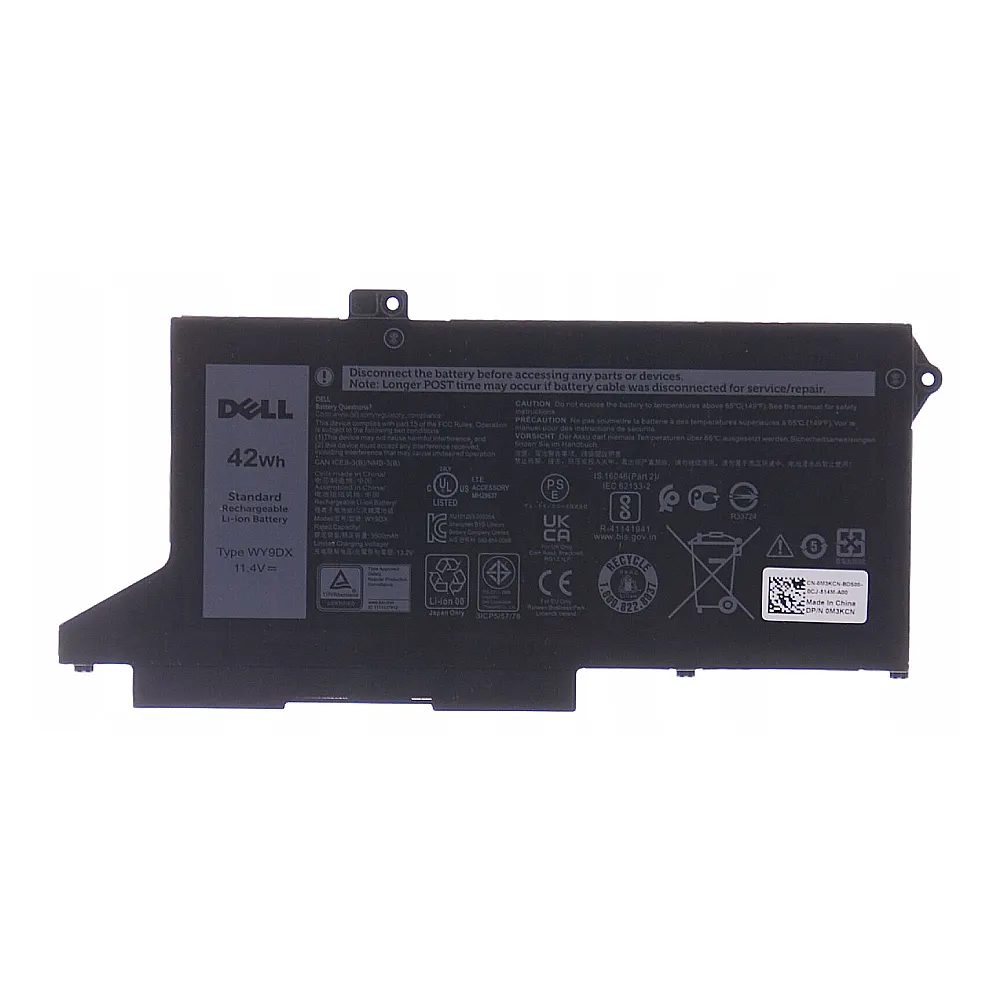
Tại Trung tâm Nghiên cứu & Sửa chữa VietITPro.vn, phân khúc laptop phổ thông dòng phổ thông trung thế hệ cũ như Dell Inspiron 3437 vẫn chiếm một tỷ lệ đáng kể trong danh sách tiếp nhận sửa chữa phần cứng hàng ngày. Trải qua hơn một thập kỷ từ khi ra mắt, những cỗ máy này đã bộc lộ rõ sự suy hao về mặt cơ lý hóa của các linh kiện tiêu hao, đặc biệt là khối pin lưu trữ điện năng. Trong bối cảnh công nghệ năm 2026, việc nắm vững bản chất kiến trúc mạch quản lý nguồn (Power Management Integrated Circuit - PMIC), sơ đồ phân phối điện áp, cũng như quy trình kỹ thuật thay thế chuẩn xác đóng vai trò quyết định trong việc khôi phục hoàn toàn độ ổn định của hệ thống, ngăn ngừa các rủi ro chập cháy, phù phép dòng điện hoặc gây hư hỏng trực tiếp cho bo mạch chủ (Mainboard). Cẩm nang chuyên sâu này được biên soạn trực tiếp bởi đội ngũ Kỹ Sư Phần Cứng VietITPro.vn, nhằm cung cấp cho anh em kỹ thuật viên và người dùng cái nhìn toàn diện, minh bạch và chuẩn mực nhất về dịch vụ thay pin Dell Inspiron 3437.
1. Phân Tích Nguyên Lý Hoạt Động & Cấu Trúc Vi Mạch Linh Kiện
Để thấu hiểu tại sao viên pin của Dell Inspiron 3437 lại trải qua quá trình xuống cấp, chúng ta cần phân tích cấu trúc phần cứng bên trong của khối pin chuẩn Li-ion/Li-Po thế hệ cũ được tích hợp trên khung gầm bo mạch chủ mã hóa (Wistron/Compal platform). Khối pin của Dell Inspiron 3437 thường sử dụng chuẩn điện áp định mức 14.8V hoặc 11.1V (tùy thuộc vào cấu hình 4-cell hoặc 6-cell), kết nối thông qua một cáp nguồn bus giao tiếp 5 đến 7 pin, bao gồm các đường truyền tín hiệu quan trọng: Dương nguồn (VCC), Âm nguồn (GND), Đường dữ liệu SMBus (System Management Bus gồm SMBD và SMBC), và Chân nhận dạng nhiệt độ/ID (Thermistor/TH).
Trên bo mạch chủ của Dell Inspiron 3437, tầng quản lý nguồn được điều khiển bởi IC sạc chuyên dụng (thường là các dòng chip quản lý nguồn của Texas Instruments như BQ24725A hoặc tương đương). IC này nhận nhiệm vụ giao tiếp thời gian thực với vi điều khiển nhúng trên bo mạch chủ (Embedded Controller - EC/Super I/O) và chip nhớ EEPROM tích hợp sẵn trong mạch quản lý pin (Battery Management Unit - BMU). Khi viên pin cắm vào, qua giao thức SMBus, EC sẽ đọc dữ liệu từ chip BMU về: dung lượng thiết kế (Design Capacity), dung lượng thực tế hiện tại (Full Charge Capacity), chu kỳ sạc xả (Cycle Count), nhiệt độ cell, và mã định danh chính hãng (Authentication ID). Nếu chip BMU bên trong viên pin lậu hoặc pin kém chất lượng không khớp mã CRC hoặc bị lỗi giao tiếp, hệ thống sẽ báo lỗi đèn LED nguồn nhấp nhám màu cam/trắng liên tục, hoặc từ chối sạc (Plugged in, not charging) ngay tại tầng BIOS.
Bên cạnh đó, mạch bảo vệ phần cứng bên trong pin (Protection Circuit Board - PCB) được trang bị các Mosfet công suất cao, cầu chì nhiệt (Thermal Fuse) và IC bảo vệ quá áp, quá dòng. Khi các cell pin bên trong bị lão hóa, nội trở trong (Internal Resistance - Ri) tăng vọt, quá trình phóng điện sinh nhiệt cục bộ làm kích hoạt các mạch ngắt an toàn hoặc làm phù phồng lớp vỏ bọc polymer, gây biến dạng cơ học khung máy, chèn ép lên bàn phím hoặc touchpad bên trên.
2. Dấu Hiệu Hư Hỏng Thực Tế & Phân Biệt Lỗi Phần Mềm vs Lỗi Phần Cứng
Trong quá trình tiếp nhận sửa chữa tại VietITPro.vn, chúng tôi ghi nhận rất nhiều trường hợp người dùng nhầm lẫn giữa lỗi phần mềm hệ thống (Windows ACPI driver, BIOS lỗi thời) và lỗi phần cứng thực tế của khối pin Dell Inspiron 3437. Việc chẩn đoán nhầm dẫn đến việc flash BIOS vô căn cứ hoặc cài lại hệ điều hành tốn thời gian mà không giải quyết được gốc rễ vấn đề.
Các triệu chứng hư hỏng phần cứng thực tế bao gồm:
- Sụt áp đột ngột (Sudden Voltage Drop): Máy đang hiển thị dung lượng pin 45% bỗng nhiên sập nguồn ngang (hard shutdown) không kịp lưu dữ liệu, nguyên nhân do nội trở cell quá lớn, khi có tác vụ nặng (như mở trình duyệt hoặc xử lý đồ họa nhẹ), điện áp sụt dưới ngưỡng ngưỡng cắt của IC nguồn (dưới 9V đối với pin 11.1V).
- Phồng pin cơ học: Vỏ nhôm hoặc vỏ nhựa mặt đáy bị đội lên, touchpad bị cứng, không bấm được hoặc bị kẹt click chuột trái/phải. Đây là dấu hiệu cảnh báo nguy hiểm, khí gas sinh ra do phản ứng hóa học bên trong các cell pin Lithium-ion bị lỗi.
- Lỗi giao tiếp SMBus: Biểu tượng pin hiển thị dấu X đỏ hoặc thông báo "No battery is detected" mặc dù đã cắm chặt cáp nguồn pin. Nguyên nhân có thể do đứt đường mạch truyền dữ liệu trên cáp pin, lỗi IC sạc trên Mainboard, hoặc chết chip điều khiển trên bo mạch pin.
Để phân biệt rõ ràng, kỹ thuật viên VietITPro sẽ tiến hành các bước loại trừ:
1. Kiểm tra tầng ACPI trong Device Manager: Gỡ bỏ hoàn toàn driver "Microsoft ACPI-Compliant Control Method Battery", khởi động lại để Windows tự nhận diện lại. Nếu hệ thống vẫn báo lỗi, loại trừ nguyên nhân phần mềm.
2. Đo đạc trực tiếp bằng thiết bị đo chuyên dụng (Oscilloscope và DMM): Kiểm tra điện áp thực tế tại các chân giắc cắm trên Mainboard khi chưa cắm pin và khi đã cắm pin để xác định xem dòng điện sạc có bị sụt áp hay không.
3. Thử nghiệm chéo (Cross-testing): Lắp một viên pin test kỹ thuật còn tốt vào máy để xác định lỗi xuất phát từ Mainboard (lỗi IC sạc, lỗi Super I/O) hay do chính khối pin cũ.
3. Bảng So Sánh Chi Tiết: Linh Kiện Zin OEM Chính Hãng vs Linh Kiện Kém Chất Lượng / Hàng Lô
4. Quy Trình 6 Bước Đo Kiểm & Thay Thế Chuẩn Phòng Lab Kỹ Thuật VietITPro
Tại trung tâm VietITPro.vn, mọi quy trình tháo lắp và thay thế linh kiện phần cứng đều tuân thủ nghiêm ngặt tiêu chuẩn kỹ thuật tĩnh điện (ESD Safe) nhằm bảo vệ tuyệt đối cho hệ thống vi mạch trên bo mạch chủ.
- Bước 1: Khử tĩnh điện và Kiểm tra toàn diện hệ thống (Pre-Check): Kỹ thuật viên mang vòng đeo tay chống tĩnh điện (ESD Wrist Strap), tiến hành kiểm tra nhanh các chức năng của máy (bàn phím, màn hình, cổng kết nối, âm thanh) trước khi tiến hành nhận máy từ khách hàng.
- Bước 2: Ngắt nguồn hoàn toàn (Power Isolation): Tắt nguồn hoàn toàn hệ thống, rút sạc adapter, tháo vỏ mặt lưng (Bottom Case) của Dell Inspiron 3437. Tiến hành tháo cáp kết nối pin cũ ra khỏi Mainboard đầu tiên để xả hoàn toàn điện tích dư thừa trên các tụ lọc nguồn.
- Bước 3: Vệ sinh và Đo đạc tầng nguồn (Component Inspection): Sử dụng cồn tinh khiết isopropyl alcohol (IPA 99.9%) vệ sinh sạch sẽ khu vực khe cắm giắc pin trên Mainboard. Dùng đồng hồ vạn năng đo kiểm tra các đường áp cấp trước ($3.3V, 5V$) và đường giao tiếp SMBus xem có bị chạm chập hay không.
- Bước 4: Lắp đặt linh kiện thay thế chuẩn xác (Precision Installation): Đưa khối pin mới chính hãng vào khớp khung gầm cơ khí của máy, định vị chính xác các ốc vít cố định, kết nối cáp pin vào cổng giao tiếp trên Mainboard một cách nhẹ nhàng, đảm bảo khóa cáp (Latch) đóng chặt khít không bị lỏng lẻo.
- Bước 5: Kiểm tra cấu hình và Nạp xả kiểm chứng (Burn-in Test): Bật nguồn máy, truy cập vào BIOS để kiểm tra xem hệ thống đã nhận diện chính xác dung lượng, serial number và trạng thái sức khỏe của pin mới hay chưa. Vào Windows chạy các phần mềm kiểm tra phần cứng (AIDA64, BatteryMon) để theo dõi dòng sạc và nhiệt độ cell pin.
- Bước 6: Bàn giao và Hướng dẫn sử dụng: Lắp hoàn thiện vỏ máy, kiểm tra lại toàn bộ ngoại quan, vệ sinh sạch sẽ máy trước khi bàn giao lại cho khách hàng kèm theo phiếu bảo hành chính hãng từ VietITPro.vn.
5. Bảng Báo Giá Chi Tiết & Thời Gian Bảo Hành Từng Dòng Máy
Nhằm đảm bảo tính minh bạch tuyệt đối trong dịch vụ sửa chữa và thay thế linh kiện, VietITPro.vn xin gửi tới quý khách hàng bảng giá niêm yết công khai cho dịch vụ thay pin dòng Dell Inspiron và các dòng máy phổ biến khác trong hệ thống:
(Lưu ý: Giá trên đã bao gồm công tháo lắp hoàn toàn miễn phí, kiểm tra tổng quát hệ thống tản nhiệt và vệ sinh tra keo tản nhiệt cơ bản).
6. Bảng Chẩn Đoán Lỗi Nhanh & Giải Pháp Kỹ Thuật
7. Hướng Dẫn Bảo Dưỡng Kéo Dài Tuổi Thọ & 4 Đặc Quyền Vàng Tại VietITPro
Để giữ cho viên pin thay thế trên chiếc Dell Inspiron 3437 hoạt động bền bỉ, ổn định theo năm tháng, các kỹ sư phần cứng tại VietITPro.vn khuyến nghị người dùng tuân thủ các nguyên tắc vận hành khoa học sau:
- Tránh để pin cạn kiệt hoàn toàn (Deep Discharge): Không nên sử dụng máy đến mức sập nguồn thường xuyên. Khi dung lượng pin báo dưới 15-20%, hãy kết nối ngay với bộ sạc adapter.
- Kiểm soát nhiệt độ vận hành: Nhiệt độ là kẻ thù số một của các cell pin Lithium-ion. Hãy định kỳ 6 tháng đến 1 năm mang máy đi bảo dưỡng, vệ sinh quạt tản nhiệt, tra keo tản nhiệt mới để giữ nhiệt độ CPU/GPU và khu vực gần khe pin ở mức an toàn ().
- Sử dụng sạc chính hãng đúng công suất: Luôn sử dụng bộ sạc (Adapter) đúng điện áp và dòng điện thiết kế của nhà sản xuất (thường là nguồn 19.5V - 3.34A hoặc 4.62A). Tránh dùng các loại sạc trôi nổi, sạc độ chế có dòng điện không ổn định làm xung đột mạch quản lý sạc trên Mainboard.
- Quy trình xả sạc định kỳ: Mỗi tháng nên thực hiện một chu kỳ sạc đầy 100% và xả cạn còn khoảng 15% một lần để chip quản lý nguồn (BMU) tính toán lại chính xác dung lượng thực tế của khối pin.
4 Đặc Quyền Vàng Khi Sửa Chữa & Thay Thế Tại Trung Tâm VietITPro.vn:
1. Cam kết linh kiện chính hãng 100%: Tuyệt đối không sử dụng pin lô, pin kém chất lượng, pin tái chế trôi nổi trên thị trường. Mọi sản phẩm đều có xuất xứ và mã Part Number rõ ràng.
2. Bảo hành vàng 1 đổi 1 nhanh chóng: Chính sách bảo hành đổi mới toàn diện trong suốt thời gian cam kết (6 - 12 tháng) nếu phát sinh lỗi kỹ thuật từ nhà sản xuất.
3. Quy trình minh bạch trước mặt khách hàng: Khách hàng trực tiếp quan sát toàn bộ quá trình tháo lắp, kiểm tra và thay thế pin dưới sự hỗ trợ chuyên môn của Kỹ Sư Phần Cứng phòng.
4. Miễn phí kiểm tra và vệ sinh tổng quát: Tặng gói dịch vụ vệ sinh bo mạch, tra keo tản nhiệt cao cấp và kiểm tra tổng quát phần cứng hoàn toàn miễn phí khi khách hàng sử dụng dịch vụ thay pin tại trung tâm.