

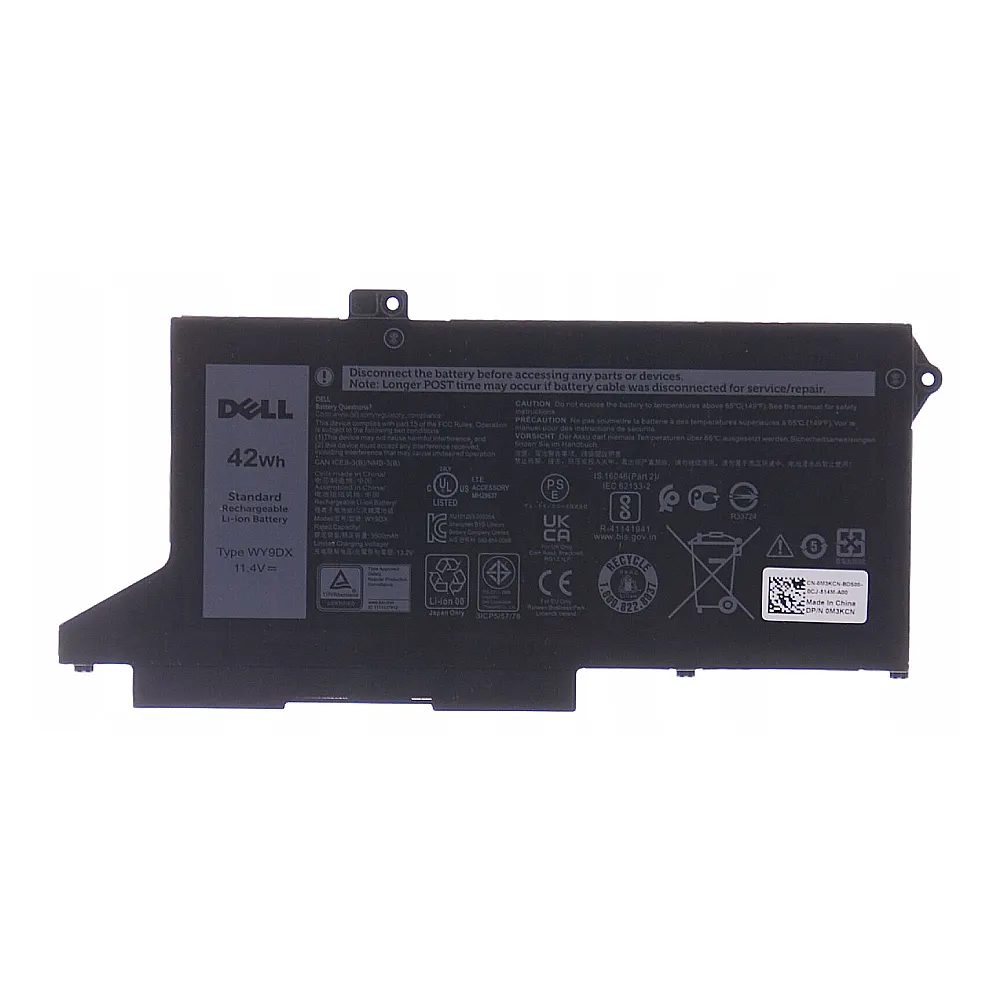
Tại Trung tâm Nghiên cứu & Sửa chữa VietITPro.vn, công tác phân tích và xử lý các vấn đề liên quan đến hệ thống năng lượng trên bo mạch chủ (mainboard) laptop luôn đòi hỏi sự chuẩn xác tuyệt đối về mặt kỹ thuật. Đối với dòng máy Dell Vostro 3500 — một trong những cỗ máy làm việc phổ biến được trang bị cấu hình đa dạng từ Intel Core i3, i5 đến i7 thế hệ 11 — hệ thống cấp nguồn và quản lý pin đóng vai trò cốt lõi trong việc duy trì sự ổn định của toàn bộ hệ thống. Trong bối cảnh công nghệ năm 2026, khi các dòng laptop phổ thông bắt đầu bước vào chu kỳ lão hóa phần cứng sau nhiều năm vận hành liên tục, vấn đề xuống cấp cell pin Li-Po (Lithium-ion Polymer), lỗi mạch quản lý sạc (Charging IC) hay hiện tượng phù pin gây biến dạng khung máy đang trở nên vô cùng nhức nhối. Việc can thiệp không đúng kỹ thuật, sử dụng linh kiện trôi nổi không chỉ làm giảm hiệu năng thực tế của thiết bị mà còn tiềm ẩn nguy cơ chập cháy, nổ cell, gây tổn hại trực tiếp đến các linh kiện đắt tiền trên bo mạch chính như tổ hợp nguồn CPU VCore, mạch quản lý giao tiếp EC (Embedded Controller) hay chipset PCH. Bài viết chuyên sâu này do đội ngũ kỹ sư cấp cao tại VietITPro.vn biên soạn sẽ cung cấp cái nhìn toàn diện, minh bạch và chuẩn xác nhất về giải pháp kỹ thuật thay pin laptop Dell Vostro 3500 chính hãng, từ nguyên lý vi mạch, quy trình thao tác phòng lab tiêu chuẩn cho đến các tiêu chí kiểm định chất lượng khắt khe nhất.
1. Phân Tích Nguyên Lý Hoạt Động & Cấu Trúc Vi Mạch Linh Kiện
Hệ thống quản lý năng lượng trên Dell Vostro 3500 không đơn thuần chỉ là một khối chứa năng lượng thụ động mà là một hệ thống vi mạch thông minh (Smart Battery System) giao tiếp trực tiếp với vi điều khiển nhúng Embedded Controller (EC - ITE hoặc Microchip tùy phiên bản board mạch) thông qua chuẩn giao tiếp nối tiếp hai đường dây SMBus (System Management Bus - bao gồm hai đường tín hiệu SDA và SCL).
Về mặt cấu trúc phần cứng, viên pin chính hãng của Dell Vostro 3500 thường sử dụng công nghệ Li-Po (Lithium-ion Polymer) dạng dẹt, cấu thành từ 3 cell mắc nối tiếp (3S1P) với điện áp danh định (Nominal Voltage) đạt 11.25V hoặc 11.4V, dung lượng thiết kế chuẩn dao động từ 41Wh (3467mAh) đến các tùy chọn mở rộng cao cấp hơn tùy theo mã Part Number của hãng. Bên trong khối pin tích hợp một bo mạch quản lý vi mạch bảo vệ chuyên dụng (PCM - Protection Circuit Module), trang bị vi mạch tích hợp đo lường mức năng lượng (Gas Gauge IC, thường là các dòng chip của Texas Instruments như BQ series), các MOSFET công suất đóng cắt đường xả/sạc, cầu chì nhiệt (Thermal Fuse) và mạch bảo vệ quá áp (OVP), quá dòng (OCP), ngắn mạch (SCP).
Khi adapter cắm vào máy, nguồn điện đi qua mạch chuyển đổi dòng điện (Charging Circuit) được quản lý bởi IC sạc chính (ví dụ các dòng BQ24780S hoặc tương đương trên nền tảng Intel Tiger Lake). IC này chịu trách nhiệm hạ áp từ nguồn adapter 19.5V xuống mức điện áp phù hợp để nạp vào các cell pin, đồng thời cung cấp dòng điện trực tiếp cho hệ thống qua đường mạch System Power (SYS_PWR / B+). Quá trình trao đổi dữ liệu giữa Gas Gauge IC trong pin và EC trên mainboard diễn ra liên tục. Pin sẽ gửi các thông số thời gian thực bao gồm: nhiệt độ cell ($T$), điện áp từng cell (), dung lượng còn lại ($FCC - Full Charge Capacity$), dòng điện sạc/xả ($I$) và trạng thái sức khỏe (SOH - State of Health). Nếu bất kỳ thông số nào vượt ngưỡng an toàn (ví dụ nhiệt độ vượt quá 60°C hoặc chênh lệch điện áp giữa các cell - cell imbalance vượt quá 150mV), EC lập tức ngắt lệnh cho phép sạc hoặc ra lệnh ngắt nguồn toàn hệ thống để bảo vệ phần cứng.
2. Dấu Hiệu Hư Hỏng Thực Tế & Phân Biệt Lỗi Phần Mềm vs Lỗi Phần Cứng
Trong thực tế sửa chữa tại VietITPro.vn, kỹ thuật viên thường xuyên tiếp nhận các trường hợp khách hàng phàn nàn về việc pin Dell Vostro 3500ụt nhanh, máy sập nguồn đột ngột hoặc xuất hiện cảnh báo "Consider replacing your battery" trên Windows. Để đưa ra phương án xử lý chính xác, việc phân định rạch ròi giữa lỗi phần mềm (firmware/driver/OS) và lỗi phần cứng (cell pin chết, mạch PCM khóa, lỗi IC sạc trên main) là bước tối quan trọng.
- Triệu chứng lỗi phần mềm / BIOS: Máy báo dung lượng pin ảo (đột ngột từ 50% rớt xuống 0%), biểu tượng sạc pin nhấp nháy đèn cam/trắng liên tục nhưng khi khởi động vào BIOS (nhấn F2 khi khởi động) thì thấy máy vẫn nhận đúng thông số pin và không bị tắt nguồn ngột ngạt. Nguyên nhân thường do lỗi phân vùng ACPI (Advanced Configuration and Power Interface) trên Windows, hỏng tệp tin hệ thống quản lý năng lượng, hoặc phiên bản BIOS cũ bị lỗi thuật toán tính toán dung lượng (Gas Gauge algorithm mismatch). Giải pháp khắc phục là cập nhật BIOS mới nhất, reset CMOS, hoặc chạy lệnh hiệu chuẩn pin (Battery Calibration) qua phần mềm Dell Power Manager.
- Triệu chứng lỗi phần cứng thực tế:
- Chai phồng cell pin (Swollen Battery): Do phản ứng hóa học bên trong các cell Li-Po sinh khí (gas generation) sau thời gian dài sử dụng hoặc do sạc xả ở nhiệt độ cao. Hiện tượng này làm biến dạng khung nhôm/nhựa đáy máy, đẩy đội bàn phím lên cao, gây kẹt phím hoặc chèn ép các cáp tín hiệu bên dưới. Đây là mức độ nguy hiểm cao, cần thay thế ngay lập tức để tránh nguy cơ cháy nổ.
- Sụt áp đột ngột & Mất nguồn khi rút sạc: Khi đo kiểm bằng thiết bị chuyên dụng (như máy đo dòng điện đa năng, oscilloscope hoặc phần mềm đọc thông số chuyên sâu AIDA64 / BatteryMon), thông số SOH (State of Health) báo dưới 40%, nội trở trong của cell pin (Internal Resistance - IR) tăng cao vượt ngưỡng 80-100 m$Ω$ (so với mức chuẩn dưới 30 m$Ω$ của pin mới). Khi tải nặng (mở ứng dụng đồ họa, trình duyệt nhiều tab), điện áp sụt giảm dưới ngưỡng cắt (Cut-off Voltage khoảng 9.0V), dẫn đến ngắt nguồn tức thì.
- Khóa mạch an toàn (Permanent Failure - PF Flag): Gas Gauge IC tự động ghi cờ lỗi vĩnh viễn vào bộ nhớ EEPROM nội bộ do phát hiện sự cố quá nhiệt hoặc ngắn mạch trước đó, khiến pin hoàn toàn không nhận sạc dù cắm adapter, đèn báo sạc trên máy nhấp nháy mã lỗi màu cam/trắng (ví dụ: 2 nháy hổ phách, 4 nháy trắng).
3. Bảng So Sánh Chi Tiết: Linh Kiện Zin OEM Chính Hãng vs Linh Kiện Kém Chất Lượng / Hàng Lô
Nhằm minh bạch hóa chất lượng linh kiện và bảo vệ quyền lợi tối đa cho khách hàng, VietITPro.vn xây dựng bảng so sánh chi tiết giữa pin Zin OEM chính hãng và các loại pin linh kiện trôi nổi (hàng lô, hàng nhái) đang trôi nổi trên thị trường:
4. Quy Trình 6 Bước Đo Kiểm & Thay Thế Chuẩn Phòng Lab Kỹ Thuật VietITPro
Tại trung tâm VietITPro.vn, mọi thao tác tháo lắp và thay thế phần cứng đều tuân thủ nghiêm ngặt quy trình kỹ thuật tiêu chuẩn phòng lab ESD (Electrostatic Discharge - chống tĩnh điện), đảm bảo không ảnh hưởng đến các vi mạch nhạy cảm trên bo mạch chủ.
1. Bước 1: Khử Tĩnh Điện & Kiểm Tra Toàn Diện Hệ Thống (Diagnostic & ESD Precaution)
Kỹ thuật viên đeo vòng chống tĩnh điện (ESD Strap), tiến hành kết nối máy với thiết bị kiểm tra dòng rò, đo đạc điện áp sơ bộ trên các cổng kết nối, kiểm tra tình trạng hoạt động của hệ thống phần cứng hiện tại (màn hình, bàn phím, ổ cứng, nhiệt độ CPU) và ghi nhận biên bản tiếp nhận thiết bị.
2. Bước 2: Ngắt Nguồn Điện & Tháo Dỡ Vỏ Máy (Disassembly & Power Interruption)
Tắt hoàn toàn thiết bị, rút nguồn adapter. Sử dụng bộ dụng cụ tua vít chuyên dụng tháo các ốc vít cố định mặt lưng Dell Vostro 3500 theo đúng sơ đồ lực siết tiêu chuẩn. Sử dụng nạy nhựa chuyên dụng tách nhẹ nhàng ngàm nhựa bao quanh khung máy để tránh làm trầy xước hoặc gãy ngàm.
3. Bước 3: Ngắt Kết Nối Pin Cũ & Xả Tĩnh Điện Tồn Dư (Battery Disconnection & Residual Power Drain)
Bắt buộc thực hiện: Tháo giắc cắm cáp nguồn pin (Battery Connector) ra khỏi socket trên mainboard trước tiên để cắt đứt hoàn toàn dòng điện nuôi mạch. Nhấn giữ nút nguồn (Power Button) trong khoảng 10-15 giây để xả sạch điện tích còn lưu lại trong các tụ điện lọc nguồn trên bo mạch chủ.
4. Bước 4: Tháo Lắp Pin Mới & Vệ Sinh Định Kỳ (Component Replacement & Thermal Maintenance)
Tháo các ốc vít cố định khối pin cũ ra khỏi khung máy. Tiến hành vệ sinh sạch sẽ bụi bẩn tích tụ quanh khe cắm pin và khu vực quạt tản nhiệt bằng dung dịch chuyên dụng và chổi chuyên dụng chống tĩnh điện. Lắp đặt khối pin Dell Vostro 3500 chính hãng mới vào vị trí, siết chặt ốc định vị với lực vừa đủ, cắm chắc chắn giắc cắm pin vào socket mainboard.
5. Bước 5: Kiểm Tra Lại Bo Mạch & Đo Đạc Thông Số (Post-Installation Inspection & Electrical Measurement)
Trước khi lắp lại mặt lưng hoàn toàn, kỹ thuật viên cắm nguồn adapter tạm thời để kích nguồn, kiểm tra xem hệ thống có nhận pin ngay lập tức hay không, kiểm tra đèn báo sạc LED, đo đạc điện áp tại các đường cấp nguồn phụ bằng đồng hồ vạn năng kỹ thuật số (Digital Multimeter).
6. Bước 6: Kiểm Tra Áp Lực Cao & Chạy Thử Burn-in Test (Stress Testing & Quality Control Check)
Lắp ráp hoàn thiện mặt lưng, siết ốc toàn bộ. Khởi động vào hệ thống điều hành Windows, chạy phần mềm chuyên dụng kiểm tra dung lượng pin thực tế, nhiệt độ, tốc độ sạc, tiến hành chạy bài kiểm tra stress test (AIDA64 / FurMark kết hợp) trong 30 phút để đảm bảo máy hoạt động ổn định, không sập nguồn, không nóng cục bộ trước khi bàn giao cho khách hàng.
5. Bảng Báo Giá Chi Tiết & Thời Gian Bảo Hành Từng Dòng Máy
Nhằm đảm bảo sự minh bạch về tài chính và dịch vụ, VietITPro.vn công bố bảng báo giá niêm yết chính thức cho dịch vụ thay pin các dòng laptop Dell phổ biến, đặc biệt là model Vostro 3500 cùng các dòng máy liên quan:
Lưu ý kỹ thuật: Mức giá trên đã trọn gói bao gồm công tháo lắp tỉ mỉ tại phòng lab, vệ sinh bảo dưỡng hệ thống tản nhiệt cơ bản bằng keo tản nhiệt cao cấp, và gói bảo hành vàng 1 đổi 1 trong suốt thời gian cam kết.
6. Bảng Chẩn Đoán Lỗi Nhanh & Giải Pháp Kỹ Thuật
Để hỗ trợ người dùng và các kỹ thuật viên tuyến đầu nhận diện nhanh các hiện tượng bất thường liên quan đến năng lượng trên Dell Vostro 3500, bảng chẩn đoán chuyên sâu dưới đây được tổng hợp từ thực tế xử lý hàng nghìn ca lỗi tại trung tâm:
7. Hướng Dẫn Bảo Dưỡng Kéo Dài Tuổi Thọ & 4 Đặc Quyền Vàng Tại VietITPro
Để đảm bảo viên pin Dell Vostro 3500 thay mới có thể duy trì tuổi thọ vận hành bền bỉ suốt nhiều năm, đội ngũ chuyên gia kỹ thuật tại VietITPro.vn đưa ra những khuyến nghị thực tế dành cho người dùng:
- Quản lý nhiệt độ vận hành: Nhiệt độ là "kẻ thù số một" của pin Li-Po. Tránh đặt laptop trên các bề mặt mềm như chăn, gối, nệm làm bít kín các khe hút gió tản nhiệt, khiến nhiệt độ bên trong máy tăng cao (vượt quá 50°C), đẩy nhanh quá trình lão hóa hóa học của cell pin.
- Sử dụng sạc chính hãng: Luôn sử dụng bộ sạc đúng chuẩn công suất (19.5V / 3.34A hoặc 4.62A tùy cấu hình) đi kèm theo máy. Tránh dùng các bộ sạc trôi nổi, sạc đa năng có dòng điện dao động mạnh gây sốc điện cho mạch sạc và IC nguồn.
- Thói quen cắm sạc hợp lý: Các dòng laptop hiện đại tích hợp mạch quản lý thông minh tự động ngắt khi pin đầy 100%, do đó việc cắm sạc liên tục khi làm việc nặng là hoàn toàn bình thường và an toàn. Tuy nhiên, nếu không sử dụng máy trong thời gian dài (trên vài tuần), nên sạc pin duy trì ở mức 50% - 60% rồi tắt nguồn hoàn toàn, bảo quản nơi khô ráo thoáng mát.
4 Đặc Quyền Vàng Khi Thay Pin Tại Trung Tâm Nghiên Cứu & Sửa Chữa VietITPro.vn:
1. Cam kết linh kiện chính hãng 100%: Tuyệt đối nói không với pin lô, pin phục hồi cell kém chất lượng. Đền bù gấp đôi nếu phát hiện hàng giả, hàng nhái.
2. Miễn phí công thay thế & Vệ sinh tổng quát: Khách hàng được trực tiếp quan sát toàn bộ quy trình kỹ thuật tại phòng lab, được tặng kèm gói vệ sinh tra keo tản nhiệt cao cấp hoàn toàn miễn phí.
3. Bảo hành 1 đổi 1 dài hạn siêu tốc: Chính sách bảo hành 12 tháng lỗi đổi mới ngay lập tức không rườm rà, đảm bảo sự an tâm tuyệt đối trong suốt quá trình sử dụng.
4. Hỗ trợ kỹ thuật trọn đời: Đội ngũ kỹ sư phần cứng giàu kinh nghiệm luôn sẵn sàng tư vấn, kiểm tra sức khỏe thiết bị và tối ưu hóa hệ thống miễn phí trọn đời sản phẩm.