

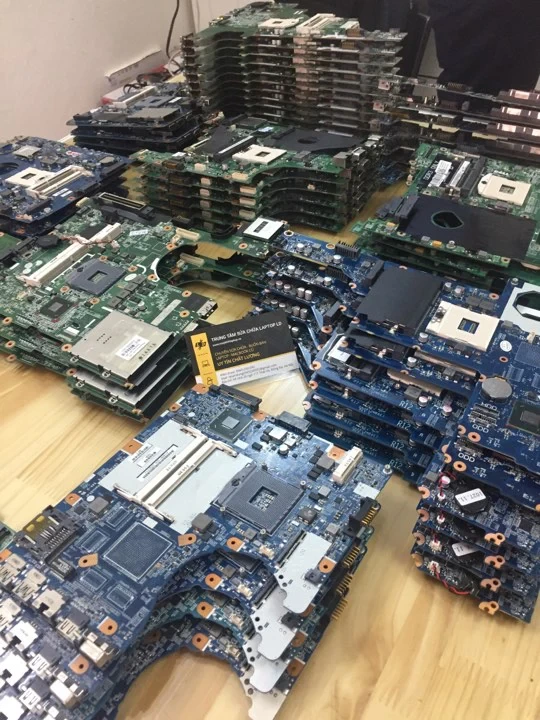
Dòng laptop Toshiba Satellite (trước đây là phân khúc phổ thông chủ lực) và Dynabook Portégé (dòng doanh nhân cao cấp siêu nhẹ sau khi thương hiệu được Sharp mua lại) sở hữu một triết lý thiết kế phần cứng rất đặc trưng. Khác với các dòng máy tính hiện đại có xu hướng tích hợp tối đa SoC và gom gọn nguồn điện, bo mạch chủ của Toshiba/Dynabook thường chia nhỏ các tầng nguồn, sử dụng các IC quản lý nguồn (PMIC) rời rạc và các dòng IC tạo nguồn cấp trước (Always-on 3V3/5V) của các hãng quen thuộc như Texas Instruments, Richtek hoặc Maxim.
Tại xưởng sửa chữa bo mạch (PCB) VietITPro.vn ở TP.HCM, chúng tôi tiếp nhận hàng chục ca máy Toshiba và Dynabook mỗi tuần với các triệu chứng kinh điển: cắm sạc không đèn báo, máy kích nguồn chớp đèn rồi tắt ngúm, dòng ăn lơ lửng ở mức 0.02A - 0.05A, hoặc máy chạy nhưng không xuất hình, quạt hú max speed. Bài viết này Dưới góc nhìn kỹ thuật chuyên sâu Phần Cứng sẽ mổ xẻ chi tiết cấu trúc tầng nguồn 3V3/5V, phương pháp chẩn đoán lỗi BIOS SPI ROM bằng máy nạp chuyên dụng, kèm theo báo giá dịch vụ sửa chữa phần cứng minh bạch cập nhật năm 2026.
Giải Mã Pan Bệnh Mất Nguồn 3V3/5V Trên Bo Mạch Toshiba & Dynabook
Tầng nguồn cấp trước 3.3V và 5V (thường được ký hiệu là +3VALW và +5VALW hoặc 3V3_ALW / 5V_ALW trên sơ đồ schematic) là trái tim của toàn bộ hệ thống mạch chờ (standby circuit) trên bo mạch chủ laptop. Ngay khi bạn cắm adapter sạc, dòng điện từ jack nguồn đi qua mạch bảo vệ đầu vào (MOSFET kênh P/N, điện trở dòng current sensing), qua IC sạc pin (thường là dòng BQ247xx) để kích hoạt điện áp VIN. Từ VIN, IC nguồn cấp trước (ví dụ: TPS51125, RT8205C hoặc các mã IC hạ áp đồng bộ synchronous buck converter độc quyền của TI dùng riêng cho Dynabook) sẽ chuyển đổi thành hai mức điện áp quan trọng:
- Điện áp 5V_ALW: Cung cấp cho các tầng đệm cổng USB, mạch chuyển đổi nguồn phụ, cuộn cảm nguồn RAM (ở một số đời), và nuôi mạch điều khiển quạt tản nhiệt.
- Điện áp 3.3V_ALW: Mức điện áp sống còn nuôi chip quản lý nguồn nhúng EC (Embedded Controller - thường dùng chip ITE như IT8586E, IT8502E hoặc chip NPCX của Nuvoton), nuôi mạch giao tiếp RTC (Real Time Clock), cấp nguồn chân VCC của chip BIOS ROM SPI, và tạo tín hiệu nguồn chờ cho mạch nút nguồn (Power Button).
Nguyên nhân cốt lõi khiến nguồn 3V3/5V bị sập hoặc mất hẳn
Trong quá trình thực tế đo đạc trên hàng nghìn mainboard Toshiba Satellite (như các dòng C40, C55, L50, P50) và Dynabook Portégé (như Z30, X30, A30), chúng tôi đúc kết các nguyên nhân gây chết nguồn 3V3/5V theo tỷ lệ thực tế:
Quy trình kỹ thuật xử lý tầng nguồn 3V3/5V tại VietITPro.vn
Khi tiếp nhận máy mất nguồn hoàn toàn từ khách hàng, kỹ thuật viên tuyệt đối không dùng cảm tính để đoán bệnh mà tuân thủ quy trình kiểm tra phần cứng 5 bước khắt khe:
1. Khảo sát quang học (Visual Inspection): Sử dụng kính hiển vi quang học soi toàn bộ bề mặt mainboard để tìm dấu hiệu côn trùng xâm nhập, chất lỏng đổ vào (vết loang trắng, rỉ sét), hoặc các linh kiện bị cháy sém, phù tụ.
2. Đo nội trở đầu vào (Resistance Check): Dùng đồng hồ vạn số đo trở kháng tại chân cực dương của jack nguồn so với mass (GND) để loại trừ chạm chập tầng đầu vào (chập phét gánh). Tiếp tục đo trở kháng tại hai cuộn cảm (inductor) của nguồn 3.3V và 5V. Nếu trở kháng đo được dưới 50 Ohm, chắc chắn có linh kiện trên đường này đang bị rò hoặc chập hoàn toàn.
3. Cấp nguồn dòng hạn chế (Bench Power Supply Test): Đặt dòng giới hạn ở mức an toàn (khoảng 0.5A - 1A) và cấp điện áp giả lập tương ứng với đường nguồn cần kiểm tra. Quan sát camera nhiệt hoặc dùng dung dịch cồn isopropyl 99.9% thoa lên bo mạch để tìm điểm linh kiện phát nhiệt cao bất thường.
4. Cô lập và thay thế linh kiện lỗi: Sử dụng trạm hàn hơi nóng kết hợp mỏ hàn nhiệt độ chuẩn xác để nhấc linh kiện hỏng ra khỏi board mà không làm ảnh hưởng đến các vi mạch xung quanh. Vệ sinh sạch chân bằng bấc hút chì và mỡ hàn chất lượng cao (như Amtech).
5. Kiểm tra biên độ dao động bằng Oscilloscope: Sau khi thay thế IC nguồn và linh kiện chập, tiến hành cắm nguồn và đo kiểm tín hiệu xung clock, tín hiệu Power Good (PGOOD) xuất ra từ IC nguồn để đảm bảo hệ thống cấp nguồn đã ổn định tuyệt đối trước khi nhấn nút kích nguồn trên bàn phím.
Nạp BIOS ROM SPI Cho Laptop Toshiba & Dynabook: Khi Phần Mềm Gặp Lỗi Phần Cứng
Một pan bệnh cực kỳ phổ biến trên các dòng máy Toshiba Satellite đời cũ (dùng chip Intel thế hệ 4 đến thế hệ 8) và dòng Dynabook Portégé là tình trạng máy bật quạt quay nhưng không lên hình, đèn nguồn sáng nhưng màn hình tối đen, hoặc máy cứ lặp đi lặp lại vòng lặp khởi động (boot loop) sau mỗi 5 giây. Rất nhiều kỹ thuật viên tay nghề yếu thường nhầm lẫn đây là lỗi chip cầu bắc, chip PCH (Platform Controller Hub) hoặc lỗi RAM, dẫn đến việc đóng cặp chip BGA oan uổng, làm hư hỏng vĩnh viễn mainboard.
Thực tế tại phòng Lab của VietITPro.vn, trên 40% các trường hợp này xuất phát từ việc lỗi dữ liệu vùng nhớ trong chip Flash BIOS ROM SPI (thường sử dụng các dòng chip dung lượng 8MB, 16MB hoặc 32MB của các hãng Winbond như W25Q64FW, W25Q128JV, hoặc Macronix).
Nguyên nhân làm hỏng dữ liệu BIOS SPI ROM
- Quá trình cập nhật BIOS (Flash BIOS update) bị lỗi: Người dùng hoặc phần mềm tự động cập nhật trong Windows bị treo giữa chừng, mất nguồn đột ngột (rút sạc, sập nguồn do hết pin).
- Lỗi phân vùng NVRAM chứa thông tin cấu hình (DMI data corruption): Dữ liệuSerialNumber, UUID, cấu hình UUID bị sai lệch khiến chip EC không thể hand-shake (bắt tay) thành công với PCH.
- Tế bào nhớ flash bị lão hóa: Các chip nhớ SPI ROM chịu giới hạn số lần ghi xóa (Program/Erase cycles). Sau nhiều năm hoạt động ở nhiệt độ cao, các ô nhớ bị rò rỉ điện tích (charge leakage), làm mất mát các byte dữ liệu khởi động cốt lõi.
Các bước nạp lại BIOS ROM SPI chuẩn kỹ thuật chuyên sâu
Để xử lý triệt để lỗi này, chúng tôi không bao giờ dùng các phần mềm flash BIOS qua giao diện Windows (vì máy đã không lên hình thì không thể chạy lệnh được). Thay vào đó, quy trình bắt buộc phải thực hiện trực tiếp trên phần cứng:
1. Tháo rời chip BIOS ROM khỏi Mainboard: Dùng mỏ hàn chuyên dụng hoặc máy khò nhiệt độ thấp để nhấc chip Flash SPI ra ngoài. Việc này giúp loại bỏ hoàn toàn hiện tượng sụt áp hoặc nhiễu tín hiệu từ các mạch xung quanh khi giao tiếp với máy nạp.
2. Đọc và sao lưu dữ liệu gốc (Backup): Đặt chip vào đế nạp (Test socket) kết nối với máy nạp chuyên dụng (như RT809H, SVOD4 hoặc XGecu T56). Tiến hành đọc dữ liệu hiện tại trong chip và lưu trữ file backup vào cơ sở dữ liệu của trung tâm nhằm đề phòng trường hợp cần khôi phục lại mã vùng bản quyền độc quyền của máy.
3. Xóa sạch và kiểm tra trắng (Chip Erase & Blank Check): Thực hiện lệnh xóa toàn bộ dung lượng ô nhớ và chạy lệnh kiểm tra trắng (Blank check) để đảm bảo không còn bit dữ liệu rác nào sót lại.
4. Nạp file BIOS sạch (Clean ME / Clean Dump): Trích xuất file BIOS chuẩn từ nhà sản xuất (hoặc dùng file dump sạch đã được xử lý vùng Management Engine - ME Region). Việc xử lý Clean ME cực kỳ quan trọng đối với các dòng máy Intel từ thế hệ 6 trở lên; nếu không làm bước này, máy nạp xong sẽ chạy nhưng bị hiện tượng cứ đúng 30 phút là tự động tắt nguồn (shutdown after 30 mins).
5. Hàn trả chip về vị trí cũ: Dùng mỏ hàn chì nhiệt độ chuẩn gắn lại chip BIOS vào mainboard, vệ sinh sạch nhựa thông bằng dung dịch chuyên dụng.
Bảng Giá Sửa Chữa Toshiba Satellite & Dynabook Portégé Tại TPHCM (Cập Nhật 2026)
Nhằm đảm bảo tính minh bạch tuyệt đối và giúp khách hàng dễ dàng hoạch định chi phí trước khi quyết định mang máy đi sửa chữa, VietITPro.vn công bố bảng giá dịch vụ phần cứng chi tiết cho các dòng laptop Toshiba Satellite và Dynabook Portégé.
Mức giá dưới đây đã bao gồm công tháo lắp, chi phí linh kiện thay thế chính hãng, và gói bảo hành phần cứng nghiêm túc từ 03 đến 12 tháng.
Kinh Nghiệm Thực Tế & Lời Khuyên Từ Kỹ Sư Phần Cứng Để Bảo Vệ Laptop Toshiba & Dynabook
Trải qua hơn 10 năm trực tiếp cầm mỏ hàn sửa chữa cho cộng đồng người dùng công nghệ tại TP.HCM, tôi nhận thấy các dòng máy Toshiba Satellite và Dynabook Portégé có độ bền cơ học và vi mạch rất cao nếu được sử dụng và bảo dưỡng đúng cách. Tuy nhiên, do đặc thù thiết kế mỏng nhẹ (đặc biệt là dòng Dynabook Portégé Z series vỏ hợp kim magie), máy rất dễ gặp các sự cố tản nhiệt và nguồn nếu chủ quan.
1. Vấn đề nhiệt độ và keo tản nhiệt khô cứng
Các dòng Dynabook Portégé sử dụng chip Intel dòng U (Ultra-low voltage) có mức tiêu thụ điện năng thấp, nhưng do thiết kế vỏ máy quá mỏng, không gian thoát nhiệt hạn chế, quạt tản nhiệt thường xuyên phải hoạt động ở cường độ cao. Sau khoảng 12 - 18 tháng sử dụng, lớp keo tản nhiệt zin theo máy sẽ bị hóa cứng, mất hoàn toàn tính năng truyền dẫn nhiệt.
- Hậu quả: Nhiệt độ CPU tăng cao khiến bo mạch liên tục bị sốc nhiệt, làm rạn nứt các mối hàn chân vi mạch (đặc biệt là khu vực xung quanh IC nguồn 3V3/5V và chip PCH).
- Khuyến nghị: Nên mang máy đi vệ sinh, tra keo tản nhiệt định kỳ mỗi năm một lần tại các trung tâm uy tín trang bị đầy đủ dụng cụ tháo lắp chuyên dụng để tránh làm gãy các ngàm nhựa mỏng manh của vỏ máy.
2. Lưu ý về nguồn điện sạc (Adapter)
Toshiba và Dynabook cực kỳ nhạy cảm với các dòng sạc trôi nổi, sạc lô không rõ nguồn gốc trên thị trường. Các bộ sạc kém chất lượng thường có điện áp dao động lớn, không có mạch lọc nhiễu tốt, dẫn đến việc dòng điện xung kích làm chết IC nguồn 3V3/5V hoặc đánh thủng chip điều khiển nguồn sạc bên trong máy.
- Khuyến nghị: Luôn sử dụng adapter chính hãng đúng điện áp (thường là 19V - 2.37A/3.42A hoặc các dòng sạc chuẩn USB-C Power Delivery đối với các đời Dynabook thế hệ mới dùng chip Intel Gen 10/11 trở lên).
Giải Đáp Thắc Tắc Thường Gặp (FAQ) Về Dịch Vụ Sửa Chữa Tại VietITPro.vn
Máy Toshiba Satellite của tôi bị mất nguồn, mang đến cửa hàng có được ngồi xem trực tiếp quá trình sửa chữa không?
Trả lời: Hoàn toàn được. Tại VietITPro.vn, chúng tôi áp dụng nguyên tắc minh bạch kỹ thuật tuyệt đối. Khách hàng sẽ được trực tiếp quan sát kỹ thuật viên tháo máy, đo đạc bằng đồng hồ vạn số, soi kính hiển vi và thao tác xử lý vi mạch tại khu vực kỹ thuật. Đối với các lỗi nguồn 3V3/5V hoặc nạp BIOS, thời gian xử lý rất nhanh (từ 30 đến 60 phút), quý khách có thể lấy liền ngay tại chỗ mà không cần để máy lại qua đêm.
Dynabook Portégé của tôi bị lỗi không nhận sạc và sập nguồn liên tục, chi phí kiểm tra ban đầu là bao nhiêu?
Trả lời: Tại trung tâm chúng tôi, công đoạn kiểm tra, chẩn đoán pan bệnh phần cứng bằng máy đo chuyên dụng và đưa ra phương án xử lý hoàn toàn MIỄN PHÍ. Khách hàng chỉ phải trả tiền khi đồng ý với phương án sửa chữa và máy đã được phục hồi hoàn hảo các tính năng. Nếu khách hàng không đồng ý sửa, máy sẽ được lắp ráp lại nguyên trạng và trả lại chu đáo và chuẩn xác.
Sau khi nạp lại BIOS ROM SPI, máy có bị mất bản quyền Windows bản quyền theo máy hay mất Serial Number không?
Trả lời: Không. Khi thực hiện nạp BIOS tại VietITPro.vn, kỹ thuật viên luôn thực hiện thao tác trích xuất và giữ lại toàn bộ các khối dữ liệu quan trọng (gồm phân vùng chứa mã bản quyền Windows bản quyền OEM, thông tin DMI, MAC Address của card mạng) để tích hợp vào file ROM mới (Clean ME Dump). Do đó, sau khi sửa xong, máy vẫn giữ nguyên bản quyền Windows gốc và hoạt động ổn định hoàn toàn như lúc xuất xưởng.
> 🛠️ Ghi chú tác giả & Nguồn tham khảo:
> "Bài viết được biên soạn từ những hiểu biết và trải nghiệm thực tế của đội ngũ kỹ thuật VietITPro, có tham khảo và đối chiếu với các tài liệu phần cứng, bài viết chuyên sâu trong và ngoài nước. Kiến thức công nghệ là vô tận trong khi năng lực của bản thân còn nhiều hạn chế, nếu trong bài có chỗ nào diễn đạt chưa chuẩn hoặc chưa chuẩn xác về mặt thuật ngữ, mong các bạn lượng thứ và để lại góp ý dưới phần bình luận để chúng ta cùng nhau học hỏi, hoàn thiện nhé!"