

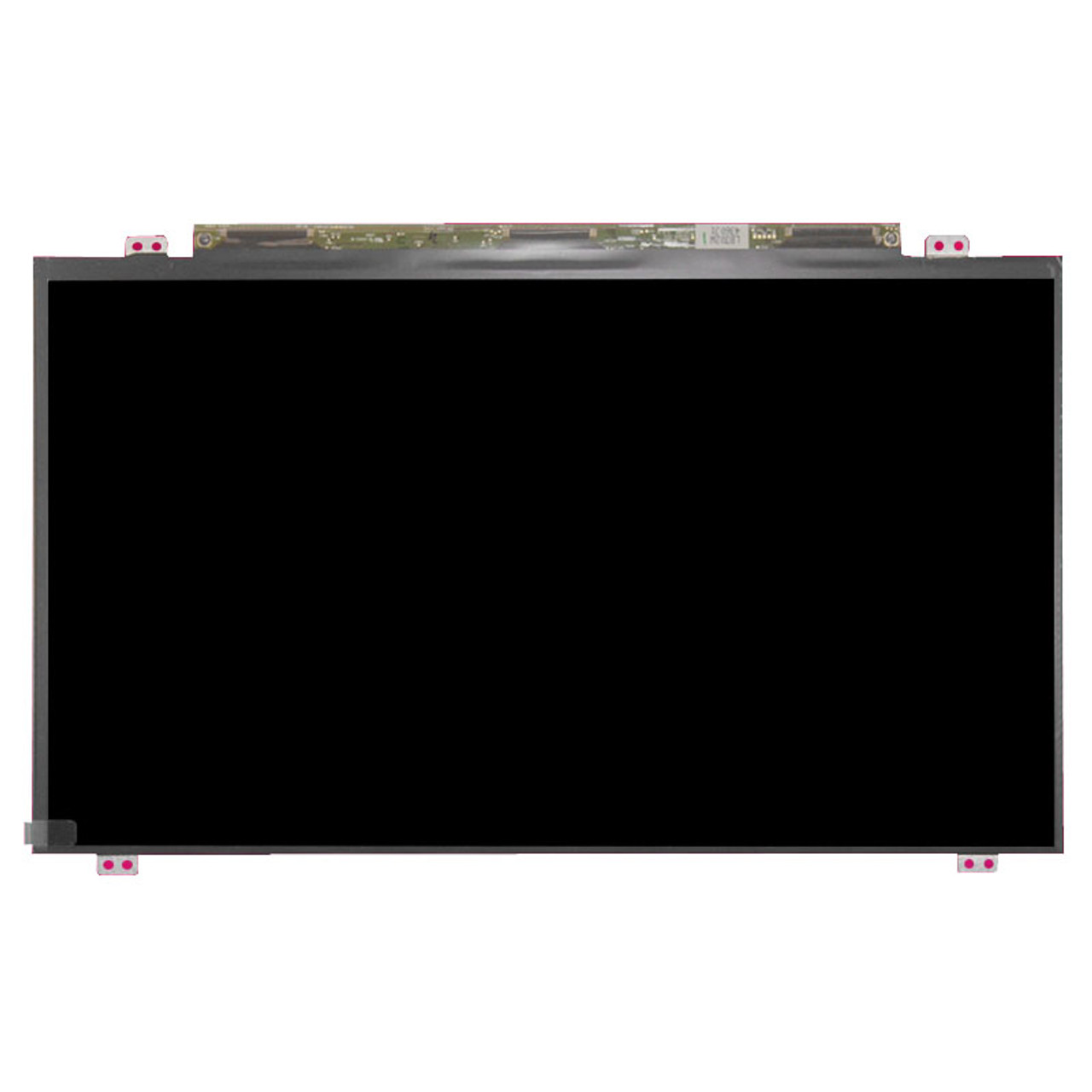
Phần Mở Đầu: Kiến trúc hiển thị và thách thức kỹ thuật trên MacBook Air 11-inch (A1465)
Trong hệ sinh thái phần cứng của Apple, dòng MacBook Air 11-inch (Model A1465, đời 2015) đại diện cho đỉnh cao của sự tối giản hóa thiết kế nhưng lại là một "bài toán" phức tạp đối với các kỹ sư sửa chữa phần cứng. Màn hình của A1465 không đơn thuần là một tấm nền hiển thị (LCD Panel) mà là một cụm linh kiện tích hợp (Display Assembly) bao gồm: tấm nền LED-backlit, cáp tín hiệu eDP (Embedded DisplayPort), hệ thống ăng-ten Wi-Fi/Bluetooth được giấu kín trong bản lề, và lớp vỏ nhôm Unibody đóng vai trò là khung chịu lực.
Tại Trung tâm Nghiên cứu & Sửa chữa VietITPro, chúng tôi tiếp nhận hàng trăm trường hợp lỗi màn hình trên dòng máy này mỗi năm. Các sự cố thường gặp bao gồm: đứt cáp tín hiệu do gập mở quá mức (gây ra hiện tượng sọc màn hình hoặc mất hiển thị), lỗi IC điều khiển trên board mạch màn hình (T-CON board), hoặc vỡ tấm nền do va đập vật lý. Việc thay thế màn hình cho A1465 đòi hỏi kỹ thuật viên không chỉ có tay nghề thủ công khéo léo mà còn phải am hiểu sâu sắc về sơ đồ mạch (schematics) và các tiêu chuẩn ESD (Electrostatic Discharge - Chống tĩnh điện). Một sai sót nhỏ trong quá trình tháo lắp cụm bản lề có thể dẫn đến việc làm hỏng cáp ăng-ten, gây mất kết nối Wi-Fi hoặc tệ hơn là chập đường nguồn 3.3V cấp cho màn hình, dẫn đến cháy chip điều khiển trên mainboard (Logic Board). Bài viết này sẽ đi sâu vào phân tích kỹ thuật, quy trình chuẩn hóa và các tiêu chuẩn kiểm định mà VietITPro áp dụng để đảm bảo chiếc MacBook Air 2015 của bạn trở lại trạng thái hoàn hảo nhất.
1. Phân Tích Nguyên Lý Hoạt Động & Cấu Trúc Vi Mạch Linh Kiện
Cụm màn hình của MacBook Air A1465 sử dụng chuẩn giao tiếp eDP (Embedded DisplayPort). Khác với các chuẩn LVDS cũ, eDP cho phép truyền tải dữ liệu hình ảnh với băng thông cao hơn, độ trễ thấp hơn và tiết kiệm năng lượng đáng kể.
Cấu trúc vi mạch và đường cấp nguồn:
- Đường nguồn chính (LCD_PWR_EN): Được điều khiển bởi chip SMC (System Management Controller) trên Logic Board. Khi máy khởi động, SMC kiểm tra trạng thái của cảm biến nắp (Hall Sensor). Nếu nắp mở, SMC sẽ ra lệnh cho chip nguồn (PMIC) cấp điện áp 3.3V hoặc 5V (tùy phiên bản panel) thông qua cáp màn hình.
- Tín hiệu điều khiển (EDP_AUX_CH): Đây là kênh dữ liệu phụ dùng để thiết lập cấu hình giữa GPU (tích hợp trong CPU Intel Core i5/i7) và màn hình. Nếu kênh này bị lỗi (do đứt cáp hoặc hở chân IC), màn hình sẽ không thể nhận diện được độ phân giải hoặc không hiển thị được logo Apple.
- IC T-CON (Timing Controller): Nằm ngay trên cáp bẹ của màn hình. IC này có nhiệm vụ giải mã tín hiệu từ GPU thành các tín hiệu điều khiển hàng và cột cho tấm nền LCD. Đây là điểm yếu nhất của màn hình A1465; nếu bị ẩm hoặc quá nhiệt, IC này thường bị oxy hóa chân, gây ra hiện tượng sọc dọc hoặc nhòe màu.
- Đèn nền (LED Backlight): Sử dụng mạch tăng áp (Boost Converter) để đẩy điện áp lên từ 20V-30V nhằm kích sáng các dải LED. Nếu bạn thấy màn hình tối đen nhưng soi đèn pin vào thấy logo mờ mờ, lỗi nằm ở mạch Backlight trên Logic Board hoặc đứt đường hồi tiếp (Feedback) của đèn LED.
Việc hiểu rõ sơ đồ khối này giúp kỹ sư VietITPro phân biệt được lỗi do màn hình hay lỗi do mạch điều khiển trên mainboard, tránh việc thay màn hình lãng phí mà không giải quyết được vấn đề.
2. Dấu Hiệu Hư Hỏng Thực Tế & Phân Biệt Lỗi Phần Mềm vs Lỗi Phần Cứng
Việc chẩn đoán chính xác là bước quan trọng nhất. Nhiều khách hàng nhầm lẫn giữa lỗi phần mềm (Driver đồ họa, xung đột macOS) và lỗi phần cứng (hỏng panel).
Các dấu hiệu lỗi phần cứng điển hình:
- Sọc màn hình (Vertical/Horizontal Lines): Nếu sọc xuất hiện ngay từ khi bật máy (lúc chưa vào đến hệ điều hành), đó là lỗi panel hoặc cáp tín hiệu. Nếu sọc chỉ xuất hiện khi vào macOS, hãy thử cài lại hệ điều hành hoặc reset NVRAM/PRAM.
- Màn hình tối đen (No Backlight): Kiểm tra bằng cách chiếu đèn pin vào màn hình. Nếu thấy hình ảnh mờ, đó là lỗi mạch cao áp hoặc đứt cáp đèn nền.
- Màn hình bị ám màu hoặc loang mực: Đây là lỗi vật lý do tấm nền LCD bị hỏng cấu trúc tinh thể lỏng, thường do va đập hoặc tì đè.
- Chập chờn khi gập mở: Đây là dấu hiệu kinh điển của việc cáp màn hình bị gãy ngầm tại vị trí bản lề.
Phân biệt lỗi phần mềm:
- Lỗi Kernel Panic: Nếu màn hình bị treo, xuất hiện các dòng chữ trắng trên nền đen (Kernel Panic), đây thường là lỗi RAM hoặc ổ cứng, không liên quan đến màn hình.
- Xung đột Driver: Nếu màn hình bị nháy hoặc mất màu sau khi cập nhật macOS, hãy thử khởi động vào chế độ Safe Mode. Nếu trong Safe Mode màn hình hiển thị bình thường, đó là lỗi phần mềm.
Tại VietITPro, chúng tôi sử dụng thiết bị đo dòng (DC Power Supply) để kiểm tra xem máy có bị chập đường nguồn màn hình hay không. Nếu dòng điện tăng vọt khi cắm cáp màn hình, chắc chắn cụm màn hình đã bị chập nội bộ và cần thay thế ngay lập tức để bảo vệ Logic Board.
3. Bảng So Sánh Chi Tiết: Linh Kiện Zin OEM Chính Hãng vs Linh Kiện Kém Chất Lượng
4. Quy Trình 6 Bước Đo Kiểm & Thay Thế Chuẩn Phòng Lab Kỹ Thuật VietITPro
Để đảm bảo an toàn tuyệt đối cho thiết bị của khách hàng, VietITPro áp dụng quy trình nghiêm ngặt:
1. Khử tĩnh điện (ESD Protection): Kỹ thuật viên bắt buộc đeo vòng chống tĩnh điện và làm việc trên thảm ESD để ngăn chặn dòng điện tĩnh làm hỏng các linh kiện vi mạch nhạy cảm trên mainboard.
2. Kiểm tra sơ bộ (Pre-check): Sử dụng phần mềm chẩn đoán chuyên dụng để xác định chính xác mã lỗi. Đo kiểm điện áp tại các điểm test-point trên mainboard trước khi tháo máy.
3. Tháo lắp chuyên dụng: Sử dụng bộ tua vít chuyên dụng của Apple (Pentalobe, Torx) để tránh làm toét đầu ốc. Tháo pin (Battery) đầu tiên để ngắt hoàn toàn nguồn điện trước khi thao tác với cáp màn hình.
4. Bóc tách và thay thế: Sử dụng máy gia nhiệt chuyên dụng để làm mềm keo (nếu cần) và tháo cụm bản lề. Việc thay thế cụm màn hình mới được thực hiện trong môi trường sạch, tránh bụi bẩn lọt vào giữa các lớp tấm nền.
5. Kiểm tra áp lực (Burn-in Test): Sau khi lắp ráp, máy được chạy thử nghiệm ở cường độ cao (Stress Test) trong 60 phút để kiểm tra độ ổn định của cáp tín hiệu và nhiệt độ hoạt động.
6. Hiệu chuẩn (Calibration): Sử dụng phần mềm chuyên dụng để đồng bộ hóa cảm biến ánh sáng và độ phân giải màn hình với hệ điều hành macOS.
5. Bảng Báo Giá Chi Tiết & Thời Gian Bảo Hành
Lưu ý: Giá có thể thay đổi tùy thời điểm nhập khẩu linh kiện. Vui lòng liên hệ trực tiếp để có báo giá chính xác nhất.
6. Bảng Chẩn Đoán Lỗi Nhanh & Giải Pháp Kỹ Thuật
7. Hướng Dẫn Bảo Dưỡng Kéo Dài Tuổi Thọ & 4 Đặc Quyền Vàng Tại VietITPro
Để kéo dài tuổi thọ màn hình MacBook Air A1465, người dùng cần lưu ý:
- Không để vật cứng giữa bàn phím và màn hình: Đây là nguyên nhân hàng đầu gây vỡ tấm nền LCD.
- Vệ sinh đúng cách: Chỉ sử dụng dung dịch chuyên dụng và khăn microfiber, không xịt trực tiếp dung dịch lên màn hình.
- Tránh môi trường ẩm: Độ ẩm cao là kẻ thù số 1 của các chân IC trên board T-CON.
- Gập mở nhẹ nhàng: Hạn chế cầm vào một góc màn hình khi gập, hãy cầm vào chính giữa để lực phân bổ đều lên hai bản lề.
4 Đặc Quyền Vàng khi sử dụng dịch vụ tại VietITPro:
1. Cam kết linh kiện Zin 100%: Nói không với hàng lô, hàng kém chất lượng.
2. Quy trình minh bạch: Khách hàng được trực tiếp giám sát quá trình thay thế.
3. Bảo hành dài hạn: Chế độ bảo hành 1 đổi 1 trong thời gian quy định.
4. Tư vấn chuyên sâu: Hỗ trợ kỹ thuật trọn đời sau khi sửa chữa, giải đáp mọi thắc mắc về phần cứng Apple.
Với đội ngũ kỹ sư dày dạn kinh nghiệm và trang thiết bị hiện đại, VietITPro tự hào là điểm đến tin cậy cho mọi vấn đề về phần cứng MacBook. Hãy để chúng tôi chăm sóc thiết bị của bạn bằng sự tận tâm và chuyên nghiệp nhất.