

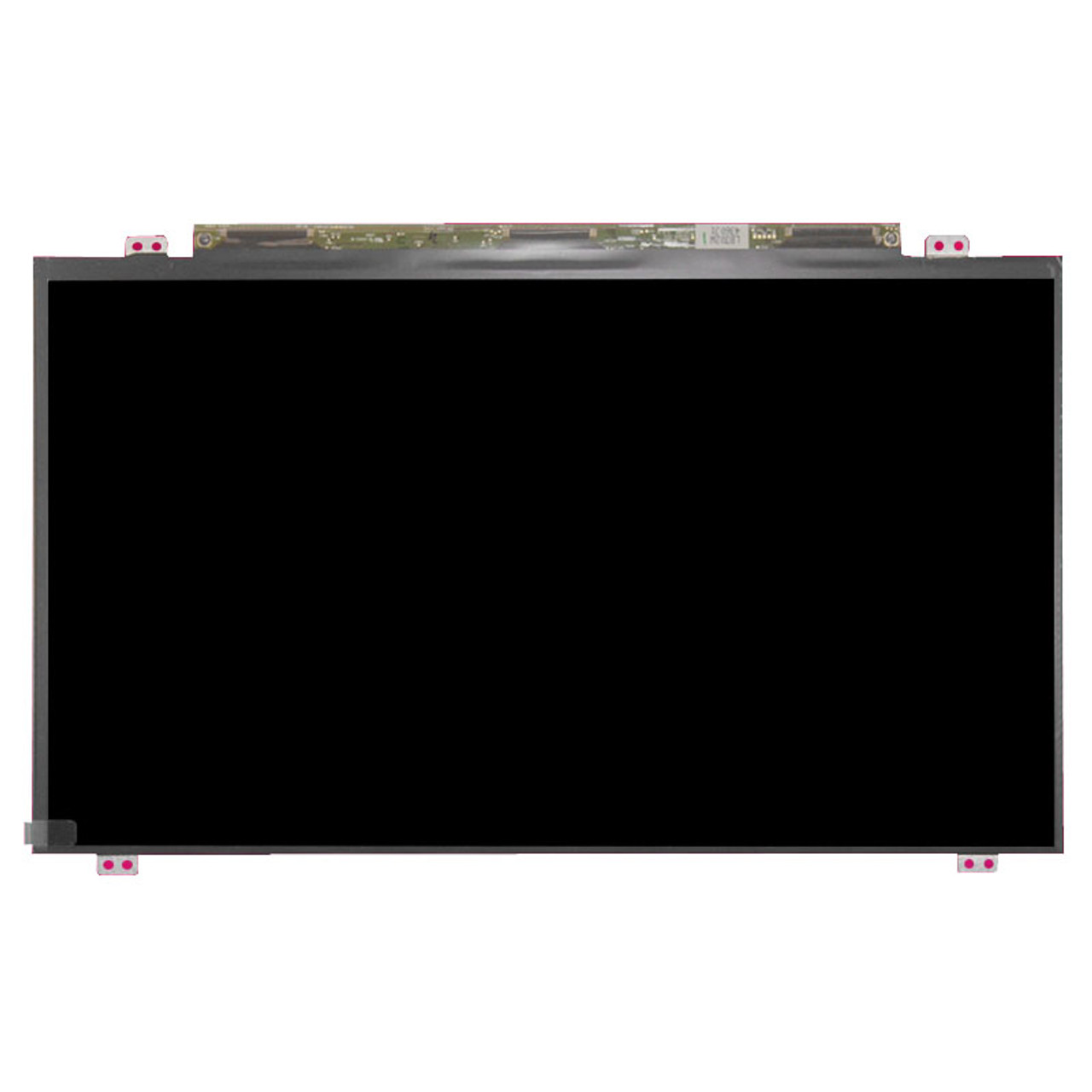
Phần Mở Đầu: Bối cảnh kỹ thuật và vị thế của cụm màn hình trong kiến trúc MacBook Air 2017 (A1466)
Trong hệ sinh thái phần cứng của Apple, MacBook Air 2017 (mã định danh A1466) được coi là một "tượng đài" về sự cân bằng giữa hiệu năng di động và độ bền cơ khí. Tuy nhiên, tôi cần nhấn mạnh rằng cụm màn hình (Display Assembly) của dòng máy này không chỉ đơn thuần là một tấm nền hiển thị. Nó là một hệ thống phức hợp bao gồm tấm nền LCD, bộ điều khiển tín hiệu (T-Con board), hệ thống đèn nền (Backlight unit), cáp tín hiệu LVDS/eDP, và hệ thống ăng-ten thu phát sóng Wi-Fi/Bluetooth được tích hợp tinh vi trong khung nhôm nguyên khối.
Khi một chiếc MacBook Air 2017 gặp sự cố về hiển thị, chúng ta không chỉ đối mặt với việc thay thế một tấm kính. Đó là quá trình can thiệp vào một cấu trúc đã được tính toán kỹ lưỡng về mặt nhiệt động học và điện từ trường. Các sự cố thường gặp như sọc màn hình, mất đèn nền (backlight failure), hoặc hiện tượng "bóng ma" (image retention) thường bắt nguồn từ sự lão hóa của các linh kiện bán dẫn trên bo mạch T-Con hoặc sự đứt gãy vi mô của cáp màn hình do quá trình đóng mở máy liên tục trong nhiều năm. Tại VietITPro, chúng tôi tiếp cận vấn đề này không phải bằng cách "thay thế mù quáng", mà bằng tư duy chẩn đoán sâu: phân tích dòng điện, kiểm tra sự ổn định của điện áp cấp cho panel và đảm bảo tính toàn vẹn của tín hiệu truyền tải từ bo mạch chủ (Logic Board) lên màn hình. Việc hiểu rõ vai trò của từng linh kiện trong kiến trúc Apple giúp chúng tôi đưa ra giải pháp tối ưu, tránh tình trạng thay màn hình mới nhưng vẫn không giải quyết được lỗi gốc trên đường tín hiệu từ chip đồ họa tích hợp (iGPU).
1. Phân Tích Nguyên Lý Hoạt Động & Cấu Trúc Vi Mạch Linh Kiện
Màn hình MacBook Air 2017 (A1466) sử dụng công nghệ tấm nền TN (Twisted Nematic) với độ phân giải 1440x900 pixel. Về mặt kỹ thuật, đây là một hệ thống truyền dẫn tín hiệu kỹ thuật số tốc độ cao. Tín hiệu hình ảnh được xuất ra từ CPU Intel Core i5/i7 (thế hệ Broadwell) thông qua giao tiếp eDP (Embedded DisplayPort).
Cấu trúc vi mạch và đường cấp nguồn:
- Đường nguồn Backlight (PPVOUT_S0_LCDBKLT): Đây là đường nguồn quan trọng nhất, thường dao động từ 25V đến 40V tùy thuộc vào độ sáng thiết lập. IC điều khiển đèn nền (Backlight Driver) nằm trên Logic Board sẽ điều chế độ rộng xung (PWM) để kiểm soát cường độ sáng. Nếu IC này hoặc cuộn cảm (Inductor) trên đường nguồn bị lỗi, màn hình sẽ tối đen dù máy vẫn hoạt động.
- T-Con Board (Timing Controller): Đây là "bộ não" của màn hình, chịu trách nhiệm chuyển đổi tín hiệu eDP từ Logic Board thành các tín hiệu điều khiển hàng và cột cho tấm nền LCD. Trên T-Con tích hợp các IC ổn áp (LDO), bộ chuyển đổi DC-DC để tạo ra các điện áp VGH, VGL, VCOM cần thiết cho việc kích hoạt các điểm ảnh (pixel).
- Cáp tín hiệu (LVDS/eDP Cable): Với A1466, cáp màn hình đi qua bản lề máy. Đây là điểm yếu chí mạng do sự ma sát và uốn cong theo thời gian, dẫn đến hiện tượng đứt ngầm các sợi đồng bên trong, gây ra lỗi sọc hoặc mất màu cục bộ.
- Cảm biến Hall: Được tích hợp để nhận diện trạng thái đóng/mở nắp máy, kích hoạt chế độ ngủ (Sleep mode) thông qua việc ngắt nguồn cấp cho màn hình.
Việc hiểu rõ sơ đồ khối này giúp kỹ sư tại VietITPro đo kiểm chính xác tại các điểm test-point trên bo mạch, xác định lỗi nằm ở màn hình hay do đường tín hiệu trên Logic Board, từ đó tiết kiệm chi phí tối đa cho khách hàng.
2. Dấu Hiệu Hư Hỏng Thực Tế & Phân Biệt Lỗi Phần Mềm vs Lỗi Phần Cứng
Việc phân biệt lỗi phần mềm và phần cứng là bước quan trọng nhất để tránh "bắt bệnh sai".
- Lỗi Phần Mềm (Firmware/OS): Thường xuất hiện dưới dạng giật lag, treo máy khi đang render video, hoặc màn hình bị "đóng băng" do xung đột driver đồ họa (kext). Cách kiểm tra: Boot vào chế độ Safe Mode hoặc cài lại macOS sạch. Nếu màn hình vẫn hiển thị bình thường trong môi trường Recovery, lỗi chắc chắn nằm ở hệ điều hành.
- Lỗi Phần Cứng (Hardware):
- Sọc màn hình (Vertical/Horizontal Lines): Nếu sọc xuất hiện ngay từ khi bật máy (logo Apple), đây là lỗi tấm nền hoặc cáp màn hình. Nếu sọc thay đổi khi di chuyển nắp máy, đó là dấu hiệu đứt cáp tín hiệu.
- Mất đèn nền (Backlight Failure): Máy vẫn lên nguồn, có tiếng khởi động, nhưng màn hình tối đen. Dùng đèn pin soi sát màn hình thấy logo Apple mờ mờ. Đây là lỗi mạch cao áp hoặc đứt cáp backlight.
- Sụt áp/Chập nguồn: Nếu máy tự tắt khi mở màn hình ở một góc độ nhất định, có thể cáp màn hình bị chập, gây sụt áp đường 3.3V hoặc 5V trên Logic Board, dẫn đến bảo vệ dòng (OCP).
- Chai phồng pin: Mặc dù không trực tiếp gây lỗi màn hình, nhưng pin phồng sẽ đẩy khung máy từ dưới lên, gây áp lực cơ học lên cáp màn hình hoặc làm biến dạng khung nhôm, dẫn đến nứt kính hoặc hỏng tấm nền.
3. Bảng So Sánh Chi Tiết: Linh Kiện Zin OEM Chính Hãng vs Linh Kiện Kém Chất Lượng
4. Quy Trình 6 Bước Đo Kiểm & Thay Thế Chuẩn Phòng Lab Kỹ Thuật VietITPro
Tại VietITPro, chúng tôi tuân thủ quy trình kỹ thuật nghiêm ngặt để đảm bảo an toàn tuyệt đối cho thiết bị của khách hàng:
1. Khử tĩnh điện (ESD Protection): Kỹ thuật viên bắt buộc đeo vòng chống tĩnh điện và làm việc trên thảm ESD để ngăn chặn dòng điện tích làm hỏng các linh kiện vi mạch nhạy cảm trên Logic Board.
2. Kiểm tra sơ bộ (Pre-check): Sử dụng thiết bị đo dòng (DC Power Supply) và phần mềm chẩn đoán chuyên dụng để xác định chính xác lỗi màn hình, loại trừ khả năng hỏng chip đồ họa trên main.
3. Tháo rời an toàn: Sử dụng bộ tua vít chuyên dụng (Pentalobe, Torx) để mở nắp lưng. Ngắt kết nối pin (Battery Connector) trước khi thực hiện bất kỳ thao tác nào để tránh chập mạch.
4. Bóc tách cụm màn hình: Tháo rời các ốc vít cố định bản lề, ngắt cáp tín hiệu LVDS và cáp Wi-Fi/Bluetooth. Quá trình này đòi hỏi sự tỉ mỉ để không làm trầy xước khung nhôm.
5. Lắp đặt & Cân chỉnh: Lắp cụm màn hình mới, kiểm tra độ mượt của bản lề. Cố định cáp tín hiệu bằng băng dính cách điện chuyên dụng của Apple.
6. Burn-in & Kiểm tra áp lực: Sau khi lắp ráp, máy được chạy phần mềm stress-test (như Heaven Benchmark) trong 30-60 phút để kiểm tra độ ổn định của đèn nền và tín hiệu hình ảnh ở cường độ cao.
5. Bảng Báo Giá Chi Tiết & Thời Gian Bảo Hành
Lưu ý: Giá đã bao gồm công thay thế và vệ sinh máy toàn diện.
6. Bảng Chẩn Đoán Lỗi Nhanh & Giải Pháp Kỹ Thuật
7. Hướng Dẫn Bảo Dưỡng Kéo Dài Tuổi Thọ & 4 Đặc Quyền Vàng Tại VietITPro
Để kéo dài tuổi thọ màn hình MacBook Air 2017, tôi khuyến nghị người dùng:
- Tránh đóng mở máy quá mạnh: Bản lề A1466 sau nhiều năm sẽ bị cứng, việc đóng mở mạnh dễ làm đứt cáp màn hình.
- Vệ sinh đúng cách: Chỉ dùng khăn microfiber và dung dịch chuyên dụng, tuyệt đối không xịt trực tiếp dung dịch lên màn hình.
- Kiểm soát nhiệt độ: Tránh để máy trong cốp xe hoặc môi trường quá nóng, nhiệt độ cao làm lão hóa lớp keo dán tấm nền.
- Kiểm tra định kỳ: Mang máy đi vệ sinh và tra keo tản nhiệt mỗi 12 tháng để đảm bảo hệ thống làm mát hoạt động tốt, tránh nhiệt độ từ CPU ảnh hưởng đến màn hình.
4 Đặc Quyền Vàng tại VietITPro:
1. Cam kết linh kiện Zin 100%: Hoàn tiền 200% nếu phát hiện hàng lô, hàng kém chất lượng.
2. Quy trình minh bạch: Khách hàng được trực tiếp quan sát kỹ thuật viên thao tác.
3. Bảo hành "Một đổi một": Chính sách bảo hành nhanh chóng, không gây khó dễ cho khách hàng.
4. Hỗ trợ kỹ thuật trọn đời: Tư vấn miễn phí mọi vấn đề về phần cứng và phần mềm sau khi sửa chữa.
Tại VietITPro, chúng tôi không chỉ sửa chữa thiết bị, chúng tôi khôi phục lại sự hoàn hảo cho công cụ làm việc của bạn. Sự tin tưởng của khách hàng là thước đo duy nhất cho thành công của chúng tôi.