

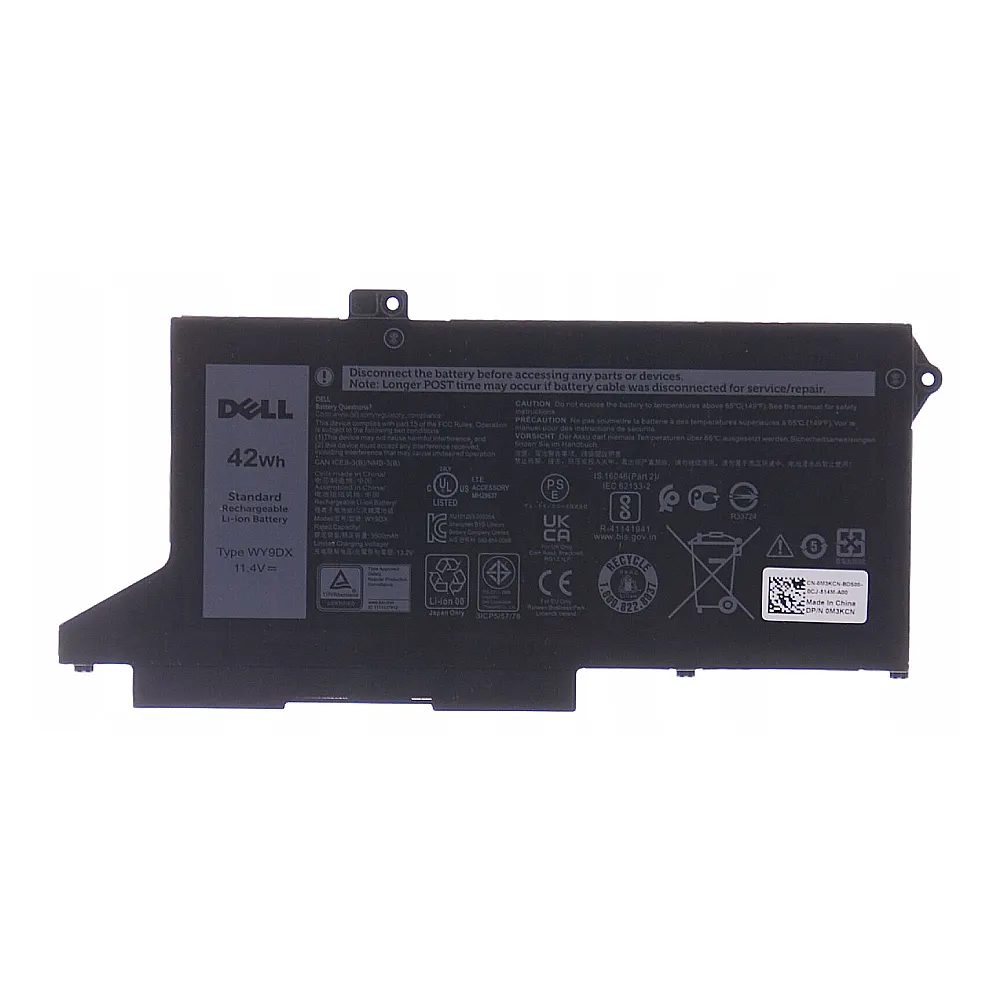
Trong hệ sinh thái phần cứng của Apple, dòng MacBook Air 2018 (Model A1932) đánh dấu một bước ngoặt quan trọng khi lần đầu tiên dòng "Air" được trang bị màn hình Retina và chip bảo mật Apple T2. Tuy nhiên, đi kèm với sự mỏng nhẹ và hiệu năng vượt trội là một thách thức lớn về mặt kỹ thuật lưu trữ năng lượng. Pin của MacBook Air 2018 không đơn thuần là một khối cell tích điện; nó là một hệ thống quản lý năng lượng phức tạp, giao tiếp trực tiếp với hệ thống qua giao thức SMBus và chịu sự kiểm soát nghiêm ngặt của chip T2.
Tại Trung tâm Nghiên cứu & Sửa chữa VietITPro.vn, chúng tôi nhận thấy rằng sau hơn 5 năm vận hành, đa số các thiết bị A1932 đang bước vào giai đoạn "lão hóa hóa học" của các cell Pin Lithium-ion Polymer. Việc thay thế pin cho dòng máy này đòi hỏi sự am hiểu sâu sắc về cấu trúc cơ khí (vì pin được dán chặt bằng keo cường lực vào khung máy) và kiến thức về mạch điều khiển nguồn (Power Management). Một sai sót nhỏ trong quá trình bóc tách có thể dẫn đến thủng cell pin gây hỏa hoạn hoặc làm hỏng cáp trackpad nằm ngay bên dưới. Bài viết này là một cẩm nang chuyên sâu, phân tích từ góc độ kỹ sư phần cứng về quy trình và tiêu chuẩn thay pin chuẩn Lab cho MacBook Air 2018.
1. Phân Tích Nguyên Lý Hoạt Động & Cấu Trúc Vi Mạch Linh Kiện
Pin của MacBook Air 2018 (mã Part Number: A1964) có dung lượng thiết kế khoảng 49.9 Wh (4379 mAh) với điện áp danh định 11.4V. Cấu trúc của nó bao gồm 3 cell pin Li-Po được kết nối nối tiếp (3S1P).
Hệ thống quản lý pin (Battery Management System - BMS):
Bên trong bảng mạch bảo vệ (PCM) của pin A1964 là các IC chuyên dụng, thường là dòng BQ của Texas Instruments (như BQ20Z451 hoặc tương đương). IC này có nhiệm vụ:
- Giám sát điện áp từng cell (Cell Balancing): Đảm bảo không có cell nào bị nạp quá áp (Over-voltage) hoặc xả quá sâu (Under-voltage).
- Đo dòng (Coulomb Counting): Tính toán chính xác lượng điện tích ra/vào để báo cáo phần trăm pin và thời gian sử dụng còn lại cho macOS.
- Giao tiếp SMBus: Gửi dữ liệu về nhiệt độ, số lần sạc (Cycle Count), và tình trạng sức khỏe (Health) tới Chip T2 và System Management Controller (SMC).
Vai trò của Chip T2 trong quản lý nguồn:
Khác với các đời cũ, MacBook Air 2018 sử dụng chip T2 làm trung tâm điều khiển. T2 kiểm soát quá trình sạc thông qua giao thức USB-C Power Delivery (PD). Nếu pin bị hỏng hoặc mạch BMS gửi dữ liệu sai lệch, chip T2 có thể ra lệnh hạ xung nhịp CPU (Throttling) để bảo vệ hệ thống, dẫn đến hiện tượng máy cực lag dù chỉ mở tác vụ nhẹ.
Cấu trúc vật lý:
Các cell pin được dán trực tiếp lên khung nhôm (Top Case) bằng lớp keo đặc chủng của Apple. Việc thiết kế pin nằm đè lên cáp kết nối Trackpad và bàn phím khiến quá trình thay thế trở nên cực kỳ rủi ro nếu kỹ thuật viên không có kinh nghiệm xử lý dung môi bóc tách.
2. Dấu Hiệu Hư Hỏng Thực Tế & Phân Biệt Lỗi Phần Mềm vs Lỗi Phần Cứng
Việc chẩn đoán chính xác lỗi pin là bước quan trọng nhất để tránh lãng phí chi phí cho khách hàng. Tại VietITPro, chúng tôi phân loại các lỗi như sau:
A. Lỗi vật lý và hóa học (Phần cứng pin):
1. Pin phồng (Swollen Battery): Đây là lỗi nguy hiểm nhất. Phản ứng hóa học tạo khí bên trong cell làm pin trương lên, đẩy cong vỏ nhôm, làm cứng trackpad (không nhấn click được) hoặc thậm chí làm nứt màn hình khi gập máy.
2. Sập nguồn đột ngột: Máy đang dùng ở mức 30-40% pin thì tắt lịm. Đây là dấu hiệu của việc nội trở pin tăng cao, không đáp ứng được dòng xả tức thời khi CPU tăng tải.
3. Báo lỗi "Service Recommended": Hệ điều hành macOS phát hiện dung lượng thực tế (Full Charge Capacity) thấp hơn 80% so với dung lượng thiết kế.
B. Lỗi mạch điều khiển và giao tiếp:
1. Pin không sạc (Not Charging): Dù cắm sạc nhưng biểu tượng pin không chạy. Cần phân biệt lỗi do IC sạc trên Mainboard (thường là chip ISL9240) hay lỗi do mạch BMS của pin bị khóa (Lock).
2. Máy không nhận pin (No Battery Available): Biểu tượng pin có dấu X. Nguyên nhân có thể do đứt đường dữ liệu SMBus (SDA/SCL) hoặc hỏng đầu nối (Connector) pin.
C. Xung đột Firmware/SMC (Phần mềm):
Đôi khi máy báo ảo hoặc không sạc do lỗi dữ liệu trong chip SMC hoặc T2. Kỹ sư VietITPro luôn thực hiện bước Reset SMC (bằng tổ hợp phím Control + Option + Shift và nút Nguồn) hoặc "Revive" chip T2 qua Apple Configurator 2 trước khi quyết định thay pin vật lý.
3. Bảng So Sánh Chi Tiết: Linh Kiện Zin OEM Chính Hãng vs Linh Kiện Kém Chất Lượng
4. Quy Trình 6 Bước Đo Kiểm & Thay Thế Chuẩn Phòng Lab Kỹ Thuật VietITPro
Tại VietITPro, quy trình thay pin không chỉ là tháo và lắp. Đó là một quy trình kỹ thuật khép kín để đảm bảo an toàn tuyệt đối cho dữ liệu và linh kiện của khách hàng.
Bước 1: Kiểm tra tổng quát và Backup dữ liệu (Pre-check)
Kỹ thuật viên sử dụng phần mềm chuyên dụng (như CoconutBattery hoặc iStat Menus) để đọc thông số chi tiết của pin cũ. Kiểm tra các chức năng khác như bàn phím, trackpad, loa để đảm bảo máy không có lỗi tiềm ẩn trước khi can thiệp phần cứng.
Bước 2: Cách ly nguồn điện và Khử tĩnh điện (ESD Safety)
Tháo nắp lưng (Bottom Case) bằng tuốc nơ vít P5 (Pentalobe). Ngay lập tức ngắt kết nối đầu nối pin với Mainboard. Kỹ thuật viên phải đeo vòng khử tĩnh điện để tránh phóng điện làm hỏng các IC nhạy cảm trên Mainboard.
Bước 3: Bóc tách pin bằng dung môi chuyên dụng
Đây là bước khó nhất. Chúng tôi không dùng lực bẩy cơ học vì dễ làm thủng cell pin hoặc cong khung máy. VietITPro sử dụng dung môi Isopropyl Alcohol 99% hoặc dung dịch rã keo chuyên dụng nhỏ vào dưới các cell pin để làm mềm lớp keo Apple. Sau đó dùng dây nhựa kỹ thuật để tách dần từng cell.
Bước 4: Vệ sinh công nghiệp và Kiểm tra cáp ngầm
Sau khi lấy pin cũ ra, toàn bộ lớp keo thừa trên khung nhôm được làm sạch hoàn toàn. Kỹ thuật viên kiểm tra kỹ sợi cáp Trackpad (nằm ngay dưới pin) xem có bị oxy hóa hay trầy xước không. Đồng thời, tiến hành vệ sinh bụi bẩn ở quạt tản nhiệt và các khe thông gió.
Bước 5: Lắp đặt pin mới và Cân bằng dòng
Dán pin mới vào đúng vị trí định vị. Kết nối lại đầu nối pin. Thực hiện quy trình "Battery Calibration": Sạc đầy 100%, sau đó xả về 0% và sạc lại đầy để mạch BMS nhận diện đúng dung lượng thực tế của cell pin mới.
Bước 6: Kiểm tra Burn-in áp lực cao
Máy được chạy các bài test Stress (như Heaven Benchmark hoặc Cinebench) trong 30-60 phút để kiểm tra độ ổn định của dòng xả và nhiệt độ pin. Khi mọi thông số đạt chuẩn, máy mới được bàn giao cho khách hàng.
5. Bảng Báo Giá Chi Tiết & Thời Gian Bảo Hành Từng Dòng Máy
Giá dưới đây đã bao gồm công thay thế, vệ sinh máy và gói bảo hành vàng tại VietITPro.
(Lưu ý: Giá có thể thay đổi nhẹ tùy theo tỷ giá linh kiện nhập khẩu, quý khách vui lòng liên hệ hotline để có giá chính xác nhất tại thời điểm hiện tại).
6. Bảng Chẩn Đoán Lỗi Nhanh & Giải Pháp Kỹ Thuật
7. Hướng Dẫn Bảo Dưỡng Kéo Dài Tuổi Thọ & 4 Đặc Quyền Vàng Tại VietITPro
Sau khi thay pin mới, việc sử dụng đúng cách sẽ giúp kéo dài tuổi thọ linh kiện lên đến 3-4 năm. Dưới đây là lời khuyên từ Kỹ Sư Phần Cứng VietITPro:
1. Quy tắc 20-80: Tránh để pin cạn về 0% thường xuyên. Hãy cắm sạc khi pin còn khoảng 20% và không nhất thiết phải sạc đầy 100% nếu không cần di chuyển xa.
2. Kiểm soát nhiệt độ: Nhiệt độ là kẻ thù số 1 của pin Li-Po. Tránh sử dụng máy trên nệm, gối làm bít khe tản nhiệt. Nên vệ sinh máy định kỳ 6-12 tháng/lần.
3. Sử dụng sạc Zin: Tuyệt đối không dùng các bộ sạc USB-C rẻ tiền không rõ nguồn gốc. Dòng điện không ổn định sẽ làm hỏng mạch BMS và gây chai pin cực nhanh.
4. Cập nhật macOS: Các bản cập nhật mới thường đi kèm tính năng "Battery Health Management" giúp tối ưu hóa việc sạc dựa trên thói quen người dùng.
4 Đặc Quyền Vàng khi thay pin tại VietITPro.vn:
- Đặc quyền 1: Minh bạch tuyệt đối. Khách hàng được xem trực tiếp toàn bộ quá trình bóc tách và thay thế pin. Chúng tôi cam kết không tráo đổi linh kiện.
- Đặc quyền 2: Bảo hành 1 đổi 1. Trong suốt thời gian bảo hành (12 tháng), nếu pin có bất kỳ lỗi nào như phồng, sụt áp, báo ảo, chúng tôi thay mới ngay lập tức mà không thu thêm phí.
- Đặc quyền 3: Vệ sinh & Tra keo tản nhiệt miễn phí. Khi thay pin, máy của bạn sẽ được vệ sinh tổng thể và tra keo tản nhiệt MX-4/Thermal Grizzly cao cấp cho CPU.
- Đặc quyền 4: Hỗ trợ kỹ thuật trọn đời. Mọi thắc mắc về phần mềm, tối ưu hóa hệ thống sau khi thay pin đều được đội ngũ kỹ sư hỗ trợ miễn phí qua Teamview hoặc trực tiếp tại cửa hàng.
Với sự tận tâm và trình độ chuyên môn cao, VietITPro tự hào là địa chỉ tin cậy để quý khách hàng gửi gắm chiếc MacBook Air 2018 thân yêu của mình. Chúng tôi không chỉ thay thế linh kiện, chúng tôi phục hồi hiệu suất và niềm cảm hứng làm việc cho bạn.