

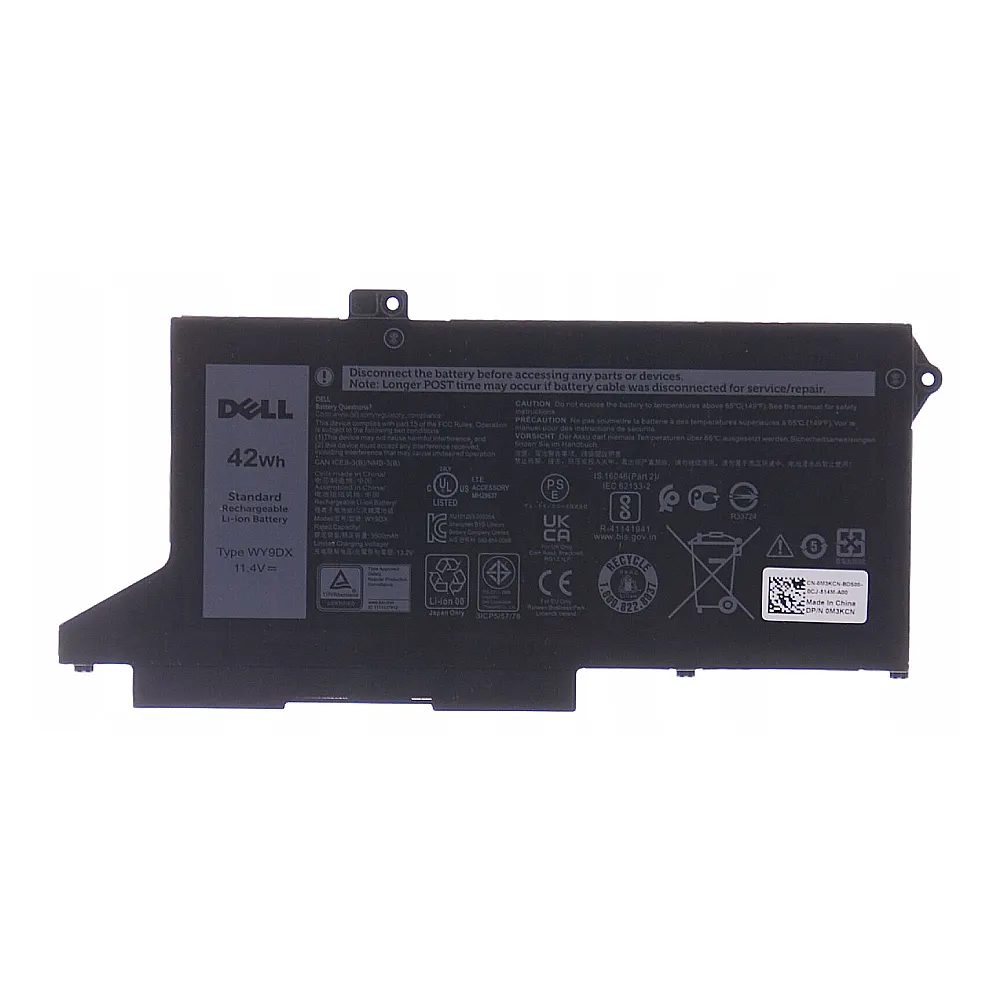
Trong hệ sinh thái phần cứng của Apple, MacBook Air luôn được xem là biểu tượng của sự cân bằng giữa tính di động và hiệu suất. Tuy nhiên, để duy trì được độ mỏng nhẹ cực hạn, Apple đã phải thiết kế hệ thống năng lượng dựa trên công nghệ pin Lithium-Polymer (Li-Po) nén mật độ cao. Tại Trung tâm Nghiên cứu & Sửa chữa VietITPro.vn, chúng tôi nhận thấy rằng pin không chỉ đơn thuần là một linh kiện lưu trữ điện năng; nó là một mắt xích quan trọng trong cấu trúc quản lý nguồn phức tạp, liên kết chặt chẽ với chip quản lý hệ thống (SMC) hoặc chip bảo mật T2/Apple Silicon.
Khi pin MacBook Air bước vào giai đoạn lão hóa hóa học hoặc gặp sự cố vật lý (phồng cell, tăng nội trở), nó không chỉ làm giảm thời gian sử dụng mà còn trực tiếp đe dọa đến tuổi thọ của các linh kiện trên Logic Board. Một viên pin lỗi có thể gây ra hiện tượng sụt áp đột ngột, làm lỗi các đường nguồn thứ cấp (Secondary Rails) hoặc thậm chí gây biến dạng vỏ nhôm, làm hỏng Trackpad và bàn phím. Việc thay thế pin MacBook Air đòi hỏi sự am hiểu sâu sắc về kiến trúc phần cứng, quy trình khử tĩnh điện (ESD) nghiêm ngặt và kỹ thuật bóc tách hóa học đối với các dòng máy đời mới sử dụng keo dính cường lực.
1. Phân Tích Nguyên Lý Hoạt Động & Cấu Trúc Vi Mạch Linh Kiện
Pin MacBook Air hiện đại không chỉ là các cell pin nối tiếp. Cấu trúc của một bộ pin chính hãng bao gồm hai thành phần chính: Các Cell Pin Li-Po và Hệ thống quản lý pin (BMS - Battery Management System).
Cấu trúc Cell Pin:
Apple sử dụng các cell pin Lithium-Polymer dạng lá mỏng, được xếp chồng hoặc phân tầng (terraced battery cells) để tận dụng tối đa không gian trống trong khung máy nhôm nguyên khối. Các cell này có điện áp định danh khoảng 3.7V - 3.8V và được kết nối theo sơ đồ 2S (2 nối tiếp) hoặc 3S tùy theo model máy để tạo ra điện áp đầu ra từ 7.4V đến 11.4V.
Hệ thống BMS và IC Điều khiển:
Trên mỗi bảng mạch của pin (Battery PCB), Apple tích hợp các IC chuyên dụng, thường là dòng IC Gas Gauge của Texas Instruments (ví dụ: BQ20Z451 hoặc các biến thể tùy chỉnh). IC này có nhiệm vụ:
- Giám sát thông số: Đo lường chính xác dung lượng còn lại (Full Charge Capacity), số lần sạc (Cycle Count) và nhiệt độ của từng cell pin thông qua các cảm biến nhiệt (Thermistor).
- Giao tiếp SMBus/I2C: Pin liên tục gửi dữ liệu về Logic Board thông qua giao thức SMBus. Chip SMC (trên các dòng Intel) hoặc PMU (trên dòng M1/M2/M3) sẽ đọc các dữ liệu này để điều chỉnh dòng sạc và xung nhịp CPU.
- Cơ chế bảo vệ: BMS tích hợp các MOSFET bảo vệ để ngắt mạch ngay lập tức khi phát hiện quá dòng (Over-current), quá áp (Over-voltage) hoặc ngắn mạch (Short-circuit).
Đường cấp nguồn và PMIC:
Nguồn điện từ pin đi qua một cầu chì nhiệt (Thermal Fuse) trước khi đi vào hệ thống. Tại Logic Board, IC quản lý nguồn chính (PMIC) sẽ phối hợp với các cuộn cảm (Inductors) và tụ lọc để hạ áp xuống các mức điện áp cực thấp (0.8V - 1.2V) cấp cho CPU/GPU, đồng thời duy trì các đường nguồn chờ (Always-on rails).
2. Dấu Hiệu Hư Hỏng Thực Tế & Phân Biệt Lỗi Phần Mềm vs Lỗi Phần Cứng
Việc chẩn đoán chính xác lỗi pin là bước quan trọng nhất để tránh lãng phí chi phí cho khách hàng. Tại VietITPro, chúng tôi phân loại các lỗi dựa trên các biểu hiện kỹ thuật sau:
Dấu hiệu lỗi phần cứng (Cần thay thế ngay):
- Pin phồng (Battery Swelling): Đây là kết quả của quá trình điện phân chất điện phân lỏng bên trong cell pin tạo ra khí CO2/CO. Áp suất khí làm vỏ pin căng phồng, có thể đẩy cong Trackpad hoặc làm máy không thể đóng khít nắp đáy. Đây là tình trạng nguy hiểm, có nguy cơ cháy nổ cao.
- Sụt áp đột ngột (Voltage Drop): Máy đang sử dụng ở mức 30-40% pin bỗng nhiên tắt lịm. Nguyên nhân do nội trở (ESR) của pin tăng cao, khi CPU cần dòng điện lớn (Peak Power), pin không đáp ứng kịp khiến điện áp rơi xuống dưới ngưỡng duy trì của PMIC.
- Không nhận pin (No Battery Available): Biểu hiện bằng dấu "X" trên biểu tượng pin. Có thể do đứt đường data SMBus trên mạch BMS hoặc hỏng IC điều khiển pin.
- Sạc không vào (Not Charging): Dù đã thay sạc khác nhưng đèn MagSafe vẫn xanh hoặc không báo sạc. Lỗi này thường nằm ở mạch sạc trên pin hoặc lỗi IC sạc (ISL9239/ISL9240) trên Logic Board.
Dấu hiệu lỗi phần mềm/Firmware (Có thể xử lý không cần thay pin):
- Xung đột SMC/NVRAM: Pin báo ảo hoặc không hiển thị phần trăm chính xác. Việc Reset SMC (đối với chip Intel) thường giải quyết được vấn đề này.
- Lỗi macOS: Một số bản cập nhật macOS gây ra hiện tượng tiêu hao pin nhanh (Battery Drain) do các tiến trình chạy ngầm (Kernel Task) chiếm dụng tài nguyên.
- Battery Health Management: Tính năng quản lý sức khỏe pin của Apple có thể giới hạn mức sạc ở 80% để bảo vệ tuổi thọ, đây không phải là lỗi phần cứng.
3. Bảng So Sánh Chi Tiết: Linh Kiện Zin OEM Chính Hãng vs Linh Kiện Kém Chất Lượng
4. Quy Trình 6 Bước Đo Kiểm & Thay Thế Chuẩn Phòng Lab Kỹ Thuật VietITPro
Tại VietITPro, quy trình thay pin không chỉ là tháo và lắp, mà là một quy trình kỹ thuật khép kín để đảm bảo thiết bị vận hành hoàn hảo.
Bước 1: Tiếp nhận và Chẩn đoán bằng phần mềm chuyên dụng
Kỹ sư sử dụng phần mềm chẩn đoán chuyên sâu để đọc các thông số: Full Charge Capacity, Design Capacity, Voltage của từng cell, và kiểm tra lịch sử lỗi trong System Log của macOS.
Bước 2: Khử tĩnh điện và Tháo dỡ an toàn
Kỹ thuật viên đeo vòng khử tĩnh điện (Anti-static wrist strap). Sử dụng tuốc nơ vít P5 (Pentalobe) để mở nắp đáy. Ngắt kết nối pin với Logic Board ngay lập tức để triệt tiêu mọi nguồn điện nuôi mạch trước khi thao tác tiếp.
Bước 3: Bóc tách pin bằng dung dịch chuyên dụng
Đối với các dòng MacBook Air từ 2018 trở về sau (A1932, A2179, A2337, A2681), pin được dán bằng keo cường lực. Chúng tôi sử dụng dung dịch rã keo chuyên dụng (không dẫn điện, không ăn mòn) kết hợp với các thanh nạy nhựa mềm để bóc tách pin mà không làm biến dạng vỏ máy hay ảnh hưởng đến cáp Trackpad nằm ngay bên dưới.
Bước 4: Vệ sinh công nghiệp và Kiểm tra Logic Board
Sau khi tháo pin cũ, lớp keo thừa được làm sạch hoàn toàn. Kỹ sư tiến hành vệ sinh bụi bẩn trên quạt tản nhiệt và kiểm tra các dấu hiệu oxy hóa trên mainboard bằng kính hiển vi.
Bước 5: Lắp đặt pin mới và Kiểm tra thông số áp lực
Dán lớp keo định vị mới chuẩn zin. Lắp đặt pin mới và kết nối lại với Logic Board. Kiểm tra độ khít của các cell pin để đảm bảo không có điểm tì đè lên màn hình hoặc Trackpad.
Bước 6: Calibrate (Cân chỉnh) và Burn-in Test
Đây là bước quan trọng nhất. Pin mới cần được sạc đầy 100% và xả về 5% để đồng bộ hóa IC Gas Gauge với hệ điều hành. Sau đó, máy được chạy bài test áp lực cao (Stress test) trong 2-4 giờ để kiểm tra độ ổn định nhiệt độ và dòng điện.
5. Bảng Báo Giá Chi Tiết & Thời Gian Bảo Hành Từng Dòng Máy
Lưu ý: Giá đã bao gồm công thay thế và vệ sinh máy miễn phí. Giá có thể thay đổi tùy theo thời điểm và tỷ giá linh kiện.
6. Bảng Chẩn Đoán Lỗi Nhanh & Giải Pháp Kỹ Thuật
7. Hướng Dẫn Bảo Dưỡng Kéo Dài Tuổi Thọ & 4 Đặc Quyền Vàng Tại VietITPro
Để kéo dài tuổi thọ pin MacBook Air sau khi thay thế, các kỹ sư tại VietITPro đưa ra các lời khuyên chuyên môn sau:
1. Quy tắc 20-80: Tránh để pin cạn kiệt về 0% thường xuyên. Hãy cắm sạc khi pin còn khoảng 20% và không nhất thiết phải sạc đầy 100% nếu không cần di chuyển xa.
2. Kiểm soát nhiệt độ: Nhiệt độ là kẻ thù số 1 của pin Li-Po. Tránh sử dụng máy trên chăn, nệm làm bít khe tản nhiệt. Nhiệt độ môi trường lý tưởng là 15°C - 35°C.
3. Xả pin định kỳ: Mỗi tháng một lần, hãy sử dụng pin xuống mức 10% rồi sạc đầy lại để "tập thể dục" cho các ion Lithium.
4. Sử dụng sạc Zin: Tuyệt đối không dùng các bộ sạc lô, sạc không rõ nguồn gốc vì chúng có độ nhiễu điện (Ripple & Noise) cao, dễ làm hỏng mạch BMS của pin.
4 Đặc Quyền Vàng khi thay pin tại VietITPro.vn:
- Minh bạch tuyệt đối: Khách hàng được xem trực tiếp toàn bộ quá trình bóc tách và thay thế pin.
- Linh kiện chuẩn Zero-Cycle: Cam kết pin mới 100%, số lần sạc bằng 0, dung lượng đạt chuẩn Apple.
- Vệ sinh 5 bước miễn phí: Bao gồm làm sạch quạt, thay keo tản nhiệt MX-4/Thermal Grizzly cho CPU (nếu cần) và khử khuẩn bàn phím.
- Bảo hành siêu tốc 1 đổi 1: Trong suốt thời gian bảo hành, nếu pin có bất kỳ lỗi kỹ thuật nào (phồng, sụt áp), VietITPro sẽ đổi mới ngay lập tức mà không chờ đợi sửa chữa.
Với đội ngũ kỹ sư giàu kinh nghiệm và trang thiết bị hiện đại, Trung tâm Nghiên cứu & Sửa chữa VietITPro.vn tự tin mang đến dịch vụ thay pin MacBook Air với tiêu chuẩn kỹ thuật cao nhất, giúp chiếc máy của bạn khôi phục lại hiệu suất và sự bền bỉ như ngày đầu tiên.