
System Archive Sitemap Data
Hotline 24/7: 0965.125.744•08:30 - 18:00 (T2 - T7)•46 Đường 18A, Phường Phước Long, TP. Thủ Đức, TP. HCM
Tra Cứu Bảo Hành|Góc Kỹ Thuật|
VIE
||Đăng nhập
VietITPro - IT Service & Hardware
Dịch Vụ Sửa ChữaBuild PC
ƯU ĐÃI THÀNH VIÊN & DOANH NGHIỆP

ĐĂNG KÝ NHẬN BẢN TIN & VOUCHER KIẾN THỨC

Nhận ngay voucher giảm giá 10% linh kiện & miễn phí kiểm tra phần cứng định kỳ.

VIETITPRO

VietITPro - IT Service & Hardware

Trung tâm dịch vụ & Sửa chữa phần cứng máy tính chuyên sâu. Chuyên đóng chip BGA, sửa mainboard, vệ sinh máy trạm và phân phối linh kiện chính hãng.

Hotline Hỗ Trợ 24/7
0965125744
[email protected]
8:30 - 18:00 Từ thứ 2 đến thứ 7
Fanpage VietITProVLHồ Sơ Viet Luu

DỊCH VỤ & HARDWARE LAB

  • Bảng Giá Sửa Chữa Tổng Hợp
  • Mạch Điện Tử Thiết Kế & Modify
  • Linh Kiện Cũ & Thiết Bị Thanh Lý
  • Tự Build Cấu Hình PC (Build PC)
  • Trung Tâm Dịch Vụ
  • Sửa Card Màn Hình (VGA)
  • Sửa & Thay Mainboard PC / Laptop
  • Vệ Sinh Máy Tính & Cài Đặt
  • Nạp Mực In Tận Nơi 24/7
  • Cứu Dữ Liệu Ổ Cứng SSD / HDD
  • Bảo Trì IT & Hạ Tầng Mạng
  • Thu Cũ Đổi Mới PC & Laptop
  • Trang Đào Tạo Kỹ Thuật Nội Bộ

CHÍNH SÁCH & BẢO HÀNH

  • Chính Sách Đặt Cọc Cam Kết 20%
  • Hình Thức Thanh Toán Linh Hoạt
  • Hướng Dẫn Gửi Hàng Sửa Chữa
  • Quy Chuẩn Niêm Phong Kiện Hàng
  • Chính Sách Bảo Hành 1 Đổi 1
  • Bảng Giá Sửa Chữa Minh Bạch
  • Tra Cứu Bảo Hành Điện Tử
  • Tích & Đổi Điểm V-Points
  • Chính Sách Đổi - Trả Hàng
  • Bảo Mật Thông Tin & Dữ Liệu
  • Tin Tuyển Dụng
CÔNG CỤ BUILD PC THÔNG MINH
Kiểm tra tương thích & Xuất PDF
BẮT ĐẦU BUILD PC NGAY

ĐỊA CHỈ & BẢN ĐỒ

Cơ Sở 1 • Tiếp Nhận & Giao Dịch
Kho Hàng & Nơi Nhận Máy
46 Đường 18A, Phước Long, TP. Thủ Đức, TP. HCM
Cơ Sở 2 • R&D & Đo Kiểm Chuyên Sâu
Phòng Lab Kỹ Thuật (R&D Vi Mạch)
Phòng D02 - Tầng 6, Block 2, Tòa nhà The Art, KDC Gia Hòa, Phước Long, TP. Thủ Đức
Cơ Sở 3 • Hub Điều Phối & Trung Chuyển
Hub Kỹ Thuật & Trung Chuyển Nội Thành
418 Tôn Đản, Phường Vĩnh Hội, TP. HCM
Xem bản đồ Google Maps tương tácBấm để tải bản đồ trực tiếp
46 Đường 18A, Phước Long, Thủ ĐứcChỉ đường
ĐỐI TÁC CHIẾN LƯỢC & LINH KIỆN PHÂN PHỐI CHÍNH HÃNG
Logo đối tác INTELINTELLogo đối tác AMDAMDLogo đối tác NVIDIANVIDIALogo đối tác ASUSASUSLogo đối tác MSIMSILogo đối tác GIGABYTEGIGABYTELogo đối tác DELLDELLLogo đối tác HPHPLogo đối tác LENOVOLENOVOLogo đối tác KINGSTONKINGSTONLogo đối tác INTELINTELLogo đối tác AMDAMDLogo đối tác NVIDIANVIDIALogo đối tác ASUSASUSLogo đối tác MSIMSILogo đối tác GIGABYTEGIGABYTELogo đối tác DELLDELLLogo đối tác HPHPLogo đối tác LENOVOLENOVOLogo đối tác KINGSTONKINGSTON
© 2020 – 2026VietITPro.vn|Hệ Thống Dịch Vụ & Phần Cứng Chuyên Sâu
Giới thiệu về VietITPro•Tin Tuyển Dụng•Liên hệ VietITPro
Logo VietITPro

TRUNG TÂM CÔNG NGHỆ & KỸ THUẬT PHẦN CỨNG VIETITPRO

Địa chỉ Lab: 46 Đường 18A, Phước Long, TP. Thủ Đức, TP. HCM

Hotline Tiếp Nhận: 0965125744 • Website: vietitpro.vn

PHIẾU BÁO GIÁ KỸ THUẬT
Mã hồ sơ: VIP-DICH-VU-
Ngày lập: 02/09/2026
THÔNG TIN DỊCH VỤ NIÊM YẾT:Phân loại: Dịch Vụ Sửa Chữa Laptop & PC
Dịch Vụ Vệ Sinh Laptop & PC Lấy Liền — Tra Keo Tản Nhiệt Kryonaut, Thay Quạt, Làm Sạch Mainboard & Bảng Giá 2026
• Thời gian xử lý: 1 - 2 giờ
• Thời hạn bảo hành: 6 - 12 tháng
• Tiêu chuẩn linh kiện: Zin New 100% Chính Hãng
STTHạng Mục Kỹ Thuật / Thay ThếBảo HànhĐơn Giá Niêm Yết
01
Dịch Vụ Vệ Sinh Laptop & PC Lấy Liền — Tra Keo Tản Nhiệt Kryonaut, Thay Quạt, Làm Sạch Mainboard & Bảng Giá 2026
Linh kiện mới 100% nguyên seal, đúng thông số kỹ thuật xuất xưởng
6 - 12 thángLiên hệ báo giá
02
Công kỹ sư tháo lắp, vệ sinh máy & sấy khử ẩm chuyên sâu
Hỗ trợ miễn phí 100% khi sử dụng dịch vụ tại VietITPro
-0đ (Miễn phí)
TỔNG CHI PHÍ DỊCH VỤ TRỌN GÓI (CHƯA BAO GỒM VAT):Liên hệ báo giá

* Ghi chú về chi phí & thuế: Đơn giá niêm yết trên là chi phí dịch vụ trọn gói (đã bao gồm linh kiện chính hãng, công kỹ sư kiểm tra đo đạc và chính sách bảo hành 1 đổi 1). Giá trên chưa bao gồm thuế GTGT (VAT 8% - 10%) nếu khách hàng hoặc đơn vị doanh nghiệp có nhu cầu xuất hóa đơn điện tử.

CAM KẾT 4 ĐẶC QUYỀN VÀNG VIETITPRO:
1. Xem trực tiếp lấy liền: Khách hàng trực tiếp quan sát và ký tên niêm phong toàn bộ linh kiện.
2. Bảo hành 1 đổi 1: Đổi mới ngay linh kiện nếu phát sinh lỗi của nhà sản xuất trong suốt thời gian bảo hành.
3. Phòng sạch khử tĩnh điện ESD: Quy trình bóc tách đạt chuẩn vi mạch, bảo vệ tuyệt đối an toàn thiết bị.
4. Hoàn tiền 100%: Hoàn lại toàn bộ chi phí nếu quý khách không hài lòng về chất lượng sau khi sửa chữa.
ĐIỀU KHOẢN HIỆU LỰC & BẢO HÀNH:

• Phiếu báo giá có giá trị niêm yết trong 30 ngày kể từ ngày phát hành trên toàn hệ thống vietitpro.vn.

• Bảo hành điện tử kích hoạt tự động theo Số Điện Thoại khách hàng. Tem niêm phong ốc Lab VietITPro phải còn nguyên vẹn, không có dấu hiệu chập cháy do nguồn điện ngoài hoặc vào nước.

ĐẠI DIỆN KHÁCH HÀNG

(Ký và ghi rõ họ tên)

Khách hàng xác nhận báo giá

BAN BIÊN TẬP KỸ THUẬT VIETITPRO

(Ký tên & đóng dấu kiểm định)

ĐÃ KIỂM ĐỊNH KCS

Ban Biên Tập VietITPro

Trung Tâm Kỹ Thuật Phần Cứng VietITPro • Hotline Kỹ Thuật: 0965.125.744 • Tra cứu thông tin bảo hành điện tử qua hệ thống vietitpro.vn
  1. Trang chủ
  2. Dịch Vụ Sửa Chữa
  3. Dịch Vụ Sửa Chữa Laptop & PC
Dịch Vụ Vệ Sinh Laptop & PC Lấy Liền — Tra Keo Tản Nhiệt Kryonaut, Thay Quạt, Làm Sạch Mainboard & Bảng Giá 2026
6 - 12 thángAUTHENTIC HARDWARE
Dịch Vụ Vệ Sinh Laptop & PC Lấy Liền — Tra Keo Tản Nhiệt Kryonaut, Thay Quạt, Làm Sạch Mainboard & Bảng Giá 2026
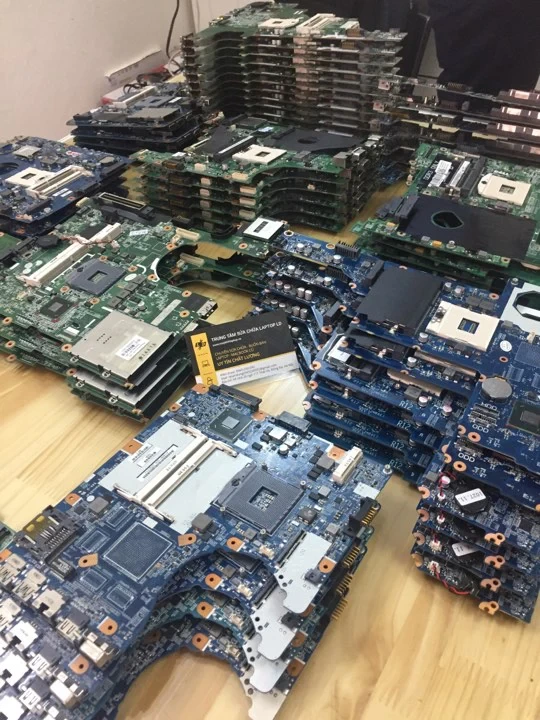
SỬA & THAY MAINBOARDKhắc Phục Mất Nguồn • Đóng Chipset • Đo Dao Động Ký
VIETITPRO LAB Linh Kiện Zin New 100%
Thời Gian
1 - 2 giờ
Bảo Hành
6 - 12 tháng
Linh Kiện Zin Chính Hãng 100%

Dịch Vụ Vệ Sinh Laptop & PC Lấy Liền — Tra Keo Tản Nhiệt Kryonaut, Thay Quạt, Làm Sạch Mainboard & Bảng Giá 2026

Giá Trọn Gói Niêm Yết (Chưa Gồm VAT):
Liên hệ báo giá
✓ Đã gồm công tháo lắp & sấy chống ẩm 0đ
HOTLINE: 0965125744
✓ Xem trực tiếp lấy ngay
✓ Bảo hành 1 đổi 1
✓ Ký tên linh kiện
✓ Hoàn tiền 100%

Bụi bẩn và nhiệt độ cao là hai "kẻ giết người thầm lặng" nguy hiểm nhất đối với các linh kiện bán dẫn vi mạch trên bo mạch chủ (Mainboard) của Laptop và Máy tính để bàn (PC). Sau 6 đến 12 tháng sử dụng trong điều kiện khí hậu nhiệt đới nóng ẩm và mật độ bụi mịn cao tại các đô thị lớn như TP.HCM, khe tản nhiệt của laptop sẽ bị bít kín bởi lớp "thảm bụi" dày đặc, quạt tản nhiệt bị khô dầu phát ra tiếng rít ken két khó chịu, và lớp keo tản nhiệt gốc của nhà sản xuất bị khô cứng, nứt nẻ thành bột vôi.

Hậu quả là chiếc laptop gaming đắt tiền hay cỗ máy PC làm việc của bạn liên tục phải chịu mức nhiệt độ từ 95°C đến 105°C, gây ra hiện tượng sập nguồn đột ngột khi render đồ họa, tụt FPS thảm hại khi chơi game, và nghiêm trọng nhất: nhiệt độ cao kéo dài sẽ làm nứt chân hàn BGA của chip GPU/CPU, phù tụ điện phân, nổ IC công suất VRM và cong vênh bo mạch nhiều lớp (Multi-layer PCB Warp). Chi phí sửa chữa những ca đột tử phần cứng này có thể lên tới hàng triệu đến hàng chục triệu đồng!

Tại Trung Tâm Kỹ Thuật Vi Mạch VietITPro TP.HCM, dịch vụ vệ sinh và bảo dưỡng laptop, PC lấy liền trong 30–45 phút được thực hiện theo quy chuẩn kỹ thuật phòng lab nghiêm ngặt. Chúng tôi nói KHÔNG với các loại keo silicon rẻ tiền vài chục ngàn một hũ, 100% dịch vụ tại VietITPro sử dụng các dòng keo tản nhiệt cao cấp hàng đầu thế giới: Thermal Grizzly Kryonaut / Kryonaut Extreme (14.2 W/m.K), Noctua NT-H2, Arctic MX-6 và Vật liệu đổi pha Honeywell PTM7950, kết hợp với mỡ bôi trơn chuyên dụng cho quạt đệm từ và dung dịch tẩy rửa vi mạch chuyên dụng không dẫn điện.

Bài viết cẩm nang chuyên sâu này sẽ phân tích chi tiết cơ chế nhiệt động học của hệ thống tản nhiệt laptop, bóc tách quy trình 9 bước vệ sinh bảo dưỡng chuyên sâu, so sánh các dòng keo tản nhiệt cao cấp, phân tích các rủi ro chết người khi tự vệ sinh tại nhà và công khai bảng giá minh bạch cho từng dòng máy năm 2026.

1. Cơ Chế Nhiệt Động Học & Hiểm Họa Của Bụi Bẩn Lên Bo Mạch Chủ

Để hiểu tại sao vệ sinh máy tính định kỳ là bắt buộc, chúng ta cần nắm vững nguyên lý trao đổi nhiệt bên trong một thân máy laptop mỏng nhẹ.

COMMAND PROMPT / TERMINAL
+-----------------------------------------------------------------------------------+

<div class='overflow-x-auto my-6 rounded-xl border border-slate-200 dark:border-slate-700 shadow-sm'><table class='min-w-full divide-y divide-slate-200 dark:divide-slate-700 text-left text-sm'><thead class='bg-slate-100 dark:bg-slate-800 text-slate-900 dark:text-white font-semibold'><tr><th class='px-4 py-3'>SƠ ĐỒ CHU TRÌNH DẪN NHIỆT VÀ THẢI NHIỆT TRÊN LAPTOP CAO CẤP</th></tr></thead><tbody class='divide-y divide-slate-100 dark:divide-slate-800 bg-white dark:bg-slate-900'></tbody></table></div>
+-----------------------------------------------------------------------------------+

<div class='overflow-x-auto my-6 rounded-xl border border-slate-200 dark:border-slate-700 shadow-sm'><table class='min-w-full divide-y divide-slate-200 dark:divide-slate-700 text-left text-sm'><thead class='bg-slate-100 dark:bg-slate-800 text-slate-900 dark:text-white font-semibold'><tr><th class='px-4 py-3'>[ DIE CPU / GPU ] (Nguồn phát nhiệt 45W - 175W, diện tích chỉ 1 - 3 cm²)</th></tr></thead><tbody class='divide-y divide-slate-100 dark:divide-slate-800 bg-white dark:bg-slate-900'><tr class='hover:bg-slate-50 dark:hover:bg-slate-800/50 transition-colors'><td class='px-4 py-3 text-slate-700 dark:text-slate-300'></td><td class='px-4 py-3 text-slate-700 dark:text-slate-300'></td><td class='px-4 py-3 text-slate-700 dark:text-slate-300'>(Dẫn nhiệt qua keo tản nhiệt cao cấp / PTM7950)</td></tr><tr class='hover:bg-slate-50 dark:hover:bg-slate-800/50 transition-colors'><td class='px-4 py-3 text-slate-700 dark:text-slate-300'>[ ĐẾ ĐỒNG NGUYÊN CHẤT / BUỒNG HƠI VAPOR CHAMBER ]</td></tr><tr class='hover:bg-slate-50 dark:hover:bg-slate-800/50 transition-colors'><td class='px-4 py-3 text-slate-700 dark:text-slate-300'></td><td class='px-4 py-3 text-slate-700 dark:text-slate-300'></td><td class='px-4 py-3 text-slate-700 dark:text-slate-300'>(Bay hơi & ngưng tụ dung môi lỏng trong ống đồng rỗng vi mô)</td></tr><tr class='hover:bg-slate-50 dark:hover:bg-slate-800/50 transition-colors'><td class='px-4 py-3 text-slate-700 dark:text-slate-300'>[ ỐNG ĐỒNG DẪN NHIỆT (HEAT PIPES) ] (Dẫn nhiệt siêu tốc 10.000 - 100.000 W/m.K)</td></tr><tr class='hover:bg-slate-50 dark:hover:bg-slate-800/50 transition-colors'><td class='px-4 py-3 text-slate-700 dark:text-slate-300'></td><td class='px-4 py-3 text-slate-700 dark:text-slate-300'></td><td class='px-4 py-3 text-slate-700 dark:text-slate-300'>(Truyền nhiệt sang các lá nhôm mỏng)</td></tr><tr class='hover:bg-slate-50 dark:hover:bg-slate-800/50 transition-colors'><td class='px-4 py-3 text-slate-700 dark:text-slate-300'>[ CỤM LÁ NHÔM TẢN NHIỆT (FIN STACK) ]</td></tr><tr class='hover:bg-slate-50 dark:hover:bg-slate-800/50 transition-colors'><td class='px-4 py-3 text-slate-700 dark:text-slate-300'></td><td class='px-4 py-3 text-slate-700 dark:text-slate-300'></td><td class='px-4 py-3 text-slate-700 dark:text-slate-300'>(Thổi luồng khí lạnh qua lá nhôm để đẩy nhiệt ra ngoài môi trường)</td></tr><tr class='hover:bg-slate-50 dark:hover:bg-slate-800/50 transition-colors'><td class='px-4 py-3 text-slate-700 dark:text-slate-300'>[ QUẠT TẢN NHIỆT (BLOWER FAN) ] <=== BỊ NGHẼN BỞI THẢM BỤI DÀY 2-3mm !</td></tr></tbody></table></div>
+-----------------------------------------------------------------------------------+

1.1. Cấu Tạo Ống Đồng Tản Nhiệt (Heatpipe) & Buồng Hơi (Vapor Chamber)

Nhiệt lượng sinh ra từ nhân bán dẫn CPU/GPU không tự nhiên biến mất. Nó phải được dẫn truyền qua một chuỗi hệ thống trao đổi nhiệt phức tạp:

  • Ống dẫn nhiệt (Heat Pipe): Là một ống đồng rỗng bên trong được rút chân không và lót một lớp cấu trúc mao dẫn vi mô (Sintered Copper Powder Wick). Bên trong chứa một lượng nhỏ chất lỏng làm việc (thường là nước cất tinh khiết hoặc dung môi hữu cơ). Khi đầu tiếp xúc với CPU nóng lên, chất lỏng sôi và bốc hơi, di chuyển với tốc độ âm thanh về phía đầu lạnh (Fin stack). Tại đây, hơi nước gặp lạnh sẽ ngưng tụ thành chất lỏng và được lực mao dẫn hút ngược trở lại đầu nóng.
  • Buồng hơi (Vapor Chamber): Áp dụng nguyên lý tương tự ống dẫn nhiệt nhưng có diện tích bề mặt phẳng lớn trải đều toàn bộ khu vực CPU, GPU, VRAM và VRM. Thường trang bị trên các dòng laptop gaming đầu bảng (ASUS ROG Strix SCAR, Razer Blade, Lenovo Legion 7, Dell Alienware).

1.2. Hiện Tượng "Thảm Bụi" Bít Kín Khe Tản Nhiệt (Fin Stack Clogging)

Quạt tản nhiệt laptop dạng ly tâm (Blower Fan) hút không khí từ đáy máy và thổi ngang qua hàng trăm lá nhôm mỏng (độ dày mỗi lá chỉ 0.1mm, khoảng cách giữa các lá chỉ 0.5mm).

  • Sau 6 tháng, lông thú cưng, bụi vải, tế bào da chết và bụi mịn kết hợp với độ ẩm không khí tạo thành một lớp nỉ dày đặc bịt kín 100% bề mặt khe gió ra.
  • Luồng gió từ quạt không thể thoát ra ngoài, bị dội ngược lại vào thân máy. Nhiệt độ bên trong khung vỏ tăng vọt từ 40°C lên 75°C, làm nóng ran bàn phím, phù pin Li-Po và làm giảm tuổi thọ toàn bộ tụ điện.

1.3. Sự Thoái Hóa & Hiện Tượng "Chết Keo" (Thermal Interface Degradation)

Keo tản nhiệt gốc của nhà sản xuất (OEM Paste) thực chất là hỗn hợp gồm bột oxit kim loại (nhôm, kẽm) pha trộn với dầu silicon. Dưới tác động của nhiệt độ 90–100°C liên tục:

  • Dầu silicon bị bốc hơi và phân hủy (Thermal Baking).
  • Keo bị mất tính dẻo, nứt vỡ thành các mảng khô cứng như đá vôi.
  • Các bọt khí xuất hiện giữa mặt die silicon và đế tản nhiệt. Do không khí có độ dẫn nhiệt cực kỳ kém (k≈0.026extW/m.Kk ≈ 0.026 ext{ W/m.K}k≈0.026extW/m.K), lớp keo khô này biến thành một tấm cách nhiệt, ngăn cản nhiệt lượng truyền từ CPU ra tản nhiệt!

1.4. Cơ Chế Điều Khiển Quạt PWM & Hỏng Hóc Bạc Đạn Quạt

Quạt tản nhiệt laptop hiện đại sử dụng động cơ không chổi than DC 5V hoặc 12V được điều khiển tốc độ thông qua tín hiệu điều chế độ rộng xung PWM (Pulse Width Modulation) từ chip điều khiển nhúng EC (Embedded Controller).

  • Tín hiệu phản hồi TACH (Tachometer): Cảm biến hiệu ứng Hall tích hợp trong quạt gửi tín hiệu xung vuông về EC để báo cáo tốc độ vòng quay thực tế (RPM).
  • Hiện tượng khô dầu bạc đạn (Bearing Seizure): Khi máy hoạt động ở nhiệt độ cao kéo dài, lớp mỡ bôi trơn trong ổ trượt (Sleeve Bearing) hoặc ổ đệm từ (Fluid Dynamic Bearing - FDB) bị bay hơi. Trục quay kim loại ma sát trực tiếp với bạc lót đồng, tạo ra tiếng kêu rít rè rè khó chịu, làm giảm tốc độ vòng quay từ 6.000 RPM xuống còn dưới 2.000 RPM, hoặc thậm chí làm kẹt cứng motor quạt gây quá nhiệt sập nguồn ngay khi vừa khởi động.

2. Phân Tích & So Sánh Kỹ Thuật Các Dòng Keo Tản Nhiệt Đỉnh Cao Tại VietITPro

VietITPro tuyệt đối không sử dụng các loại keo rẻ tiền mập mờ nguồn gốc (như keo hũ trắng HTK-002, keo xám GD900 trôi nổi). Mỗi ca máy tại VietITPro đều được kỹ sư lựa chọn vật liệu tản nhiệt tương thích 100% với đặc thù phần cứng:

COMMAND PROMPT / TERMINAL
+-------------------------------------------------------------------------------------------------------+

<div class='overflow-x-auto my-6 rounded-xl border border-slate-200 dark:border-slate-700 shadow-sm'><table class='min-w-full divide-y divide-slate-200 dark:divide-slate-700 text-left text-sm'><thead class='bg-slate-100 dark:bg-slate-800 text-slate-900 dark:text-white font-semibold'><tr><th class='px-4 py-3'>BẢNG ĐỐI CHIẾU THÔNG SỐ CÁC DÒNG KEO TẢN NHIỆT CAO CẤP TẠI VIETITPRO</th></tr></thead><tbody class='divide-y divide-slate-100 dark:divide-slate-800 bg-white dark:bg-slate-900'></tbody></table></div>
+-------------------------------------------------------------------------------------------------------+

<div class='overflow-x-auto my-6 rounded-xl border border-slate-200 dark:border-slate-700 shadow-sm'><table class='min-w-full divide-y divide-slate-200 dark:divide-slate-700 text-left text-sm'><thead class='bg-slate-100 dark:bg-slate-800 text-slate-900 dark:text-white font-semibold'><tr><th class='px-4 py-3'>TÊN VẬT LIỆU TẢN NHIỆT</th><th class='px-4 py-3'>ĐỘ DẪN NHIỆT (W/m.K)</th><th class='px-4 py-3'>ĐẶC TÍNH VẬT LÝ</th><th class='px-4 py-3'>ĐỐI TƯỢNG PHÙ HỢP</th></tr></thead><tbody class='divide-y divide-slate-100 dark:divide-slate-800 bg-white dark:bg-slate-900'></tbody></table></div>
+----------------------------+---------------------+-------------------------+--------------------------+

<div class='overflow-x-auto my-6 rounded-xl border border-slate-200 dark:border-slate-700 shadow-sm'><table class='min-w-full divide-y divide-slate-200 dark:divide-slate-700 text-left text-sm'><thead class='bg-slate-100 dark:bg-slate-800 text-slate-900 dark:text-white font-semibold'><tr><th class='px-4 py-3'>1. Thermal Grizzly Kryonaut</th><th class='px-4 py-3'>12.5 W/m.K</th><th class='px-4 py-3'>Hạt nhôm/kẽm nano, dẻo</th><th class='px-4 py-3'>Laptop Gaming, PC Đồ Họa</th></tr></thead><tbody class='divide-y divide-slate-100 dark:divide-slate-800 bg-white dark:bg-slate-900'><tr class='hover:bg-slate-50 dark:hover:bg-slate-800/50 transition-colors'><td class='px-4 py-3 text-slate-700 dark:text-slate-300'>2. Kryonaut Extreme</td><td class='px-4 py-3 text-slate-700 dark:text-slate-300'>14.2 W/m.K</td><td class='px-4 py-3 text-slate-700 dark:text-slate-300'>Hạt oxit nhôm siêu mịn</td><td class='px-4 py-3 text-slate-700 dark:text-slate-300'>Overclocking, Workstation</td></tr><tr class='hover:bg-slate-50 dark:hover:bg-slate-800/50 transition-colors'><td class='px-4 py-3 text-slate-700 dark:text-slate-300'>3. Noctua NT-H2</td><td class='px-4 py-3 text-slate-700 dark:text-slate-300'>8.9 W/m.K</td><td class='px-4 py-3 text-slate-700 dark:text-slate-300'>Dễ lau chùi, bền 3 năm</td><td class='px-4 py-3 text-slate-700 dark:text-slate-300'>Laptop Văn Phòng, Mac Intel</td></tr><tr class='hover:bg-slate-50 dark:hover:bg-slate-800/50 transition-colors'><td class='px-4 py-3 text-slate-700 dark:text-slate-300'>4. Arctic MX-6</td><td class='px-4 py-3 text-slate-700 dark:text-slate-300'>7.5 W/m.K</td><td class='px-4 py-3 text-slate-700 dark:text-slate-300'>Độ nhớt cao, chống tràn</td><td class='px-4 py-3 text-slate-700 dark:text-slate-300'>PC Văn Phòng, Laptop cũ</td></tr><tr class='hover:bg-slate-50 dark:hover:bg-slate-800/50 transition-colors'><td class='px-4 py-3 text-slate-700 dark:text-slate-300'>5. Honeywell PTM7950</td><td class='px-4 py-3 text-slate-700 dark:text-slate-300'>8.5 W/m.K (Thực tế)</td><td class='px-4 py-3 text-slate-700 dark:text-slate-300'>Đổi pha rắn-lỏng ở 45°C</td><td class='px-4 py-3 text-slate-700 dark:text-slate-300'>Laptop Gaming Die trần</td></tr><tr class='hover:bg-slate-50 dark:hover:bg-slate-800/50 transition-colors'><td class='px-4 py-3 text-slate-700 dark:text-slate-300'>6. K5 Pro / Thermal Putty</td><td class='px-4 py-3 text-slate-700 dark:text-slate-300'>5.3 W/m.K</td><td class='px-4 py-3 text-slate-700 dark:text-slate-300'>Dạng đất nặn mềm vi mô</td><td class='px-4 py-3 text-slate-700 dark:text-slate-300'>Tầng VRM Mosfet & VRAM</td></tr></tbody></table></div>
+-------------------------------------------------------------------------------------------------------+

2.1. Thermal Grizzly Kryonaut Extreme: "Vua" Của Các Dòng Keo Tản Nhiệt Cao Cấp

Được nghiên cứu và sản xuất tại Đức, Kryonaut Extreme sở hữu cấu trúc hạt nano oxit nhôm siêu nhỏ không bị đông kết ở nhiệt độ lên tới 80°C. Độ dẫn nhiệt đạt mức kỷ lục 14.2 W/m.K, mang lại khả năng truyền tải nhiệt lượng tức thì, giúp CPU và GPU hạ ngay từ 10°C đến 18°C trong các bài kiểm tra tải nặng.

2.2. Thermal Putty (K5 Pro / Upsiren U6 Pro): Khắc Phục Nhược Điểm Của Thermal Pad

Trên bo mạch laptop, các chip nhớ đồ họa VRAM và Mosfet tầng nguồn VRM có chiều cao không đồng đều. Nếu sử dụng miếng đệm tản nhiệt silicon (Thermal Pad) có độ dày sai lệch (ví dụ: chỗ cần 0.5mm lại chèn miếng 1.0mm), cụm heatsink sẽ bị kênh lên, khiến mặt tiếp xúc của CPU/GPU bị hở!

  • Giải pháp tại VietITPro: Chúng tôi sử dụng Thermal Putty (kem tản nhiệt dẻo chuyên dụng). Khi ép heatsink xuống, Thermal Putty tự động biến dạng và lấp đầy chính xác 100% khe hở của từng con chip VRAM/VRM mà không gây bất kỳ áp lực cơ học nào làm vênh mặt die chính.

2.3. Cảnh Báo Nguy Hiểm Về Kim Loại Lỏng (Liquid Metal - Gallium Alloy)

Nhiều người dùng nghe theo các video trên mạng tự mua kim loại lỏng (như Thermal Grizzly Conductonaut) về tra cho laptop mà không lường trước hậu quả:

1. Dẫn điện tuyệt đối: Kim loại lỏng là hợp kim Gallium-Indium-Tin có tính dẫn điện cực mạnh. Chỉ một giọt nhỏ li ti bắn ra ngoài sẽ gây chập cháy tức thì các tụ lọc xung quanh die chip, nổ bo mạch chủ vĩnh viễn.

2. Ăn mòn nhôm (Galvanic Corrosion): Gallium phản ứng hóa học phá hủy cấu trúc nhôm trong vài giờ. Nếu mặt tản nhiệt của laptop có chứa hợp kim nhôm, nó sẽ bị kim loại lỏng "ăn thủng" nát vụn thành bột xốp!

3. Do đó, VietITPro chỉ xử lý kim loại lỏng cho các dòng máy xuất xưởng nguyên bản có hàng rào chắn bọt biển và sơn phủ cách điện chuyên dụng của hãng (như ASUS ROG Strix SCAR, Zephyrus, PlayStation 5).

3. Quy Trình 9 Bước Vệ Sinh Bảo Dưỡng Chuẩn Lab VietITPro (Lấy Liền 30–45 Phút)

Khách hàng được ngồi xem trực tiếp toàn bộ quá trình kỹ thuật viên thao tác trên cỗ máy của mình:

Sơ Đồ Cấu Trúc Bảng Mạch (PCB Đa Tầng)
9 Tầng Bảng Mạch (PCB)
BƯỚC 1 KIỂM TRA BAN ĐẦU
Đo nhiệt độ Stress Test bằng HWMonitor & FurMark, kiểm tra quạt.
BƯỚC 2 NGẮT NGUỒN AN TOÀN
Tháo nắp lưng, ngắt cáp Pin chính, xả sạch điện tích tồn dư ESD.
BƯỚC 3 THÁO CỤM HEATSINK
Mở ốc tản nhiệt theo thứ tự chéo ngược lại (4-3-2-1) chống cong die.
BƯỚC 4 RỬA SẠCH QUẠT & FIN
Tháo rời cánh quạt, cạo sạch thảm bụi, xịt cồn IPA rửa lá nhôm.
BƯỚC 5 BẢO DƯỠNG BẠC ĐẠN
Tra dầu bôi trơn máy may cao cấp chống ma sát cho trục motor quạt.
BƯỚC 6 TẨY RỬA KEO CŨ
Dùng dung dịch tẩy keo chuyên dụng ArctiClean & tăm bông y tế.
BƯỚC 7 TRA KEO MỚI CHUẨN
Dán miếng PTM7950 hoặc tra keo Kryonaut bằng thìa gạt phẳng mỏng.
BƯỚC 8 LẮP RÁP & SIẾT ỐC
Cân chỉnh heatsink, siết ốc đều lực theo thứ tự (1-2-3-4), gắn lại Pin.
BƯỚC 9 TEST BÀN GIAO
Chạy lại bài Stress Test so sánh nhiệt độ, dán tem bảo dưỡng.

1. Bước 1: Chẩn đoán nhiệt độ ban đầu: Mở phần mềm AIDA64 / FurMark chạy kiểm tra tải 3 phút để ghi nhận nhiệt độ lúc nhận máy, kiểm tra tốc độ quạt (RPM) và tình trạng hoạt động của các cổng kết nối, bàn phím, loa.

2. Bước 2: Ngắt nguồn và xả tĩnh điện (ESD Safe): Tháo nắp đáy máy tính, đeo vòng khử tĩnh điện tiếp đất. Ngắt giắc cắm Pin chính và giữ nút nguồn 10 giây để ngắt hoàn toàn nguồn nuôi trên bo mạch.

3. Bước 3: Tháo dỡ cụm tản nhiệt heatsink chuẩn xác: Vặn nới lỏng các ốc vít theo thứ tự ngược chiều số thứ tự in trên khung đồng (ốc 4 -> 3 -> 2 -> 1) để lực phân bổ đều, tránh tình trạng góc đè góc kênh làm nứt mẻ mép die silicon của chip.

4. Bước 4: Vệ sinh chuyên sâu quạt và dàn lá nhôm: Tháo rời quạt tản nhiệt ra khỏi khung đồng. Dùng cọ chống tĩnh điện và bình khí nén áp lực cao thổi sạch toàn bộ thảm bụi bám sâu bên trong khe lá nhôm.

5. Bước 5: Bảo dưỡng phục hồi bạc đạn quạt: Vệ sinh sạch bụi bẩn quanh trục quay motor quạt. Tra 1 giọt dầu bôi trơn tổng hợp chịu nhiệt cao cấp vào ổ bi bạc đạn (Fluid Dynamic Bearing), giúp quạt quay êm ái, không còn tiếng kêu rít và đạt vòng tua tối đa.

6. Bước 6: Tẩy sạch keo tản nhiệt cũ: Sử dụng dung dịch tẩy keo hữu cơ chuyên dụng ArctiClean kết hợp tăm bông y tế không xơ sợi để tẩy sạch hoàn toàn lớp keo khô cứng bám trên mặt die CPU, GPU và đế đồng heatsink.

7. Bước 7: Tra keo tản nhiệt cao cấp / Dán Honeywell PTM7950:

  • Đối với keo Thermal Grizzly Kryonaut: Dùng thìa gạt chuyên dụng dàn một lớp keo siêu mỏng đều khắp bề mặt die silicon.
  • Đối với miếng dán đổi pha PTM7950: Cắt kích thước chuẩn xác từng milimet khớp với die CPU/GPU, dán phẳng và bóc lớp màng bảo vệ.
  • Bổ sung Thermal Putty lên các chip VRAM và Mosfet nguồn.

8. Bước 8: Lắp ráp bo mạch và cân chỉnh lực siết: Đặt cụm tản nhiệt vuông góc vào vị trí, siết ốc từ từ theo thứ tự chéo (1 -> 2 -> 3 -> 4) cho đến khi vừa tới tầm ren định vị. Cắm lại giắc quạt và cắm lại giắc Pin chính.

9. Bước 9: Kiểm tra đối chiếu hiệu năng và bàn giao: Bật máy, chạy lại bài kiểm tra Stress Test trong 5–10 phút để đối chiếu sự sụt giảm nhiệt độ rõ rệt trước sự chứng kiến của khách hàng.

4. Bảng Giá Dịch Vụ Vệ Sinh & Bảo Dưỡng Laptop, PC Chi Tiết Năm 2026

COMMAND PROMPT / TERMINAL
+-------------------------------------------------------------------------------------------------------+

<div class='overflow-x-auto my-6 rounded-xl border border-slate-200 dark:border-slate-700 shadow-sm'><table class='min-w-full divide-y divide-slate-200 dark:divide-slate-700 text-left text-sm'><thead class='bg-slate-100 dark:bg-slate-800 text-slate-900 dark:text-white font-semibold'><tr><th class='px-4 py-3'>BẢNG GIÁ DỊCH VỤ VỆ SINH & TRA KEO TẢN NHIỆT TẠI VIETITPRO (2026)</th></tr></thead><tbody class='divide-y divide-slate-100 dark:divide-slate-800 bg-white dark:bg-slate-900'></tbody></table></div>
+-------------------------------------------------------------------------------------------------------+

<div class='overflow-x-auto my-6 rounded-xl border border-slate-200 dark:border-slate-700 shadow-sm'><table class='min-w-full divide-y divide-slate-200 dark:divide-slate-700 text-left text-sm'><thead class='bg-slate-100 dark:bg-slate-800 text-slate-900 dark:text-white font-semibold'><tr><th class='px-4 py-3'>PHÂN LOẠI THIẾT BỊ</th><th class='px-4 py-3'>LOẠI KEO TẢN NHIỆT</th><th class='px-4 py-3'>GIÁ DỊCH VỤ (VNĐ)</th><th class='px-4 py-3'>THỜI GIAN</th></tr></thead><tbody class='divide-y divide-slate-100 dark:divide-slate-800 bg-white dark:bg-slate-900'></tbody></table></div>
+---------------------------------------------+-------------------------+---------------------+----------+

<div class='overflow-x-auto my-6 rounded-xl border border-slate-200 dark:border-slate-700 shadow-sm'><table class='min-w-full divide-y divide-slate-200 dark:divide-slate-700 text-left text-sm'><thead class='bg-slate-100 dark:bg-slate-800 text-slate-900 dark:text-white font-semibold'><tr><th class='px-4 py-3'>1. Laptop Văn Phòng Phổ Thông (Dell, HP, Asu</th><th class='px-4 py-3'>Arctic MX-6 / Noctua</th><th class='px-4 py-3'>120.000 - 150.000</th><th class='px-4 py-3'>30 Phút</th></tr></thead><tbody class='divide-y divide-slate-100 dark:divide-slate-800 bg-white dark:bg-slate-900'><tr class='hover:bg-slate-50 dark:hover:bg-slate-800/50 transition-colors'><td class='px-4 py-3 text-slate-700 dark:text-slate-300'>2. Laptop Mỏng Nhẹ Cao Cấp (Dell XPS, ThinkP</td><td class='px-4 py-3 text-slate-700 dark:text-slate-300'>Thermal Grizzly Kryonaut</td><td class='px-4 py-3 text-slate-700 dark:text-slate-300'>180.000 - 220.000</td><td class='px-4 py-3 text-slate-700 dark:text-slate-300'>35 Phút</td></tr><tr class='hover:bg-slate-50 dark:hover:bg-slate-800/50 transition-colors'><td class='px-4 py-3 text-slate-700 dark:text-slate-300'>3. Laptop Gaming Tầm Trung (TUF, Nitro 5, Le</td><td class='px-4 py-3 text-slate-700 dark:text-slate-300'>Kryonaut / PTM7950</td><td class='px-4 py-3 text-slate-700 dark:text-slate-300'>200.000 - 250.000</td><td class='px-4 py-3 text-slate-700 dark:text-slate-300'>40 Phút</td></tr><tr class='hover:bg-slate-50 dark:hover:bg-slate-800/50 transition-colors'><td class='px-4 py-3 text-slate-700 dark:text-slate-300'>4. Laptop Gaming Flagship / Workstation (Alien</td><td class='px-4 py-3 text-slate-700 dark:text-slate-300'>Honeywell PTM7950 + Putty</td><td class='px-4 py-3 text-slate-700 dark:text-slate-300'>280.000 - 350.000</td><td class='px-4 py-3 text-slate-700 dark:text-slate-300'>45 Phút</td></tr><tr class='hover:bg-slate-50 dark:hover:bg-slate-800/50 transition-colors'><td class='px-4 py-3 text-slate-700 dark:text-slate-300'>5. MacBook Air / MacBook Pro (Intel & Apple</td><td class='px-4 py-3 text-slate-700 dark:text-slate-300'>Noctua NT-H2 / Kryonaut</td><td class='px-4 py-3 text-slate-700 dark:text-slate-300'>180.000 - 250.000</td><td class='px-4 py-3 text-slate-700 dark:text-slate-300'>35 Phút</td></tr><tr class='hover:bg-slate-50 dark:hover:bg-slate-800/50 transition-colors'><td class='px-4 py-3 text-slate-700 dark:text-slate-300'>6. Thùng Máy Tính PC Desktop Văn Phòng</td><td class='px-4 py-3 text-slate-700 dark:text-slate-300'>Arctic MX-6</td><td class='px-4 py-3 text-slate-700 dark:text-slate-300'>100.000 - 150.000</td><td class='px-4 py-3 text-slate-700 dark:text-slate-300'>30 Phút</td></tr><tr class='hover:bg-slate-50 dark:hover:bg-slate-800/50 transition-colors'><td class='px-4 py-3 text-slate-700 dark:text-slate-300'>7. Thùng PC Gaming / Workstation Đồ Họa</td><td class='px-4 py-3 text-slate-700 dark:text-slate-300'>Thermal Grizzly Kryonaut</td><td class='px-4 py-3 text-slate-700 dark:text-slate-300'>200.000 - 300.000</td><td class='px-4 py-3 text-slate-700 dark:text-slate-300'>45 Phút</td></tr><tr class='hover:bg-slate-50 dark:hover:bg-slate-800/50 transition-colors'><td class='px-4 py-3 text-slate-700 dark:text-slate-300'>8. Dàn PC Tản Nhiệt Nước Custom (Hard Tube)</td><td class='px-4 py-3 text-slate-700 dark:text-slate-300'>Vệ sinh & Thay Nước Cool</td><td class='px-4 py-3 text-slate-700 dark:text-slate-300'>500.000 - 900.000</td><td class='px-4 py-3 text-slate-700 dark:text-slate-300'>1 - 2 Giờ</td></tr><tr class='hover:bg-slate-50 dark:hover:bg-slate-800/50 transition-colors'><td class='px-4 py-3 text-slate-700 dark:text-slate-300'>9. Thay Quạt Tản Nhiệt Laptop Mới 100%</td><td class='px-4 py-3 text-slate-700 dark:text-slate-300'>Quạt Zin OEM Chính Hãng</td><td class='px-4 py-3 text-slate-700 dark:text-slate-300'>250.000 - 450.000/Cái</td><td class='px-4 py-3 text-slate-700 dark:text-slate-300'>20 Phút</td></tr></tbody></table></div>
+---------------------------------------------+-------------------------+---------------------+----------+

(Ghi chú: Giá trên đã bao gồm toàn bộ công tháo lắp, vệ sinh bụi bẩn toàn bộ thân máy, bàn phím, cổng kết nối, tra keo tản nhiệt cao cấp và bảo hành kỹ thuật 3 tháng).

5. Kết Quả Đo Đạc Nhiệt Độ Thực Tế Trước & Sau Khi Vệ Sinh Tại Lab

COMMAND PROMPT / TERMINAL
+-------------------------------------------------------------------------------------------------------+

<div class='overflow-x-auto my-6 rounded-xl border border-slate-200 dark:border-slate-700 shadow-sm'><table class='min-w-full divide-y divide-slate-200 dark:divide-slate-700 text-left text-sm'><thead class='bg-slate-100 dark:bg-slate-800 text-slate-900 dark:text-white font-semibold'><tr><th class='px-4 py-3'>BẢNG ĐO ĐẠC SO SÁNH NHIỆT ĐỘ THỰC TẾ TRƯỚC VÀ SAU KHI VỆ SINH TẠI VIETITPRO</th></tr></thead><tbody class='divide-y divide-slate-100 dark:divide-slate-800 bg-white dark:bg-slate-900'></tbody></table></div>
+-------------------------------------------------------------------------------------------------------+

<div class='overflow-x-auto my-6 rounded-xl border border-slate-200 dark:border-slate-700 shadow-sm'><table class='min-w-full divide-y divide-slate-200 dark:divide-slate-700 text-left text-sm'><thead class='bg-slate-100 dark:bg-slate-800 text-slate-900 dark:text-white font-semibold'><tr><th class='px-4 py-3'>DÒNG MÁY KIỂM TRA</th><th class='px-4 py-3'>NHIỆT ĐỘ CPU TRƯỚC VỆ SINH</th><th class='px-4 py-3'>NHIỆT ĐỘ CPU SAU VỆ SINH</th><th class='px-4 py-3'>MỨC HẠ NHIỆT</th></tr></thead><tbody class='divide-y divide-slate-100 dark:divide-slate-800 bg-white dark:bg-slate-900'></tbody></table></div>
+-----------------------------+----------------------------+----------------------------+-------------+

<div class='overflow-x-auto my-6 rounded-xl border border-slate-200 dark:border-slate-700 shadow-sm'><table class='min-w-full divide-y divide-slate-200 dark:divide-slate-700 text-left text-sm'><thead class='bg-slate-100 dark:bg-slate-800 text-slate-900 dark:text-white font-semibold'><tr><th class='px-4 py-3'>Dell XPS 15 9500 (Core i7)</th><th class='px-4 py-3'>99°C (Nghẽn xung 1.8GHz)</th><th class='px-4 py-3'>78°C (Giữ xung Boost 3.8GHz</th><th class='px-4 py-3'>Hạ -21.0°C</th></tr></thead><tbody class='divide-y divide-slate-100 dark:divide-slate-800 bg-white dark:bg-slate-900'><tr class='hover:bg-slate-50 dark:hover:bg-slate-800/50 transition-colors'><td class='px-4 py-3 text-slate-700 dark:text-slate-300'>ASUS ROG Zephyrus G14 (R9)</td><td class='px-4 py-3 text-slate-700 dark:text-slate-300'>96°C (Quạt hú 6000 RPM)</td><td class='px-4 py-3 text-slate-700 dark:text-slate-300'>81°C (Quạt êm 3800 RPM)</td><td class='px-4 py-3 text-slate-700 dark:text-slate-300'>Hạ -15.0°C</td></tr><tr class='hover:bg-slate-50 dark:hover:bg-slate-800/50 transition-colors'><td class='px-4 py-3 text-slate-700 dark:text-slate-300'>Lenovo Legion 5 Pro (RTX3070)</td><td class='px-4 py-3 text-slate-700 dark:text-slate-300'>94°C (GPU 86°C - Tụt FPS)</td><td class='px-4 py-3 text-slate-700 dark:text-slate-300'>76°C (GPU 69°C - FPS Mượt)</td><td class='px-4 py-3 text-slate-700 dark:text-slate-300'>Hạ -18.0°C</td></tr><tr class='hover:bg-slate-50 dark:hover:bg-slate-800/50 transition-colors'><td class='px-4 py-3 text-slate-700 dark:text-slate-300'>MacBook Pro 16 inch 2019 i9</td><td class='px-4 py-3 text-slate-700 dark:text-slate-300'>100°C (Quạt quay tối đa)</td><td class='px-4 py-3 text-slate-700 dark:text-slate-300'>83°C (Hết giật lag TouchBar</td><td class='px-4 py-3 text-slate-700 dark:text-slate-300'>Hạ -17.0°C</td></tr><tr class='hover:bg-slate-50 dark:hover:bg-slate-800/50 transition-colors'><td class='px-4 py-3 text-slate-700 dark:text-slate-300'>PC Gaming Core i7 13700K</td><td class='px-4 py-3 text-slate-700 dark:text-slate-300'>98°C (Tản nước AIO bị cặn)</td><td class='px-4 py-3 text-slate-700 dark:text-slate-300'>72°C (Vệ sinh Rad & Keo mới</td><td class='px-4 py-3 text-slate-700 dark:text-slate-300'>Hạ -26.0°C</td></tr><tr class='hover:bg-slate-50 dark:hover:bg-slate-800/50 transition-colors'><td class='px-4 py-3 text-slate-700 dark:text-slate-300'>MSI Raider GE76 (i9 12900HK)</td><td class='px-4 py-3 text-slate-700 dark:text-slate-300'>102°C (Sập nguồn khi Render</td><td class='px-4 py-3 text-slate-700 dark:text-slate-300'>82°C (Render 24/7 ổn định)</td><td class='px-4 py-3 text-slate-700 dark:text-slate-300'>Hạ -20.0°C</td></tr></tbody></table></div>
+-------------------------------------------------------------------------------------------------------+

6. 7 Sai Lầm Nghiêm Trọng Cần Tránh Khi Tự Vệ Sinh Laptop Tại Nhà

1. ❌ Xịt khí nén trực tiếp vào quạt khi chưa ngắt điện và chưa giữ cánh quạt: Luồng khí áp lực cao làm cánh quạt quay tít với tốc độ hàng chục nghìn vòng/phút, biến motor quạt thành máy phát điện xoay chiều mini (Dynamo effect), truyền xung điện ngược về làm cháy IC Super I/O trên bo mạch chủ.

2. ❌ Dùng khăn ướt hoặc cồn nồng độ thấp (70 độ) lau vi mạch: Cồn 70 độ chứa tới 30% nước. Nước đọng lại dưới các chân chip BGA gây hiện tượng oxy hóa rỉ sét và chập mạch khi cắm điện. Tại VietITPro, chúng tôi bắt buộc sử dụng cồn Isopropyl Alcohol (IPA) độ tinh khiết 99.9% không dẫn điện và bay hơi ngay trong 3 giây.

3. ❌ Dùng chổi quét lông nhựa thông thường: Lông nhựa cọ sát tạo ra điện áp tĩnh điện (ESD) lên tới hàng nghìn Volt, đánh thủng các cổng logic nhạy cảm của chip bán dẫn mà mắt thường không thể nhìn thấy.

4. ❌ Không tháo cáp Pin trước khi chạm tay vào bo mạch: Đây là nguyên nhân khiến hàng nghìn chiếc laptop bị mất nguồn đèn nền màn hình (cháy cầu chì Backlight) mỗi tháng khi người dùng tự mở máy.

5. ❌ Bôi keo tản nhiệt quá dày như trét vữa xây dựng: Keo tản nhiệt chỉ có nhiệm vụ lấp đầy các khoảng trống siêu vi mô. Bôi một lớp quá dày sẽ làm tăng trở kháng nhiệt, phản tác dụng và làm máy nóng hơn.

6. ❌ Làm rách các miếng đệm tản nhiệt (Thermal Pad) của VRM mà không thay thế: Dàn Mosfet cấp nguồn bị trơ trụi sẽ nóng tới 120°C, gây nổ tụ điện và cháy thủng bo mạch PCB.

7. ❌ Vặn nhầm ốc ngắn vào lỗ ốc dài: Ốc dài bị vặn nhầm sẽ đâm thủng lớp sơn cách điện trên bo mạch, cắt đứt các đường mạch đồng ngầm chạy bên dưới (Internal Traces) khiến máy mất nguồn vĩnh viễn.

7. Câu Hỏi Thường Gặp (FAQ) Về Vệ Sinh Laptop & PC

Bao lâu thì tôi nên mang laptop đi vệ sinh một lần?

Trả lời:

  • Đối với Laptop Gaming, Laptop Đồ Họa Workstation và PC chạy tải nặng liên tục: Nên vệ sinh định kỳ từ 6 đến 9 tháng một lần.
  • Đối với Laptop Văn Phòng và PC gia đình trong môi trường phòng máy lạnh sạch sẽ: Nên vệ sinh định kỳ từ 12 đến 18 tháng một lần.

Máy của tôi khi chơi game quạt kêu to như máy cày, có phải quạt đã bị hỏng không?

Trả lời: Trong 80% trường hợp, tiếng kêu to xuất phát từ việc khe tản nhiệt bị bít kín bụi khiến quạt phải gồng mình quay ở tốc độ tối đa (100% PWM Duty Cycle), kết hợp với trục bạc đạn bị khô dầu. Sau khi được tháo rời vệ sinh sạch thảm bụi và tra dầu bôi trơn tổng hợp tại VietITPro, quạt sẽ quay êm ái trở lại như mới chính hãng. Chỉ khi trục quạt bị mòn rơ lắc lư (va quệt cánh quạt vào khung viền) thì mới cần phải thay thế quạt mới.

Vệ sinh máy tại VietITPro có cần lưu lại máy qua đêm không?

Trả lời: Hoàn toàn KHÔNG cần để máy lại. Toàn bộ quy trình vệ sinh chuyên sâu diễn ra công khai ngay trước mặt khách hàng trong vòng 30 đến 45 phút. Bạn có thể ngồi tại phòng chờ mát mẻ, quan sát trực tiếp kỹ sư thao tác và nhận lại máy ngay lập tức.

8. Lời Kết Từ Kỹ Sư VietITPro

Vệ sinh bảo dưỡng máy tính không đơn thuần là lau chùi bụi bẩn bên ngoài, đó là một quy trình kỹ thuật chăm sóc sức khỏe vi mạch toàn diện. Một khoản đầu tư định kỳ nhỏ chỉ hơn 100 ngàn đồng sẽ giúp bạn bảo vệ khối tài sản hàng chục triệu đồng, duy trì tuổi thọ linh kiện bền bỉ suốt 5–7 năm và giữ cho cỗ máy luôn vận hành ở phong độ đỉnh cao nhất.

Hãy mang máy đến ngay VietITPro.vn để chiếc laptop của bạn được chăm sóc bằng những vật liệu tản nhiệt cao cấp nhất thế giới ngay hôm nay!

9. 5 Nghiên Cứu Tình Huống (Case Studies) Xử Lý Sự Cố Tản Nhiệt Thực Tế Tại VietITPro Lab

Case 1: Cứu Sống Laptop Alienware m15 R7 Đột Tử Vì Khô Keo Cháy VRM

  • Thiết bị: Dell Alienware m15 R7 (Intel Core i7-12700H, RTX 3070 Ti 140W).
  • Tình trạng ban đầu: Máy đang render đồ họa 3D bỗng tắt ngúm, có mùi khét nhẹ bốc ra từ khe gió, cắm sạc vào đèn adapter bị ngắt (báo hiệu chập nguồn 19V).
  • Khảo sát vi mạch: Cụm tản nhiệt heatsink bị khô cong keo tản nhiệt, dàn lá nhôm bít kín 100% bởi lông mèo. Cụm Mosfet điều khiển tầng nguồn VCORE (DrMOS SIC654) bị quá nhiệt lên tới 140°C dẫn đến nổ đục lỗ thân IC, đánh thủng tụ gốm 10uF/25V xung quanh.
  • Quy trình xử lý:

1. Gắp bỏ DrMOS bị cháy, vệ sinh làm sạch pad hàn PCB bị cháy đen bằng dao cạo vi phẫu và cồn IPA 99.9%.

2. Hàn thay thế IC DrMOS SIC654 zin mới và thay mới toàn bộ 4 tụ lọc gốm trên đường cấp nguồn.

3. Tháo rời 2 quạt tản nhiệt, thổi sạch thảm bụi lá nhôm, tra mỡ đệm từ cho trục quạt.

4. Phủ vật liệu đổi pha Honeywell PTM7950 cho CPU và GPU, bổ sung kem dẻo Upsiren U6 Pro Thermal Putty cho dàn VRM và VRAM.

  • Kết quả: Máy kích nguồn lên hình hoàn hảo, nhiệt độ CPU khi stress test Prime95 giữ ổn định ở mức 78°C (giảm 24°C so với máy gốc), card RTX 3070 Ti chạy 140W chỉ 71°C.

Case 2: Phục Hồi Hiệu Năng Laptop ASUS ROG Zephyrus G14 Bị Tụt Xung Thảm Hại

  • Thiết bị: ASUS ROG Zephyrus G14 GA401 (AMD Ryzen 9 5900HS, RTX 3060).
  • Tình trạng: Khách hàng phàn nàn chơi game CS:GO và Valorant bị drop FPS liên tục từ 200 FPS xuống còn 35 FPS sau 10 phút chơi. Quạt gió quay rú rít 6.500 RPM nhưng luồng gió thổi ra mát rượi.
  • Phân tích kỹ thuật: Luồng gió thổi ra mát nhưng máy nóng chứng tỏ nhiệt lượng từ CPU/GPU không truyền được ra dàn lá nhôm tản nhiệt! Tháo máy phát hiện keo kim loại lỏng nguyên bản của ASUS bị rò rỉ xô lệch dồn về một góc do máy thường xuyên để trong balo đứng, tâm die CPU trơ trọi không có chất dẫn nhiệt.
  • Giải pháp: Tẩy sạch hoàn toàn tàn dư kim loại lỏng cũ, vệ sinh bề mặt die đồng mạ niken bằng dung dịch đánh bóng chuyên dụng. Thay thế bằng miếng dán đổi pha Honeywell PTM7950 kích thước 15x20mm.
  • Kết quả: Xung nhịp Ryzen 9 duy trì ổn định ở mức 4.3GHz toàn nhân, FPS Valorant ổn định ở mức 260 FPS không còn bất kỳ pha giật lag nào.

Case 3: Xử Lý Máy Bàn PC Đồ Họa Core i9-13900K Bị Sôi Nước Tản Nhiệt AIO

  • Thiết bị: PC Workstation chuyên dựng phim (Intel Core i9-13900K, Mainboard ASUS Z790, Tản nhiệt nước AIO 360mm).
  • Tình trạng: CPU luôn chạm 100°C ngay cả khi ở chế độ nghỉ (Idle 75°C), quạt tản nhiệt 3 quạt 120mm gầm rú liên tục, phần mềm Adobe After Effects báo lỗi Crash bộ nhớ đệm.
  • Chẩn đoán: Ống nước tản nhiệt AIO có 1 ống rất nóng và 1 ống lạnh ngắt, bơm tản nhiệt có tiếng rột rột. Tháo block tản nhiệt phát hiện vi rãnh đồng (Micro-fins) bị đóng cặn kết tủa silicate do dung dịch làm mát cũ bị biến chất sau 2 năm.
  • Quy trình xử lý:

1. Tháo dỡ toàn bộ tản AIO, súc rửa toàn bộ két làm mát Radiator và vi rãnh block đồng bằng dung dịch tẩy cặn hữu cơ chuyên dụng.

2. Nạp lại nước làm mát chuyên dụng EKWB CryoFuel chống ăn mòn và chống tạo bọt khí.

3. Vệ sinh sạch bề mặt nắp IHS CPU, tra keo tản nhiệt Thermal Grizzly Kryonaut Extreme đạt 14.2 W/m.K.

  • Kết quả: Nhiệt độ không tải (Idle) giảm ngoạn mục xuống còn 34°C, nhiệt độ Render 100% công suất 253W duy trì ở mức 76°C, hiệu năng Cinebench R23 tăng vọt từ 28.000 điểm lên 39.500 điểm!

Case 4: Cứu Hộ Laptop Văn Phòng Dell Latitude Bị Kẹt Cứng Bụi Mịn Công Trình

  • Thiết bị: Dell Latitude 5420 (Core i5-1135G7).
  • Tình trạng: Máy của kỹ sư công trình xây dựng, bụi xi măng và cát mịn lọt vào toàn bộ bàn phím, cổng sạc Type-C chập chờn, máy chạy được 5 phút là tự tắt nguồn phụt tắt.
  • Xử lý: Toàn bộ bo mạch chủ được tháo rời đưa vào bể rửa sóng siêu âm tần số 40kHz với dung dịch tẩy rửa vi mạch chuyên dụng Elma Clean để đánh tan toàn bộ bụi xi măng bám trong các chân socket và kẽ IC dán. Sấy khô trong buồng nhiệt chân không 60°C. Tra keo Noctua NT-H2 và bảo dưỡng quạt.
  • Kết quả: Cổng sạc Type-C tiếp xúc hoàn hảo, bàn phím gõ êm ái, máy chạy êm ru mát mẻ suốt ngày dài làm việc ngoài công trường.

Case 5: Khắc Phục MacBook Pro 16 Inch 2019 Chạy Chip Intel i9 Nóng Bỏng Tay

  • Thiết bị: MacBook Pro 16 inch 2019 (Core i9 2.3GHz 8 nhân, Radeon Pro 5500M).
  • Tình trạng: Dòng MacBook Intel i9 nổi tiếng quá nhiệt, thanh Touch Bar nóng rát không thể chạm tay vào, máy giật lag khi cắm màn hình ngoài 4K.
  • Quy trình tối ưu hóa độc quyền VietITPro:

1. Tháo dỡ cụm tản nhiệt heatsink đôi, làm sạch thảm bụi mịn bám sâu trong 2 buồng quạt ly tâm.

2. Tra keo Thermal Grizzly Kryonaut cho CPU và GPU AMD.

3. Dán thêm các miếng Thermal Pad chất lượng cao dẫn nhiệt từ dàn VRM lên nắp đáy nhôm nguyên khối của MacBook (VRM Mod).

  • Kết quả: Nhiệt độ giảm 18°C, thanh Touch Bar mát mẻ dễ chịu, MacBook xuất 2 màn hình 4K làm việc mượt mà không còn hiện tượng drop khung hình.

10. Hướng Dẫn Chi Tiết Cách Tự Theo Dõi & Kiểm Soát Nhiệt Độ Laptop Tại Nhà

Để chủ động theo dõi tình trạng sức khỏe nhiệt độ của máy tính trước khi xảy ra những hư hỏng phần cứng đáng tiếc, kỹ sư VietITPro khuyến nghị bạn nên cài đặt và sử dụng 3 phần mềm miễn phí chuẩn chuyên nghiệp sau:

1. HWiNFO64 (Hardware Information 64-bit):

  • Đây là công cụ đo đạc cảm biến phần cứng chi tiết và chuẩn xác nhất thế giới hiện nay.
  • Khi mở phần mềm, chọn mục Sensors-only. Bạn hãy chú ý đến 3 thông số vàng:
  • CPU Package Temperature: Nhiệt độ tổng thể của vi xử lý. Khi làm việc nhẹ (lướt web, xem video YouTube, gõ văn bản Word), nhiệt độ chuẩn dao động từ 40°C đến 55°C. Khi chơi game nặng hoặc Render đồ họa, nhiệt độ lý tưởng phải dưới 85°C. Nếu thông số này liên tục vượt qua 95°C – 100°C, máy của bạn đang bị nghẽn nhiệt nghiêm trọng và cần được vệ sinh bảo dưỡng khẩn cấp!
  • Core Thermal Throttling: Nếu trường này hiển thị trạng thái Yes (màu đỏ), nghĩa là CPU đang bị quá nhiệt và đã tự động hạ xung nhịp để chống cháy chip.
  • GPU Hotspot Temperature: Nhiệt độ tại điểm nóng nhất trên nhân card đồ họa. Nếu Hotspot vượt quá 100°C trong khi nhiệt độ trung bình GPU chỉ 75°C, điều đó chứng tỏ keo tản nhiệt trên mặt GPU đã bị khô lệch (Pump-out).

2. FurMark (VGA Stress Test):

  • Công cụ kiểm tra sức chịu đựng tối đa của card đồ họa. Cho phần mềm chạy ở độ phân giải 1080p trong vòng 5 phút, quan sát đường biểu đồ nhiệt độ. Nếu đường biểu đồ nằm ngang phẳng dưới 75°C là hệ thống tản nhiệt hoạt động hoàn hảo. Nếu đường biểu đồ dựng đứng vọt qua 88°C kèm hiện tượng vỡ hình, hãy tắt ngay bài test để tránh hư hỏng GPU.

3. CrystalDiskInfo (Kiểm tra sức khỏe và nhiệt độ ổ cứng SSD/HDD):

  • Giúp bạn theo dõi nhiệt độ của ổ cứng SSD M.2 NVMe. Ổ SSD NVMe hoạt động mát mẻ ở mức 40°C đến 55°C. Nếu nhiệt độ ổ SSD vượt quá 70°C, chip nhớ NAND Flash sẽ bị suy giảm tuổi thọ nhanh chóng và Controller sẽ tự động giảm tốc độ đọc ghi dữ liệu.

Quy Trình Thay Thế Minh Bạch (1 - 2 Giờ)

01. Tiếp Nhận & Đo Đạc

Kỹ sư kiểm tra đo đạc điện áp, báo đúng lỗi, báo đúng giá trước mặt khách.

02. Ký Tên Linh Kiện

Khách hàng trực tiếp ký tên niêm phong lên bo mạch, pin, màn hình và linh kiện phụ trợ.

03. Thao Tác Trực Tiếp

Thay thế linh kiện zin mới 100% bằng trang thiết bị khử tĩnh điện ESD chuyên dụng.

04. KCS & Bàn Giao

Kiểm định chất lượng 100% chức năng, dán tem bảo hành và xuất phiếu bảo hành điện tử.

Câu Hỏi Thường Gặp

Toàn bộ thời gian thay thế chỉ mất từ 1 - 2 giờ. Bạn ngồi xem trực tiếp kỹ sư thao tác tại quầy kỹ thuật và nhận máy ngay, không giữ máy qua đêm.

Đánh Giá Thực Tế Từ Khách Hàng

Ý kiến và trải nghiệm trực tiếp từ khách hàng đã sử dụng dịch vụ tại VietITPro

5.0 / 5.0(0 đánh giá)

Bạn đã sử dụng dịch vụ này? Hãy chia sẻ trải nghiệm để giúp cộng đồng có cái nhìn khách quan nhất!

Đăng Nhập Để Viết Đánh Giá