

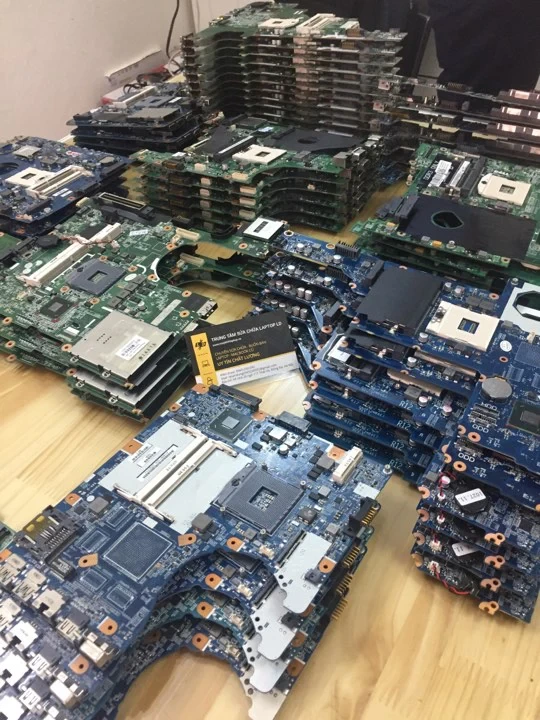
Vn. Trên bàn làm việc của tôi hôm nay là một chiếc laptop đa năng dòng trạm đồ họa (Workstation) đang gặp tình trạng quạt hú gào thét như phản lực, nhiệt độ CPU vọt lên 95°C chỉ sau vài phút khởi động, và cụm bàn phím cơ lai màng hình chữ A bị liệt vài nút do nước ngọt đổ vào từ tháng trước. Với dịch vụ, đây là một ca bảo dưỡng và hồi phục phần cứng toàn diện từ ngoại quan đến cấp độ vi mạch. Vệ sinh laptop không đơn thuần là lấy cọ quét bụi bên ngoài, mà là một quy trình kỹ thuật đòi hỏi sự am hiểu về cấu trúc tản nhiệt, tính chất vật lý của keo tản nhiệt và mức độ nhạy cảm của các linh kiện dán bề mặt (SMD) trên bo mạch chủ (Mainboard). Bài viết này sẽ mổ xẻ chi tiết quy trình chuẩn kỹ sư tại trung tâm để anh em tự thực hiện tại nhà hoặc hiểu rõ những gì chúng tôi làm khi thiết bị của bạn được gửi gắm.
Tại sao việc vệ sinh định kỳ quyết định tuổi thọ bo mạch và chip xử lý?
Nhiều người dùng thường lầm tưởng rằng chỉ cần máy chạy chậm mới cần cài lại Windows, còn khi máy nóng thì chỉ việc nâng cấp đế tản nhiệt rời. Đây là một sai lầm chết người trong kỹ thuật phần cứng. Hệ thống tản nhiệt của laptop hiện đại, đặc biệt là các dòng máy đa năng hiệu năng cao, sử dụng các ống đồng dẫn nhiệt chân không (Heatpipe) kết hợp với lá nhôm siêu mỏng và quạt lồng sóc (Blower fan) tốc độ cao.
Sau 6 đến 12 tháng hoạt động, một lớp thảm bụi mịn kết hợp với xơ vải sẽ bị hút vào và bít kín khe hở giữa các lá tản nhiệt. Hiện tượng này tạo ra một bức tường cách nhiệt, khiến luồng gió từ quạt không thể thoát ra ngoài khoang máy. Hậu quả trực tiếp là quạt phải quay ở tốc độ tối đa (vượt ngưỡng 5000 RPM) gây mòn bạc đạn, trong khi nhiệt lượng tích tụ tại đế của vi xử lý Intel Core i7/i9 hoặc AMD Ryzen 7/9 không thể giải phóng.
Khi nhiệt độ vượt quá ngưỡng giới hạn an toàn (thường là 100°C), mạch bảo vệ nhiệt sẽ kích hoạt cơ chế tự giảm xung nhịp (Thermal Throttling). Anh em sẽ thấy máy giật lag, đơ cứng khi render video hoặc chơi game. Nguy hiểm hơn, sự co giãn nhiệt liên tục trong thời gian dài (nóng lên rồi nguội đi) sẽ làm giòn các mối hàn chì bi dưới chip cầu Bắc, chip GPU rời hoặc chính đế socket CPU, dẫn đến tình trạng bong chân hàn, lỗi hình ảnh hoặc mất nguồn thứ cấp trên bo mạch. Vệ sinh toàn diện linh kiện không chỉ để máy chạy mát hơn, mà là biện pháp bảo vệ huyết mạch cho toàn bộ khoản đầu tư phần cứng của bạn.
Chuẩn bị dụng cụ chuyên dụng cho kỹ thuật viên
Để tiến hành tháo lắp và làm sạch một chiếc laptop đa năng mà không để lại bất kỳ vết trầy xước hay chập cháy linh kiện nào, bộ công cụ tiêu chuẩn tại VietITPro.vn bao gồm:
- Bộ tuốc novit chính xác (Torx, Phillips) với đầu từ tính chất lượng cao.
- Miếng nạy nhựa (Spudger) chịu lực, nhíp chống tĩnh điện (ESD Tweezers).
- Dung dịch tẩy rửa chuyên dụng: Cồn IPA (Isopropyl Alcohol) độ tinh khiết 99.5% để tẩy rửa bo mạch, dung dịch vệ sinh màn hình và nhựa chuyên dụng.
- Keo tản nhiệt cao cấp có độ dẫn nhiệt từ 8.5 W/mK trở lên (như Arctic MX-6, Thermal Grizzly Kryonaut) hoặc miếng đệm tản nhiệt (Thermal Pad) đúng độ dày cho các chip nhớ VRAM và mosfet nguồn.
- Máy khò hơi nóng, bình khí nén áp lực cao hoặc máy hút/thổi bụi chuyên dụng.
- Khăn lau sợi Microfiber không đổ lông, bàn chải lông ngựa mềm chống tĩnh điện.
Quy trình tháo lắp và xử lý từng bộ phận chi tiết
Bước 1: Ngắt nguồn điện hoàn toàn và tháo nắp lưng
Trước khi chạm vào bất kỳ con ốc nào bên trong laptop đa năng, nguyên tắc vàng là phải ngắt nguồn điện hệ thống.
- Tháo tất cả các thiết bị ngoại vi, USB, thẻ nhớ.
- Tháo ốc cố định nắp lưng theo đúng thứ tự đối xứng để tránh làm cong vênh khung nhựa hoặc nhôm.
- Ngay sau khi mở được nắp lưng, thao tác đầu tiên và bắt buộc phải làm là rút cáp nguồn pin (Battery Connector) khỏi bo mạch chủ. Việc này nhằm triệt tiêu hoàn toàn dòng điện chờ (Standby Power) trên các mạch 3.3V và 5V, ngăn ngừa hiện tượng chập cháy vô tình khi dùng nhíp hoặc tuốc novit chạm nhầm vào các linh kiện SMD.
Bước 2: Vệ sinh hệ thống tản nhiệt (Quạt gió và cụm ống đồng)
Hệ thống tản nhiệt của dòng laptop đa năng trong linh kiện gồm 2 quạt độc lập và 4 ống đồng lớn dẫn nhiệt cho cả CPU và GPU.
- Tháo các ốc vít giữ cụm tản nhiệt theo đúng thứ tự đánh số trên ống đồng (thường từ số 1 đến số 6). Quá trình siết hoặc tháo phải làm từ từ, vặn lỏng đều từng con một để tránh làm mẻ góc die chip silicon bên dưới.
- Nhấc cụm tản nhiệt ra ngoài cẩn thận vì lớp keo cũ có thể dính chặt như keo dán sắt.
- Dùng bình khí nén thổi sạch bụi bám tại các lá nhôm tản nhiệt. Nếu bụi đóng thành mảng dày (hiện tượng màng lọc tự nhiên), dùng bàn chải mềm quét dọc theo chiều xuôi của lá nhôm để không làm cong hoặc gãy chúng.
- Đối với quạt gió: Tháo rời vỏ nhựa của quạt (nếu thiết kế cho phép) hoặc dùng bình khí nén thổi từ trong ra ngoài. Dùng tăm bông tẩm cồn IPA lau sạch cánh quạt và trục quay. Sau một thời gian, dầu bôi trơn trong ổ trục quạt bị khô, ta cần nhỏ một giọt dầu máy khâu chuyên dụng hoặc mỡ bò tản nhiệt vào trục để quạt chạy êm ái, không bị tiếng kêu sè sè.
Bước 3: Làm sạch và thay mới hợp chất tản nhiệt trên CPU/GPU
- Dùng khăn giấy mềm thấm một ít cồn IPA để lau sạch hoàn toàn lớp keo tản nhiệt cũ đã bị khô cứng, chuyển màu xám tro trên bề mặt chip CPU, GPU và bề mặt tiếp xúc của đế đồng.
- Kiểm tra các miếng Thermal Pad trên các tụ nguồn (VRM) và chip VRAM. Nếu chúng bị biến dạng, rách hoặc chảy dầu, tiến hành thay thế bằng miếng đệm tản nhiệt có độ dày chuẩn xác (thường là 0.5mm, 1mm hoặc 1.5mm tùy dòng máy). Nếu dùng nhầm pad quá dày, cụm tản nhiệt sẽ không áp sát được vào die CPU/GPU, gây quá nhiệt nghiêm trọng.
- Lấy một lượng keo tản nhiệt mới vừa đủ (bôi hình chữ X hoặc thoa một lớp mỏng đều bề mặt). Lượng keo quá nhiều sẽ tràn ra ngoài, quá ít sẽ không lấp đầy các khe hở vi mô.
Bước 4: Vệ sinh bo mạch chủ (Mainboard) chuyên sâu
Bo mạch chủ của linh kiện chứa hàng ngàn linh kiện siêu nhỏ dán bề mặt (IC nguồn, tụ gốm, điện trở, chip I/O). Việc làm sạch khu vực này đòi hỏi sự tỉ mỉ cao độ.
- Giữ nguyên bo mạch trên khung máy hoặc tháo hẳn ra ngoài nếu cần làm sạch mặt dưới.
- Dùng cọ mềm quét sạch bụi bẩn bám trên các khe cắm RAM, khe SSD M.2, các cổng kết nối USB, HDMI, Type-C.
- Đối với các vết mốc, rỉ sét nhẹ do hơi ẩm hoặc nước tràn vào trước đó, dùng cồn IPA 99.5% kết hợp với bàn chải đánh răng lông mềm chà nhẹ nhàng. Cồn IPA sẽ hòa tan các tạp chất ăn mòn và nhanh chóng bay hơi hoàn toàn mà không để lại hơi ẩm hay làm hỏng mạch in.
- Dùng máy sấy ở chế độ gió mát hoặc khí nén thổi khô hoàn toàn bo mạch trước khi lắp ráp lại.
Bước 5: Phục hồi và làm sạch cụm bàn phím đa năng
Bàn phím của dòng laptop đa năng thường tích hợp đèn nền LED và có hành trình phím sâu. Đây là nơi tích tụ nhiều cặn bẩn, tóc và vụn thức ăn nhất.
- Sử dụng bình khí nén thổi mạnh theo góc nghiêng để đẩy toàn bộ rác vụn kẹt dưới chân phím ra ngoài.
- Dùng tăm bông thấm cồn IPA lau sạch bề mặt từng phím bấm để loại bỏ dầu thừa từ mồ hôi tay, giúp phím không bị bóng nhờn và bám dính.
- Trường hợp bàn phím bị dính nước ngọt hoặc chất lỏng có đường (như ca bệnh này), kỹ thuật viên bắt buộc phải tháo rời mặt bàn phím (nếu là dạng phím rời bắt vít) hoặc tiến hành ngâm rửa chuyên dụng phần mạch phím màng bên dưới bằng nước cất và cồn IPA, sau đó sấy khô hoàn toàn bằng tủ sấy nhiệt độ thấp. Nếu các mạch dẫn điện bằng mực dẫn điện trên màng phím bị đứt, phải dùng bút mực dẫn điện bạc (Silver conductive pen) để vẽ lại đường mạch.
Kiểm tra, test tải hệ thống (Stress Test) và bàn giao
Sau khi hoàn tất quá trình lắp ráp ngược lại các bước trên, tuyệt đối không bật máy sử dụng ngay mà phải trải qua quy trình kiểm tra nghiêm ngặt của kỹ sư phần cứng:
- Kiểm tra tổng thể: Đảm bảo không thừa ốc, các cáp màn hình, cáp bàn phím, cáp trackpad đã được khóa ngàm chắc chắn. Cắm sạc và kiểm tra đèn báo sạc có sáng bình thường không trước khi nhấn nút nguồn.
- Kiểm tra phần mềm: Khởi động vào Windows, kiểm tra toàn bộ các tính năng cơ bản như bàn phím, webcam, Wi-Fi, Bluetooth, âm thanh và các cổng kết nối.
- Chạy phần mềm Stress Test (như AIDA64, FurMark hoặc Cinebench R23) trong vòng 30 phút để đẩy tải CPU và GPU lên 100%. Theo dõi biểu đồ nhiệt độ qua phần mềm HWMonitor hoặc MSI Afterburner.
- Kết quả chuẩn kỹ thuật sau khi vệ sinh linh kiện: Nhiệt độ khi không tải (Idle) giảm từ 65°C xuống còn 38°C - 42°C; nhiệt độ khi chạy tối đa (Full load) dao động ở mức 75°C - 80°C (giảm từ 15°C đến 20°C so với trước khi vệ sinh), quạt hoạt động êm ái ở mức vòng tua hợp lý, không còn tiếng hú gào.
Lời khuyên từ Kỹ Sư VietITPro
Việc vệ sinh laptop đa năng không chỉ đơn thuần là làm sạch bụi bẩn mà là một quá trình bảo dưỡng toàn diện giúp duy trì hiệu năng đỉnh cao và kéo dài tuổi thọ linh kiện. Anh em không nên tự ý tháo máy tại nhà nếu không có đủ dụng cụ chuyên dụng, đặc biệt là các dòng laptop gaming mỏng nhẹ hoặc ultrabook đời mới sử dụng cáp hàn nhiệt tinh vi và keo tản nhiệt kim loại lỏng (Liquid Metal). Một chút sơ sẩy làm tràn kim loại lỏng ra các linh kiện xung quanh sẽ gây chập cháy bo mạch chủ tức thì, chi phí sửa chữa thay thế sẽ rất cao.
Hãy mang thiết bị đến các trung tâm bảo dưỡng sửa chữa chuyên sâu uy tín như VietITPro.vn định kỳ 6 - 12 tháng/lần để đội ngũ kỹ sư của chúng tôi chăm sóc phần cứng chiếc laptop của bạn một cách khoa học và an toàn nhất.
Câu hỏi thường gặp (FAQ) về dịch vụ vệ sinh laptop
Vệ sinh laptop có làm mất dữ liệu hay ảnh hưởng đến hệ điều hành không?
Hoàn toàn không. Quy trình vệ sinh phần cứng tại VietITPro.vn chỉ can thiệp vào các linh kiện cơ học và bo mạch bên trong, hoàn toàn không thao tác đọc/ghi hay xóa dữ liệu trên ổ cứng SSD/HDD của bạn. Hệ điều hành và dữ liệu được giữ nguyên vẹn 100%.
Tại sao sau khi vệ sinh một thời gian ngắn, máy lại nóng trở lại?
Nguyên nhân phổ biến là do môi trường làm việc của người dùng quá nhiều bụi mịn (phòng không kín, nuôi thú cưng, hút thuốc lá gần máy) hoặc do sử dụng loại keo tản nhiệt kém chất lượng bị bơm trôi (Pump-out effect) sau vài tháng chịu nhiệt độ cao. Tại VietITPro.vn, chúng tôi luôn sử dụng các dòng keo tản nhiệt gốc silicone/carbon cao cấp có độ bền cao để hạn chế tối đa hiện tượng này.
Có nên tự mua keo tản nhiệt về nhà tự bôi không?
Bạn hoàn toàn có thể tự làm nếu có tay nghề tháo lắp và am hiểu cấu trúc phần cứng. Tuy nhiên, cần lưu ý chọn đúng loại keo chất lượng tốt và tuyệt đối tránh các loại keo kim loại lỏng (Liquid Metal) nếu không có kinh nghiệm dán màng cách điện bảo vệ xung quanh die chip, vì kim loại lỏng dẫn điện rất tốt và sẽ làm chết mainboard ngay lập tức nếu bị rò rỉ.
> 🛠️ Ghi chú tác giả & Nguồn tham khảo:
> "Bài viết được biên soạn từ những hiểu biết và trải nghiệm thực tế của đội ngũ kỹ thuật VietITPro, có tham khảo và đối chiếu với các tài liệu phần cứng, bài viết chuyên sâu trong và ngoài nước. Kiến thức công nghệ là vô tận trong khi năng lực của bản thân còn nhiều hạn chế, nếu trong bài có chỗ nào diễn đạt chưa chuẩn hoặc chưa chuẩn xác về mặt thuật ngữ, mong các bạn lượng thứ và để lại góp ý dưới phần bình luận để chúng ta cùng nhau học hỏi, hoàn thiện nhé!"