

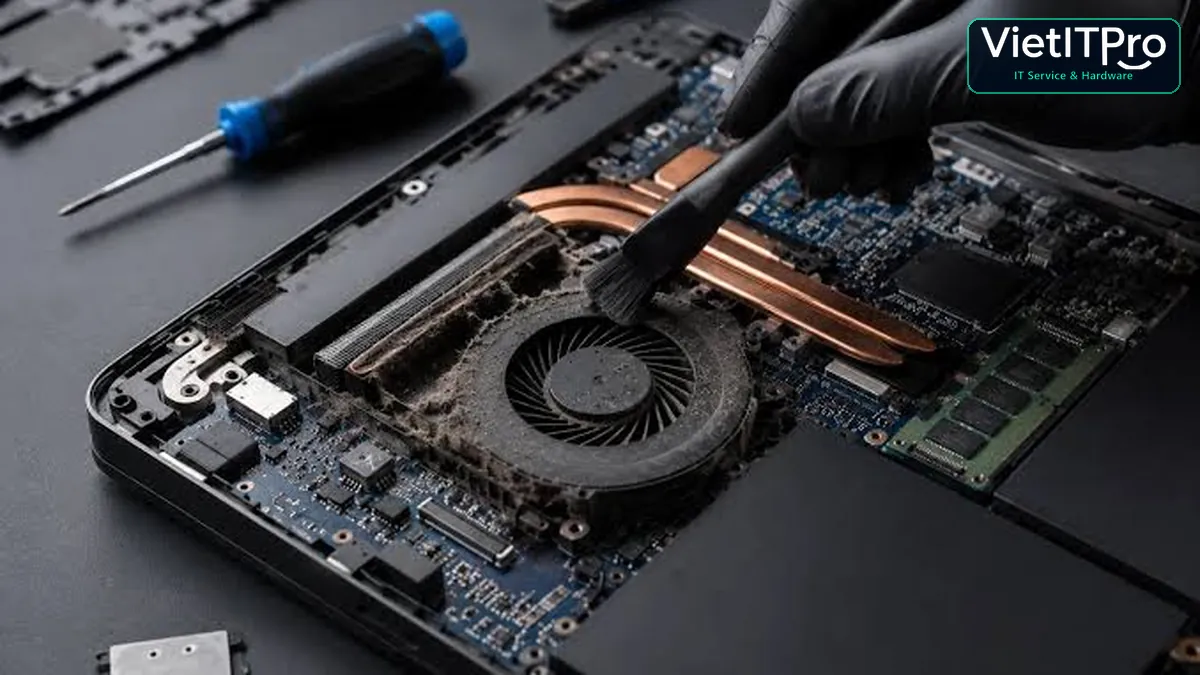
Một chiếc Dell Latitude hoặc Inspiron đang chạy bỗng sập nguồn ngang, bấm nút nguồn đèn nhấp nháy trắng vàng rồi lịm hẳn, hoặc cắm sạc không vào điện, không lên hình. Với những kỹ sư sửa chữa bo mạch (PCB) lâu năm tại phòng lab của VietITPro.vn, đây là những triệu chứng kinh điển của lỗi tầng nguồn cấp trước (Always Supply) hoặc lỗi tập tin cấu hình khởi động trên chip ROM SPI.
Tại sao quy trình chẩn đoán và khắc phục các pan bệnh này trên laptop Dell lại có thể tối ưu hóa thời gian xuống chỉ trong vòng 30 phút mà vẫn đảm bảo độ bền tuyệt đối cho mainboard? Bài viết này sẽ mổ xẻ toàn diện dưới góc độ kỹ thuật phần cứng chuyên sâu, cung cấp sơ đồ phân tích mạch, quy trình thực tế và bảng giá minh bạch tại VietITPro.vn.
Giải Mã Pan Bệnh Mất Nguồn Sâu Trên Mainboard Dell: Tầng Nguồn 3V3 / 5V Đóng Vai Trò Gì?
Bất kỳ bo mạch chủ laptop Dell nào từ các dòng phổ thông Inspiron, Vostro cho đến dòng doanh nhân Latitude hay máy trạm Precision đều phụ thuộc hoàn toàn vào hệ thống nguồn cấp trước (thường gọi là nguồn 3.3V và 5V Always - ký hiệu trên sơ đồ mạch là 3V_ALW / 5V_ALW).
Nguyên lý hoạt động của IC tạo nguồn 3V3/5V (LDO & Buck Converter)
Nguồn nuôi chính từ adapter (thường là 19.5V) hoặc pin đi vào mạch bảo vệ đầu vào (DC-IN Protection Circuit), qua các phết nguồn chính (MOSFET kênh P hoặc N) để kích hoạt IC nguồn cấp trước. Các dòng IC phổ biến trên mainboard Dell hiện nay bao gồm các mã như TPS51225, TPS51285B (của Texas Instruments) hoặc RT8243, RT6575 (của Richtek).
Nhiệm vụ cốt lõi của IC này là tạo ra hai mức điện áp:
- 3.3V (3V_ALW): Cung cấp điện áp nuôi cho chip Super I/O (EC - Embedded Controller, ví dụ các mã ITE IT8586E, NPCX989...), mạch quản lý sạc, mạch thời gian thực (RTC), và cung cấp nguồn chờ (standby power) cho khe cắm M.2 NVMe, cổng USB có tính năng sạc khi tắt máy.
- 5V (5V_ALW): Cung cấp điện áp cho các mạch điều khiển cổng USB, các đường logic phụ trợ, mạch tạo xung reset và mạch cấp nguồn cho quạt tản nhiệt (fan control).
Khi mất một trong hai mức áp này (thường do IC bị chạm chập nội bộ, cuộn dây lọc nguồn - inductor bị đánh thủng, hoặc tải phía sau bị chập tải), mainboard Dell sẽ rơi vào trạng thái "chết lâm sàng". Người dùng bấm nút nguồn, tín hiệu EC nhận lệnh từ nút bấm nhưng không nhận được các tín hiệu phản hồi xác nhận nguồn cấp trước đã ổn định (Power Good - PGOOD), dẫn đến việc ngắt toàn bộ lệnh kích nguồn (Main Power Enable).
Triệu chứng thực tế tại bàn kỹ thuật VietITPro.vn
- Cắm sạc không sáng đèn báo nguồn trên thân máy hoặc đèn sạc chớp nháy màu cam/trắng liên tục (tùy mã lỗi nháy đèn Dell Diagnostic Error Codes).
- Sờ tay vào khu vực gần cổng sạc hoặc vùng chứa IC nguồn thấy có hiện tượng ấm nhẹ hoặc nóng ran (do dòng rò cao hoặc chạm chập trực tiếp).
- Đo đạc bằng đồng hồ vạn năng tại cuộn dây 3.3V và 5V: Trở kháng thấp về 0 Ohm (chạm nội bộ) hoặc điện áp sụt áp nghiêm trọng xuống dưới 1V.
Phương Pháp Xử Lý Chuyên Sâu Tầng Nguồn 3V3/5V Trong Vòng 15 Phút
Để đạt được cam kết sửa chữa lấy ngay trong 30 phút, kỹ thuật viên không thể mò mẫm thay thế linh kiện theo kiểu "đoán bệnh". Quy trình tại VietITPro.vn tuân thủ nghiêm ngặt các bước đo đạc bằng thiết bị chuyên dụng:
Bước 1: Khoanh vùng lỗi bằng đồng hồ vạn năng và máy cấp nguồn
Khi tiếp nhận máy, kỹ thuật viên tháo nắp lưng, cách ly hoàn toàn pin và các thiết bị ngoại vi. Đo trực tiếp tại hai đầu cuộn dây lọc nguồn 3.3V và 5V để kiểm tra trở kháng so với mass (GND).
- Nếu trở kháng lớn hơn vài trăm K-Ohm: Lỗi IC nguồn không tự dao động hoặc mất tín hiệu kích hoạt (EN).
- Nếu trở kháng tiến sát về 0 Ohm: Có hiện tượng chập tải nặng trên đường 3.3V hoặc 5V.
Bước 2: Kỹ thuật bơm dòng tìm linh kiện chạm (Short Locator)
Khi phát hiện chạm chập, tuyệt đối không cắm sạc trực tiếp gây cháy mạch in (PCB). Kỹ thuật viên sử dụng máy cấp nguồn chuyên dụng, bơm một dòng điện áp thấp (từ 1V đến 3V) vào đường mạch đang bị chạm. Sử dụng camera nhiệt hồng ngoại hoặc dung dịch cồn chuyên dụng để quét toàn bộ mặt mainboard. Linh kiện bị chập (có thể là một tụ gốm lọc nguồn bị thủng môi trường điện môi, hoặc một con IC giao tiếp phụ bị chết đánh thủng) sẽ lập tức nóng lên rực hồng trên màn hình nhiệt.
Bước 3: Xử lý và thay thế linh kiện chính hãng
- Tiến hành gỡ bỏ linh kiện lỗi bằng trạm hàn khí nóng cao cấp (Quick 861DW) với nhiệt độ và lưu lượng gió được lập trình chính xác, bảo vệ tuyệt đối các tụ điện xung quanh và không làm phồng rộp bo mạch.
- Vệ sinh sạch chân hàn, tiến hành đóng lại IC nguồn mới hoặc tụ lọc tương đương trị số (đảm bảo dung sai dòng điện và nội trở ESR đạt chuẩn công nghiệp).
- Đo đạc kiểm tra lại áp đầu ra: Đảm bảo đường 3.3V và 5V đạt chuẩn xác, tín hiệu PGOOD xuất xám báo về vi điều khiển EC thành công.
Nạp BIOS ROM SPI Laptop Dell: Giải Pháp Xử Lệnh Khởi Động & Sửa Lỗi "No Bootable Device"
Nhiều người dùng lầm tưởng lỗi khởi động, máy treo logo Dell, hoặc màn hình đen thui sau khi update BIOS là lỗi ổ cứng hoặc chip cầu nam. Thực tế, trong hơn 40% trường hợp, nguyên nhân xuất phát từ việc Firmware BIOS lưu trên chip nhớ Flash ROM SPI bị lỗi cấu trúc dữ liệu (Corrupted ROM) hoặc bị lỗi vùng chứa cấu hình EC/ME Region.
Vai trò của chip BIOS ROM SPI trên mainboard Dell
Các dòng laptop Dell hiện đại sử dụng chip nhớ Flash ROM SPI dung lượng lớn (thường là 8MB, 16MB hoặc 32MB, mã phổ biến như Winbond 25Q64, 25Q128, Macronix MX25L...). Chip này lưu trữ:
1. Bootblock: Chương trình khởi động cơ bản khi bật máy.
2. ME Region (Management Engine): Vùng vi mã quản lý năng lượng và bảo mật độc quyền của Intel/AMD. Nếu vùng này bị lỗi, máy thường gặp hiện tượng quạt hú max công suất, bật nguồn lên hình chậm (lên logo sau 30-45 giây) hoặc tự sập nguồn sau đúng 30 phút (lỗi Intel ME Timer).
3. DMI Data: Lưu trữ thông tin Service Tag, UUID, bản quyền Windows tích hợp sẵn trong Mainboard.
Quy trình nạp ROM BIOS chuẩn xác tại VietITPro.vn
Để cứu dữ liệu BIOS hoặc nạp lại bản sạch (Clean ME Region) cho laptop Dell, chúng tôi sử dụng máy nạp ROM chuyên dụng (như RT809H, XGecu T56) kết hợp với kẹp test clip hoặc tháo chip hàn trực tiếp:
1. Đọc và sao lưu file gốc (Dump BIOS): Tránh trường hợp mất dữ liệu Service Tag gốc của khách hàng.
2. Xử lý file sạch: Sử dụng các công cụ biên tập Hex Editor và Intel FIT (Intel Flash Image Tool) để làm sạch vùng ME Region, vá lỗi bảo mật và đồng bộ hóa phiên bản BIOS mới nhất phù hợp với mã Mainboard (Model LA-xxxx).
3. Nạp ROM và kiểm tra Verify: Nạp trực tiếp file đã biên tập vào chip nhớ SPI. Quá trình nạp và xác thực dữ liệu (Verify) diễn ra trong khoảng từ 3 đến 5 phút.
4. Hàn trả và kích nguồn kiểm tra: Máy lên hình ngay lập tức, hiển thị đúng thông tin Service Tag, không bị lỗi cấu hình phần cứng.
Bảng Giá Sửa Chữa Nguồn 3V3/5V & Nạp BIOS Dell Tại TPHCM (Cập Nhật 2026)
Tại VietITPro.vn, chúng tôi áp dụng chính sách minh bạch tuyệt đối về giá cả, thời gian và chế độ bảo hành. Dưới đây là bảng giá dịch vụ sửa chữa phần cứng chuyên sâu cho các dòng Dell Inspiron, Vostro, Latitude, Precision và XPS:
Lưu ý: Giá trên đã bao gồm công tháo lắp và kiểm tra tổng quát bằng máy chuyên dụng. Không phát sinh thêm chi phí ẩn.
Kinh Nghiệm Thực Tế, Bảo Dưỡng & Phòng Ngừa Hỏng Hóc Cho Laptop Dell
Là những kỹ sư đã xử lý hàng ngàn ca bệnh phần cứng mỗi năm, chúng tôi đúc rút ra những kinh nghiệm thực tế giúp người dùng kéo dài tuổi thọ cho chiếc laptop Dell của mình:
1. Tại sao tầng nguồn 3V3/5V thường xuyên bị cháy nổ?
- Độ ẩm tại TPHCM: Khí hậu nhiệt đới ẩm gió mùa tạo điều kiện cho hơi nước ngưng tụ trên bề mặt mainboard khi máy vừa từ phòng lạnh ra ngoài hoặc để qua đêm trong môi trường ẩm. Hơi nước kết hợp với bụi bẩn tạo thành cầu dẫn điện vi mô, gây đoản mạch các chân linh kiện của IC nguồn.
- Sử dụng sạc kém chất lượng: Các dòng sạc lô, sạc nhái không có mạch ổn áp tốt, gây ra hiện tượng xung điện áp cao (voltage spike) đột ngột làm thủng lớp oxit cách điện bên trong IC nguồn cấp trước.
- Lỗi cổng USB bị gãy chân pin: Các chân dữ liệu (D+, D-) bên trong cổng USB bị chập vào đường nguồn 5V do người dùng cắm ngược hoặc thiết bị ngoại vi bị chập, dòng điện ngược này sẽ phá hủy ngay lập tức tầng nguồn 5V trên main.
2. Biện pháp phòng ngừa hiệu quả
- Vệ sinh định kỳ 6-12 tháng/lần: Làm sạch bụi bẩn, thay thế keo tản nhiệt khô cứng để tránh hiện tượng quá nhiệt lan truyền sang khu vực mạch nguồn xung quanh.
- Sử dụng nguồn điện ổn định và sạc chính hãng: Luôn ưu tiên dùng sạc zin theo máy hoặc sạc có thương hiệu lớn (Dell chính hãng, Anker, Baseus...) có tích hợp đầy đủ các mạch bảo vệ OVP (Over Voltage Protection) và OCP (Over Current Protection).
- Trang bị túi chống sốc và chống ẩm: Khi di chuyển dưới trời mưa hoặc môi trường độ ẩm cao tại TPHCM, việc bảo vệ máy bằng túi chuyên dụng là cực kỳ cần thiết.
Giải Đáp Thắc Mắc Thực Tế (FAQ)
Sửa nguồn 3V3/5V hoặc nạp lại BIOS có làm mất dữ liệu trong ổ cứng không?
Hoàn toàn không. Các dịch vụ can thiệp phần cứng vào mạch nguồn cấp trước hoặc nạp lại chip ROM BIOS chỉ tác động trực tiếp lên bo mạch chủ (Mainboard) và chip nhớ hệ thống. Ổ cứng lưu trữ dữ liệu của bạn (SSD/HDD) được giữ nguyên vẹn 100%. Tuy nhiên, để tuân thủ quy trình an toàn kỹ thuật, chúng tôi luôn khuyên khách hàng sao lưu dữ liệu quan trọng trước khi tiến hành các thao tác sửa chữa phần cứng sâu.
Tại sao một số nơi báo lỗi nguồn phải để máy lại 3-5 ngày nhưng VietITPro.vn lại làm được trong 30 phút?
Sự khác biệt nằm ở trang thiết bị phòng kỹ thuật chuyên dụng và kinh nghiệm chuyên sâu của kỹ sư. Nhiều cửa hàng nhỏ lẻ không có máy cấp nguồn dòng cao, không trang bị camera nhiệt hồng ngoại hoặc máy nạp ROM chuyên dụng, dẫn đến việc họ phải dò mạch thủ công bằng đồng hồ từng điểm một (mất rất nhiều thời gian) hoặc phải gửi máy đi trung tâm khác. Tại VietITPro.vn, chúng tôi sở hữu đầy đủ sơ đồ mạch (Boardview / Schematic) của hầu hết mọi đời máy Dell, cùng linh kiện zin sẵn có trong kho, giúp quy trình khoanh vùng và thay thế diễn ra cực kỳ tốc độ.
Sau khi nạp lại BIOS, máy có bị mất bản quyền Windows bản quyền theo máy (Digital License) không?
Không bao giờ. Bản quyền Windows trên các dòng laptop Dell hiện đại được lưu trữ cứng dưới dạng mã khóa MSDM trong một vùng nhớ riêng biệt của chip BIOS hoặc được gắn liền với mainboard thông qua mã hóa phần cứng. Khi tiến hành nạp ROM, kỹ thuật viên tại VietITPro.vn luôn giữ lại hoặc khôi phục chính xác vùng dữ liệu DMI và MSDM gốc của máy, đảm bảo máy sau khi sửa xong sẽ tự động kích hoạt lại bản quyền Windows khi có kết nối internet.
Địa Chỉ Sửa Chữa Dell Chuyên Sâu Lấy Ngay Tại TPHCM
Nếu chiếc laptop Dell của bạn đang gặp các triệu chứng mất nguồn, không lên hình, lỗi BIOS hoặc các pan bệnh phần cứng phức tạp khác, đừng ngần ngại mang đến trực tiếp trung tâm của chúng tôi để được kiểm tra và tư vấn chu đáo và chuẩn xác:
- Trung Tâm Sửa Chữa Vi Mạch & Giải Pháp CNTT - VietITPro.vn
- Dịch vụ chuyên sâu: Sửa chữa Mainboard Laptop/PC, Cứu dữ liệu, Phục hồi vi mạch chuyên nghiệp tại TPHCM.
- Cam kết: Kỹ thuật viên trực tiếp kiểm tra, báo giá rõ ràng trước khi sửa, lấy liền trong 30 phút đối với các pan nguồn cơ bản và BIOS.
> 🛠️ Ghi chú tác giả & Nguồn tham khảo:
> "Bài viết được biên soạn từ những hiểu biết và trải nghiệm thực tế của đội ngũ kỹ thuật VietITPro, có tham khảo và đối chiếu với các tài liệu phần cứng, bài viết chuyên sâu trong và ngoài nước. Kiến thức công nghệ là vô tận trong khi năng lực của bản thân còn nhiều hạn chế, nếu trong bài có chỗ nào diễn đạt chưa chuẩn hoặc chưa chuẩn xác về mặt thuật ngữ, mong các bạn lượng thứ và để lại góp ý dưới phần bình luận để chúng ta cùng nhau học hỏi, hoàn thiện nhé!"