

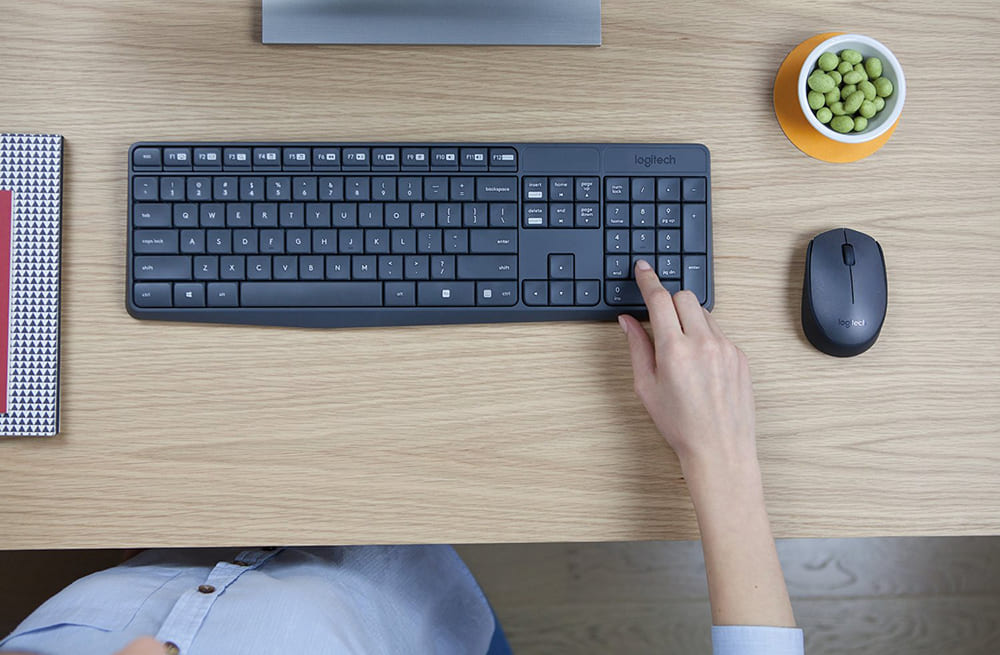
Tại Trung tâm Nghiên cứu & Sửa chữa VietITPro.vn, việc xử lý các dòng máy tính xách tay phân khúc doanh nhân siêu di động (ultraportable) đòi hỏi kỹ năng chuyên môn sâu cùng sự am hiểu tường tận về kiến trúc phần cứng. Trong số các thiết bị từng qua tay đội ngũ kỹ thuật viên cấp cao của chúng tôi, Dell Latitude E4200 là một minh chứng điển hình cho triết lý thiết kế cơ khí chính xác nhưng cũng đặt ra không ít thách thức trong công tác bảo trì, đặc biệt là cụm bàn phím (keyboard assembly). Bài viết này là Cẩm nang kỹ thuật phần cứng chuyên sâu được biên soạn trực tiếp bởi Kỹ Sư Phần Cứng VietITPro.vn nhằm phân tích toàn diện, bóc tách cấu trúc và định hướng quy trình kỹ thuật chuẩn xác nhất khi tiến hành thay bàn phím cho dòng máy này.
1. Phân Tích Nguyên Lý Hoạt Động & Cấu Trúc Vi Mạch Linh Kiện
Kiến trúc bàn phím và giao tiếp hệ thống
Bàn phím trên Dell Latitude E4200 không chỉ đơn thuần là một tập hợp các nút nhấn cơ học truyền thống mà là một hệ thống vi mạch thu nhỏ tích hợp giao tiếp trực tiếp với chip quản lý nguồn và tác vụ nhúng (Embedded Controller - EC, thường là các dòng chip SMSC hoặc Microchip chuyên dụng trên bo mạch chủ). Mỗi phím bấm hoạt động dựa trên nguyên lý ma trận phím (Matrix Keyboard), trong đó các đường quét hàng (Row) và cột (Column) được đan xen trên một lớp màng mạch in dẻo nhiều lớp (Flexible Printed Circuit - FPC).
Khi người dùng tác động một lực cơ học vượt qua điểm uốn của vòm cao su (rubber dome), màng dẫn điện tiếp xúc với mạch nền, tạo ra một sự thay đổi điện áp nhỏ. Tín hiệu này được bộ điều khiển ma trận trên bàn phím giải mã thành mã quét (scan code) và truyền qua cáp tín hiệu dạng cáp dẻo FFC (Flexible Flat Cable) cắm trực tiếp vào đầu nối (ZIF/LIF connector) trên bo mạch chủ (mainboard).
Đường cấp nguồn và bảo vệ vi mạch
Hệ thống bàn phím Latitude E4200 nhận dòng điện áp thấp (thường là 3.3V hoặc 5V DC) được ổn áp từ IC nguồn chính (PMIC) trên mainboard. Đường mạch này đi qua các tụ lọc nhiễu dạng gốm (MLCC) và điện trở hạn dòng bảo vệ. Khi xảy ra hiện tượng chập cháy do chất lỏng xâm nhập hoặc oxy hóa chân linh kiện, dòng điện rò sẽ lập tức kích hoạt chế độ bảo vệ quá dòng (OCP - Over Current Protection) của chip EC, dẫn đến việc ngắt nguồn hoàn toàn hoặc gây ra hiện tượng treo máy, không khởi động được (no boot).
Thông số vật lý và đặc thù cơ khí
Dell Latitude E4200 sở hữu kích thước màn hình 12.1 inch, thuộc phân khúc ultrabook siêu nhẹ đời đầu (ra mắt khoảng năm 2008-2009 với vỏ hợp kim magie siêu bền). Do không gian bên dưới bàn phím cực kỳ hạn chế để tối ưu hóa độ dày thân máy, các kỹ sư Dell đã thiết kế cụm bàn phím có biên độ hành trình phím ngắn (short travel), sử dụng cơ cấu bản lề lò xo cắt kéo (scissor-switch) thu nhỏ. Phía trên bàn phím được khóa chặt bởi một thanh nẹp nhựa kỹ thuật (bezel/trim strip) kết hợp các ngàm nhựa ẩn và ốc vít định vị từ mặt đáy hoặc khung phím. Sự lão hóa của vật liệu nhựa sau nhiều năm sử dụng khiến các ngàm này rất dễ giòn gãy nếu kỹ thuật viên không nắm rõ sơ đồ tháo lắp chuyên dụng.
2. Dấu Hiệu Hư Hỏng Thực Tế & Phân Biệt Lỗi Phần Mềm vs Lỗi Phần Cứng
Trong quá trình tiếp nhận thiết bị tại phòng lab VietITPro.vn, chúng tôi ghi nhận các triệu chứng hư hỏng bàn phím Dell Latitude E4200 rất đa dạng. Việc chẩn đoán sai lầm có thể dẫn đến việc thay thế linh kiện lãng phí mà không giải quyết được triệt để vấn đề gốc rễ.
Triệu chứng thực tế trên Dell Latitude E4200
- Liệt cục bộ hoặc toàn bộ phím: Người dùng gõ không hiển thị ký tự, hoặc chỉ một vài phím hoạt động (thường do đứt mạch ngầm trên lớp FPC bên dưới).
- Hiện tượng tự nhảy phím (Ghosting / Sticking): Máy tự động gõ liên tục một ký tự nào đó ngay khi khởi động vào hệ điều hành (do chập đường ma trận phím do ẩm mốc hoặc dị vật kẹt bên dưới phím).
- Loạn phím, gõ chữ ra số: Xảy ra hiện tượng sai mã quét do lỗi tầng giải mã trong chip EC hoặc chạm chập mạch logic trên bàn phím.
- Hư hỏng cơ học: Gãy chân lẫy phím, mất nút nhựa, mờ ký tự do hao mòn tự nhiên.
Phân biệt lỗi phần mềm và lỗi phần cứng
Trước khi kết luận bàn phím bị hỏng phần cứng và cần thay mới, kỹ sư cấp cao phải tiến hành bước loại trừ nguyên nhân phần mềm:
1. Kiểm tra trong môi trường BIOS / UEFI: Khởi động lại máy, nhấn liên tục phím F2 để vào giao diện BIOS. Tại đây, hãy dùng bàn phím để di chuyển các mục. Nếu trong BIOS mà bàn phím cũng không phản hồi, 100% là lỗi phần cứng (hỏng bàn phím hoặc lỗi mạch giao tiếp trên mainboard). Ngược lại, nếu trong BIOS gõ bình thường nhưng vào Windows lại bị liệt/loạn, nguyên nhân đến từ xung đột driver bàn phím, registry bị lỗi, hoặc phần mềm độc hại (malware) can thiệp vào tầng HID (Human Interface Device).
2. Sử dụng bàn phím rời USB: Cắm một bàn phím USB bên ngoài vào máy. Nếu bàn phím USB hoạt động hoàn hảo trong khi bàn phím tích hợp trên máy không dùng được, chẩn đoán xác thực bàn phím laptop đã bị hỏng mạch hoặc đứt cáp tín hiệu.
3. Kiểm tra đường cấp nguồn bằng đồng hồ vạn năng (Digital Multimeter): Đo áp tại các chân của đầu nối cáp bàn phím trên mainboard (chân VCC thường đạt 3.3V). Nếu sụt áp hoặc mất áp, vấn đề nằm ở IC nguồn hoặc các linh kiện thụ động trên bo mạch chủ chứ không phải tại bàn phím.
3. Bảng So Sánh Chi Tiết: Linh Kiện Zin OEM Chính Hãng vs Linh Kiện Kém Chất Lượng / Hàng Lô
Để đảm bảo chất lượng sửa chữa tối ưu và bảo vệ uy tín của trung tâm, VietITPro.vn tuyệt đối không sử dụng các loại linh kiện trôi nổi, kém chất lượng trên thị trường. Dưới đây là bảng phân tích kỹ thuật so sánh trực quan giữa linh kiện Zin OEM và hàng linh kiện trôi nổi:
4. Quy Trình 6 Bước Đo Kiểm & Thay Thế Chuẩn Phòng Lab Kỹ Thuật VietITPro
Tại trung tâm VietITPro.vn, mọi thao tác kỹ thuật dù là nhỏ nhất đều phải tuân thủ nghiêm ngặt quy trình chuẩn phòng lab chống tĩnh điện (ESD Safe), nhằm bảo vệ tuyệt đối các vi mạch nhạy cảm trên bo mạch chủ.
Bước 1: Khử tĩnh điện (ESD Control) & Vô hiệu hóa nguồn điện hệ thống
- Kỹ thuật viên đeo vòng chống tĩnh điện (ESD wrist strap) nối đất.
- Tắt hoàn toàn máy, tháo sạc adapter.
- Tiến hành tháo pin CMOS và pin chính (Li-Po battery) để cắt đứt hoàn toàn dòng điện lưu trữ trên mainboard, tránh hiện tượng chập cháy mạch do phóng điện tĩnh hoặc thao tác nhầm khi cáp còn mang điện.
Bước 2: Tháo dỡ cơ khí ngoại vi & Khung bảo vệ bàn phím
- Sử dụng tua-vít chuyên dụng tháo các ốc vít cố định từ mặt đáy và mặt bàn phím theo đúng sơ đồ kỹ thuật của dòng Dell Latitude E4200.
- Dùng bộ dụng cụ nạy chuyên dụng bằng nhựa kỹ thuật để tách thanh nẹp phím (keyboard bezel) phía trên mà không làm trầy xước lớp vỏ hợp kim magie.
Bước 3: Giải phóng cáp tín hiệu & Nhấc bàn phím cũ
- Nhẹ nhàng lật bàn phím lên một góc 45 độ để tiếp cận đầu nối cáp FFC trên mainboard.
- Mở lẫy khóa ZIF connector của đầu nối, rút nhẹ cáp tín hiệu của bàn phím cũ ra khỏi khe cắm.
- Kiểm tra tình trạng đầu nối trên mainboard bằng kính hiển vi quang học, đảm bảo không có hiện tượng bám bụi, oxy hóa hay cong vênh chân tiếp xúc.
Bước 4: Vệ sinh bề mặt & Đo đạc thông số kỹ thuật đường tín hiệu
- Sử dụng dung dịch cồn isopropyl (IPA) tinh khiết 99.9% kết hợp tăm bông kỹ thuật để làm sạch khu vực lắp bàn phím và khe cắm cáp trên mainboard.
- Dùng đồng hồ vạn năng đo kiểm tra nhanh các đường cấp nguồn VCC và các chân tín hiệu data, đảm bảo không có hiện tượng chạm chập (short circuit) trên bo mạch chủ trước khi lắp linh kiện mới.
Bước 5: Lắp đặt bàn phím mới chuẩn OEM
- Đưa cáp tín hiệu của bàn phím mới (Zin OEM) vào khe cắm ZIF connector trên mainboard một cách ngay ngắn, ấn chặt lẫy khóa để cố định cáp chắc chắn.
- Đặt khung bàn phím vào đúng khớp cơ khí của máy, ép nhẹ các ngàm nhựa xung quanh cho đến khi khớp hoàn toàn.
- Vặn lại hệ thống ốc vít cố định với lực siết tiêu chuẩn (không quá chặt làm hờn ren hoặc quá lỏng gây rung lắc).
Bước 6: Kiểm tra Burn-in áp lực cao & Bàn giao thiết bị
- Lắp lại pin, cấp nguồn và khởi động thiết bị.
- Sử dụng phần mềm chuyên dụng kiểm tra bàn phím (Keyboard Tester) để kiểm tra độ nhạy và xác nhận 100% các phím đều hoạt động hoàn hảo.
- Chạy chương trình kiểm tra độ ổn định hệ thống (Burn-in Test) trong vòng 30 phút để đảm bảo máy không phát sinh lỗi nhiệt hoặc sụt áp.
- Vệ sinh tổng thể bên ngoài thiết bị, dán tem bảo hành chính hãng VietITPro.vn và bàn giao lại cho khách hàng.
5. Bảng Báo Giá Chi Tiết & Thời Gian Bảo Hành Từng Dòng Máy
Nhằm đảm bảo tính minh bạch tuyệt đối trong dịch vụ, VietITPro.vn xin gửi tới quý khách hàng bảng báo giá dịch vụ thay bàn phím cho dòng Dell Latitude E4200 cũng như các dòng máy phổ biến khác trong cùng hệ sinh thái:
Lưu ý: Giá trên đã bao gồm công tháo lắp hoàn chỉnh, vệ sinh quạt tản nhiệt miễn phí và gói bảo hành vàng tại trung tâm. Không phát sinh thêm bất kỳ chi phí ẩn nào.
6. Bảng Chẩn Đoán Lỗi Nhanh & Giải Pháp Kỹ Thuật
Dưới đây là cẩm nang chẩn đoán nhanh dành cho kỹ thuật viên và người dùng khi gặp các vấn đề liên quan đến hệ thống bàn phím trên máy tính xách tay:
7. Hướng Dẫn Bảo Dưỡng Kéo Dài Tuổi Thọ & 4 Đặc Quyền Vàng Tại VietITPro
Để đảm bảo bàn phím laptop Dell Latitude E4200 sau khi thay thế hoạt động bền bỉ theo thời gian, các Kỹ Sư Phần Cứng tại VietITPro.vn khuyến nghị người dùng tuân thủ các nguyên tắc vận hành sau:
1. Tránh tuyệt đối việc để chất lỏng tiếp cận khu vực làm việc: Nước, trà, cà phê là kẻ thù số một của màng mạch dẻo FPC. Khi bị đổ chất lỏng vào, ngay lập tức tắt nguồn máy, tháo sạc, lật ngược máy để thoát nước và mang ngay đến trung tâm kỹ thuật gần nhất để sấy khô và xử lý chống oxy hóa kịp thời.
2. Sử dụng lực gõ phím vừa phải: Các dòng máy mỏng nhẹ như E4200 có thiết kế cơ cấu phím tinh tế, việc gõ quá mạnh tay sẽ làm nhanh mỏi mòn vòm cao su và lẫy nhựa bên dưới.
3. Vệ sinh định kỳ 6 tháng/lần: Mang máy đi bảo dưỡng định kỳ để kỹ thuật viên làm sạch bụi bẩn tích tụ bên dưới khe phím, giúp tản nhiệt tốt hơn và giữ bàn phím luôn sạch sẽ.
4 Đặc Quyền Vàng Khi Sửa Chữa Tại VietITPro.vn:
- 1. Kỹ Sư Phần Cứng trực tiếp thao tác: Toàn bộ quy trình tháo lắp, đo đạc và thay thế đều do đội ngũ kỹ sư phần cứng giàu kinh nghiệm trực tiếp thực hiện, cam kết không giao máy cho thợ phụ hay học việc.
- 2. Xem trực tiếp lấy ngay: Khách hàng được ngồi quan sát trực tiếp toàn bộ quy trình kỹ thuật tại phòng lab, minh bạch tuyệt đối, hoàn tất chỉ trong 20 - 30 phút.
- 3. Linh kiện Zin OEM chất lượng cao: Cam kết sử dụng linh kiện chuẩn chính hãng, độ bền cao, bảo hành đổi mới nhanh chóng nếu phát sinh lỗi kỹ thuật từ nhà sản xuất.
- 4. Miễn phí công dịch vụ & Vệ sinh tổng quát: Tặng gói vệ sinh tản nhiệt, tra keo tản nhiệt cao cấp miễn phí trị giá 150.000đ khi khách hàng sử dụng dịch vụ thay bàn phím.
Trung tâm Nghiên cứu & Sửa chữa VietITPro.vn luôn sẵn sàng đồng hành và mang đến giải pháp kỹ thuật phần cứng hoàn hảo nhất cho thiết bị của bạn!