

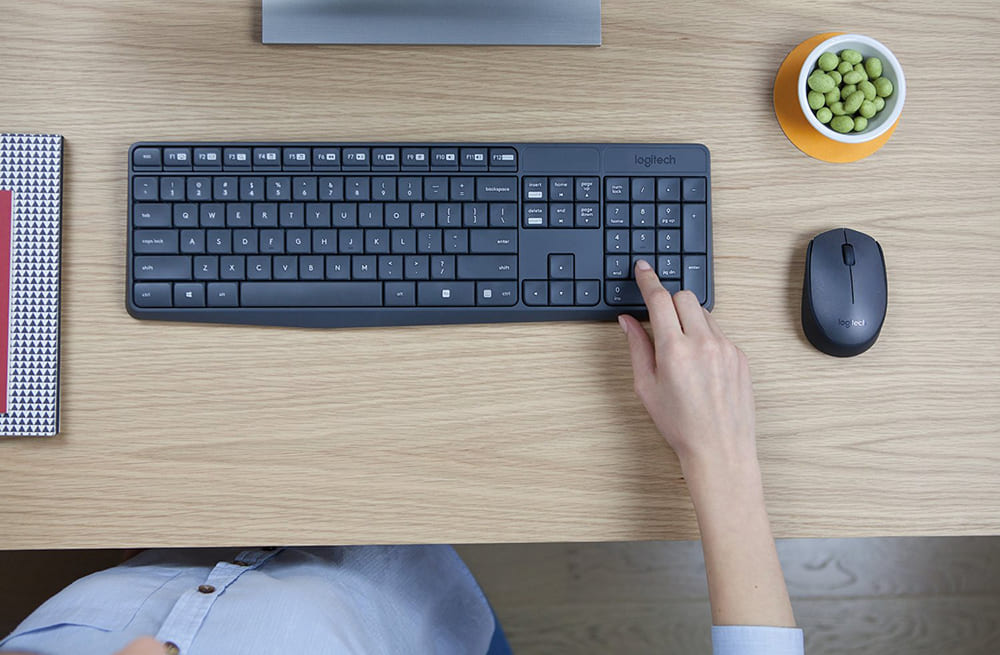
Phần Mở Đầu: Kiến trúc hệ thống và vai trò của bàn phím trong dòng Dell XPS
Trong hệ sinh thái máy tính xách tay cao cấp, Dell XPS (Xtreme Performance System) luôn đại diện cho đỉnh cao của kỹ thuật cơ khí và tích hợp hệ thống. Khác với các dòng laptop phổ thông, Dell XPS được thiết kế với triết lý "Ultra-thin & Light", nơi mọi linh kiện đều được tối ưu hóa không gian đến mức cực đoan. Bàn phím trên dòng XPS không chỉ đơn thuần là thiết bị nhập liệu (Input Device), mà còn là một phần của cấu trúc khung vỏ (chassis) và hệ thống tản nhiệt thụ động.
Tại Trung tâm Nghiên cứu & Sửa chữa VietITPro, chúng tôi nhận thấy rằng bàn phím XPS là linh kiện chịu tác động vật lý và hóa học lớn nhất. Từ sự oxy hóa do mồ hôi tay, bụi bẩn tích tụ trong các khe switch (cơ chế cắt kéo - scissor switch), cho đến các sự cố đoản mạch do chất lỏng đổ vào, tất cả đều ảnh hưởng trực tiếp đến bo mạch chủ (Mainboard). Trong kiến trúc của Dell XPS, bàn phím thường được tích hợp trực tiếp vào khung vỏ trên (Palmrest) bằng hàng trăm đinh tán nhựa (rivets) hoặc ốc vít siêu nhỏ. Việc thay thế không chỉ đòi hỏi kỹ năng tháo lắp mà còn yêu cầu sự am hiểu về phân bố nhiệt và độ bền vật liệu. Sự cố bàn phím không chỉ gây gián đoạn công việc mà còn có thể dẫn đến chập mạch đường tín hiệu I/O (Input/Output), gây treo máy hoặc lỗi BIOS/UEFI. Bài viết này sẽ đi sâu vào phân tích kỹ thuật, giúp người dùng và các kỹ thuật viên có cái nhìn toàn diện về quy trình can thiệp phần cứng chuyên sâu trên dòng máy này.
1. Phân Tích Nguyên Lý Hoạt Động & Cấu Trúc Vi Mạch Linh Kiện
Bàn phím laptop Dell XPS vận hành dựa trên ma trận phím (Key Matrix) quét theo hàng (Rows) và cột (Columns). Mỗi phím là một công tắc cơ học được điều khiển bởi một IC điều khiển phím (Keyboard Controller - thường tích hợp trong chip Super I/O hoặc EC - Embedded Controller).
- Cấu trúc vật lý: Bàn phím XPS sử dụng cơ chế "Scissor-switch" với hành trình phím ngắn. Dưới mỗi phím là một màng cao su (rubber dome) có độ đàn hồi cao, giúp truyền lực tác động xuống bảng mạch in linh hoạt (Flexible Printed Circuit - FPC).
- Đường cấp nguồn và tín hiệu: FPC kết nối với Mainboard thông qua cáp bẹ (ZIF connector). Điện áp cấp cho đèn nền (Backlight) thường là 3.3V hoặc 5V, được điều khiển bởi mạch PWM (Pulse Width Modulation) để thay đổi độ sáng.
- IC điều khiển: Chip EC (như các dòng ITE, ENE hoặc Nuvoton) chịu trách nhiệm quét ma trận phím. Khi một phím được nhấn, điện trở tại giao điểm hàng và cột thay đổi, EC sẽ nhận diện mã quét (Scan Code) và truyền về CPU thông qua bus LPC hoặc eSPI.
- Tản nhiệt: Do bàn phím nằm ngay phía trên các linh kiện tỏa nhiệt cao (CPU, VRM), vật liệu làm phím phải chịu được nhiệt độ hoạt động liên tục từ 45-65 độ C mà không bị biến dạng. Các lớp cách điện (Mylar) được phủ bên dưới để ngăn chặn hiện tượng rò điện từ các linh kiện trên Mainboard lên bề mặt phím.
2. Dấu Hiệu Hư Hỏng Thực Tế & Phân Biệt Lỗi Phần Mềm vs Lỗi Phần Cứng
Việc chẩn đoán sai dẫn đến thay thế linh kiện không cần thiết là sai lầm phổ biến. Tại VietITPro, chúng tôi áp dụng phương pháp loại trừ dựa trên đo kiểm chuyên sâu:
- Lỗi phần mềm: Thường do xung đột Driver (HID Keyboard Device), lỗi Registry, hoặc thiết lập trong BIOS (như chế độ Fast Boot hoặc Secure Boot). Dấu hiệu: Phím không nhận lệnh trong Windows nhưng vẫn hoạt động trong môi trường BIOS/UEFI.
- Lỗi phần cứng:
- Chập mạch (Short Circuit): Do chất lỏng hoặc độ ẩm cao làm oxy hóa đường dẫn trên FPC. Dấu hiệu: Máy tự động gõ ký tự, máy không khởi động được (do EC phát hiện chập phím nên ngắt nguồn bảo vệ).
- Đứt mạch (Open Circuit): Do gãy cáp bẹ hoặc lão hóa vật liệu. Dấu hiệu: Một số phím hoặc cả hàng/cột không phản hồi.
- Lỗi cơ học: Phím bị kẹt, không nảy, hoặc liệt do mòn màng cao su.
- Đo kiểm: Sử dụng máy hiện sóng (Oscilloscope) để kiểm tra xung nhịp tại chân connector hoặc dùng đồng hồ VOM đo thông mạch (Continuity test) trên cáp bẹ. Nếu dòng rò (Leakage current) vượt ngưỡng cho phép, chắc chắn bàn phím đã bị lỗi vật lý.
3. Bảng So Sánh Chi Tiết: Linh Kiện Zin OEM Chính Hãng vs Linh Kiện Kém Chất Lượng
4. Quy Trình 6 Bước Đo Kiểm & Thay Thế Chuẩn Phòng Lab Kỹ Thuật VietITPro
Để thay bàn phím Dell XPS, kỹ thuật viên phải tuân thủ nghiêm ngặt quy trình chống tĩnh điện (ESD) để bảo vệ các IC nhạy cảm trên Mainboard:
1. Khử tĩnh điện & Tháo vỏ: Sử dụng vòng đeo tay chống tĩnh điện. Tháo ốc vít đáy (Torx T5) và sử dụng dụng cụ tách vỏ chuyên dụng (Spudger) để tránh trầy xước khung nhôm CNC.
2. Ngắt nguồn hệ thống: Ngắt kết nối pin (Battery connector) đầu tiên. Đây là bước sống còn để tránh chập cháy trong quá trình thao tác.
3. Giải phóng linh kiện: Tháo rời hệ thống tản nhiệt, quạt, và Mainboard (nếu bàn phím nằm dưới Mainboard). Sử dụng máy khò nhiệt chuyên dụng với nhiệt độ kiểm soát (dưới 150 độ C) để làm mềm keo dán đinh tán nhựa.
4. Vệ sinh bề mặt: Loại bỏ hoàn toàn keo cũ và bụi bẩn. Bề mặt phải phẳng tuyệt đối để đảm bảo bàn phím mới không bị cong vênh.
5. Lắp đặt & Cố định: Sử dụng keo chuyên dụng hoặc vít cố định lại bàn phím vào khung Palmrest. Đảm bảo cáp ZIF được cắm chặt, không bị gập gãy.
6. Burn-in & Kiểm tra áp lực: Sử dụng phần mềm chuyên dụng (Keyboard Test Utility) để kiểm tra toàn bộ phím. Chạy máy ở chế độ Full-load trong 30 phút để kiểm tra sự ổn định của nhiệt độ và tín hiệu truyền dẫn.
5. Bảng Báo Giá Chi Tiết & Thời Gian Bảo Hành (Tham khảo)
Lưu ý: Giá trên đã bao gồm công thay thế và vệ sinh máy. Giá có thể thay đổi tùy thuộc vào biến động thị trường linh kiện toàn cầu.
6. Bảng Chẩn Đoán Lỗi Nhanh & Giải Pháp Kỹ Thuật
7. Hướng Dẫn Bảo Dưỡng Kéo Dài Tuổi Thọ & 4 Đặc Quyền Vàng Tại VietITPro
Để bàn phím Dell XPS bền bỉ, người dùng cần lưu ý:
- Tránh chất lỏng: Tuyệt đối không đặt đồ uống gần máy. Nếu lỡ đổ, hãy tắt máy ngay lập tức và ngắt pin.
- Vệ sinh định kỳ: Sử dụng cọ mềm và khí nén để làm sạch bụi bẩn mỗi 6 tháng.
- Không dùng lực quá mạnh: Cơ chế scissor-switch rất nhạy, chỉ cần lực nhấn nhẹ.
4 Đặc quyền vàng khi sử dụng dịch vụ tại VietITPro:
1. Cam kết linh kiện Zin 100%: Hoàn tiền gấp 10 lần nếu phát hiện hàng lô, hàng kém chất lượng.
2. Quy trình minh bạch: Khách hàng được trực tiếp quan sát kỹ thuật viên thao tác.
3. Bảo hành "Một đổi một": Chính sách bảo hành nhanh chóng, không sửa chữa lại linh kiện đã lỗi.
4. Hỗ trợ kỹ thuật trọn đời: Tư vấn trực tuyến 24/7 về mọi vấn đề liên quan đến phần cứng và tối ưu hóa hệ thống Dell XPS.
Tại VietITPro, chúng tôi không chỉ thay thế linh kiện, chúng tôi khôi phục lại hiệu năng đỉnh cao cho chiếc máy tính của bạn. Hãy liên hệ ngay với đội ngũ kỹ sư của chúng tôi để được tư vấn giải pháp tối ưu nhất.