

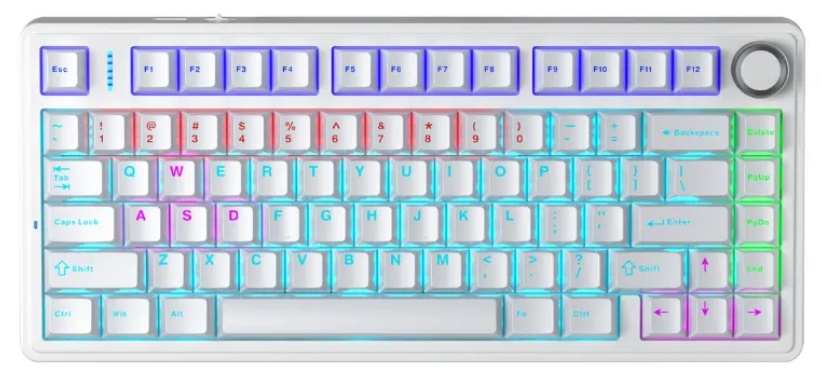
Trong hệ sinh thái máy tính xách tay chơi game (Gaming Laptops) hiện nay, HP Omen đã khẳng định vị thế là một dòng máy phân khúc cao cấp, đối đầu trực tiếp với Dell Alienware, ASUS ROG hay MSI Raider. Tuy nhiên, đi kèm với hiệu năng xử lý đồ họa mạnh mẽ là một hệ thống linh kiện ngoại vi cực kỳ tinh vi, trong đó bàn phím (Keyboard) đóng vai trò là "linh hồn" của mọi thao tác điều khiển. Tại Trung tâm Nghiên cứu & Sửa chữa VietITPro.vn, chúng tôi nhận thấy rằng, dù được thiết kế với độ bền cơ học cao, bàn phím HP Omen vẫn là linh kiện chịu áp lực vật lý lớn nhất và dễ tổn thương nhất trước các tác động từ môi trường và thói quen sử dụng.
Việc thay thế bàn phím cho một chiếc HP Omen không đơn thuần là tháo lắp linh kiện như các dòng laptop văn phòng phổ thông (HP Pavilion hay ProBook). Đây là một quy trình kỹ thuật phức tạp đòi hỏi sự am hiểu sâu sắc về cấu trúc khung gầm (Chassis), hệ thống quản lý năng lượng cho đèn nền RGB (Backlight Controller) và các tiêu chuẩn khử tĩnh điện (ESD) khắt khe. Một sai sót nhỏ trong quá trình bóc tách có thể dẫn đến chập đường nguồn 3.3V cấp cho chip KBC (Keyboard Controller), gây ra lỗi treo máy hoặc thậm chí là chết mainboard. Bài viết này, dưới góc độ của một Kỹ Sư Phần Cứng, sẽ phân tích toàn diện các khía cạnh kỹ thuật chuyên sâu về việc thay bàn phím HP Omen.
1. Phân Tích Nguyên Lý Hoạt Động & Cấu Trúc Vi Mạch Linh Kiện
Bàn phím HP Omen không chỉ là tập hợp các phím bấm cơ học mà là một hệ thống ma trận (Matrix) phức tạp được điều khiển bởi chip Super I/O (SIO) hoặc KBC tích hợp trên bo mạch chủ.
Cấu trúc Ma trận Phím (Keyboard Matrix)
Bàn phím Omen sử dụng cấu trúc màng mạch 3 lớp (PET film). Lớp trên và lớp dưới chứa các đường dẫn bằng bạc (Silver Traces), lớp giữa là lớp cách điện có các lỗ thủng tại vị trí phím. Khi người dùng nhấn phím, hai lớp dẫn điện chạm nhau qua lỗ thủng, tạo ra một tín hiệu ngắn mạch tại một tọa độ hàng (Row) và cột (Column) cụ thể. Tín hiệu này được gửi về chip KBC (thường là các dòng chip ENE hoặc ITE) để giải mã thành mã quét (Scan Code) trước khi gửi lên CPU.
Hệ thống Đèn nền RGB (Per-Key RGB hoặc Zone RGB)
Khác với bàn phím thường, HP Omen trang bị hệ thống LED RGB cường độ cao. Các dòng Omen đời mới thường sử dụng chuẩn giao tiếp I2C hoặc SMBus để điều khiển driver LED. Nguồn cấp cho hệ thống LED thường dao động từ 3.3V đến 5V, đi qua các MOSFET chuyển mạch để thay đổi cường độ sáng và màu sắc. Nếu kỹ thuật viên không nắm vững sơ đồ chân (Pinout) của cáp tín hiệu, việc cắm lệch cáp có thể gây đoản mạch đường 5V sang đường tín hiệu dữ liệu, làm hỏng chip điều khiển LED trên bàn phím hoặc chip quản lý trên mainboard.
Cơ chế Tản nhiệt & Tác động Vật lý
Do HP Omen là dòng máy hiệu năng cao, nhiệt độ từ CPU và GPU tỏa ra rất lớn. Bàn phím Omen được thiết kế với lớp lót cách nhiệt và chống nhiễu điện từ (EMI Shielding). Tuy nhiên, nhiệt độ tích tụ lâu ngày có thể làm giòn các xương phím (Scissor switches) bằng nhựa ABS, dẫn đến tình trạng phím bị kẹt hoặc mất độ nảy đặc trưng của dòng máy Gaming.
2. Dấu Hiệu Hư Hỏng Thực Tế & Phân Biệt Lỗi Phần Mềm vs Lỗi Phần Cứng
Việc chẩn đoán chính xác lỗi là bước quan trọng nhất để tránh lãng phí chi phí cho khách hàng. Tại VietITPro, chúng tôi phân loại các lỗi bàn phím HP Omen như sau:
Triệu chứng hư hỏng phần cứng (Hardware Failure)
- Liệt phím theo hàng hoặc cột: Đây là dấu hiệu điển hình của việc đứt mạch in trên lớp màng PET. Nguyên nhân thường do oxy hóa hoặc độ ẩm xâm nhập.
- Phím bị "loạn" (Ghosting): Nhấn một phím nhưng ra nhiều ký tự hoặc tự động nhảy phím. Hiện tượng này xảy ra khi có sự rò rỉ điện giữa các đường ma trận do chất lỏng (nước, cà phê) tràn vào tạo thành cầu dẫn điện không mong muốn.
- Mất đèn nền hoặc đèn nền nhấp nháy: Lỗi do hỏng IC Driver LED hoặc đứt cáp Backlight (thường là cáp dẹt FPC 4-pin hoặc 6-pin tách biệt với cáp tín hiệu chính).
- Kẹt cơ học: Phím không nảy, bị lún sâu do gãy xương nhựa hoặc hỏng núm cao su (Rubber dome).
Phân biệt với lỗi phần mềm/Firmware
- Xung đột Driver: Đôi khi bàn phím không hoạt động do lỗi driver "HID Keyboard Device" trong Device Manager hoặc xung đột với phần mềm Omen Gaming Hub.
- Lỗi BIOS/SMC: Một số trường hợp HP Omen bị treo phím sau khi cập nhật BIOS không thành công hoặc lỗi chip quản lý nguồn hệ thống (SMC).
- Khóa phím chức năng: Người dùng vô tình kích hoạt chế độ khóa phím (Fn Lock) hoặc Win Lock khiến một số phím không phản hồi.
Kỹ sư VietITPro luôn sử dụng thiết bị đo dòng rò và máy hiện sóng (Oscilloscope) để kiểm tra dạng sóng tín hiệu tại đầu connector trước khi kết luận thay thế.
3. Bảng So Sánh Chi Tiết: Linh Kiện Zin OEM Chính Hãng vs Linh Kiện Kém Chất Lượng
4. Quy Trình 6 Bước Đo Kiểm & Thay Thế Chuẩn Phòng Lab Kỹ Thuật VietITPro
Thay bàn phím HP Omen không chỉ là tháo vít. Các dòng Omen (đặc biệt là Omen 15, 16, 17 đời mới) thường thiết kế bàn phím ép nhiệt (Plastic Rivets) vào khung vỏ C. Quy trình tại VietITPro được chuẩn hóa như sau:
Bước 1: Khử tĩnh điện & Cách ly nguồn điện
Kỹ thuật viên đeo vòng tĩnh điện (ESD Wrist Strap). Tháo nắp đáy, việc đầu tiên và bắt buộc là ngắt kết nối Pin (Battery Connector) để triệt tiêu hoàn toàn điện áp chờ trên mainboard, tránh gây sốc điện cho chip KBC khi rút/cắm cáp phím.
Bước 2: Bóc tách linh kiện ngoại vi
Tháo rời hệ thống tản nhiệt (Heatsink), quạt (Fans) và Mainboard. Đối với HP Omen, bàn phím nằm dưới cùng của khung máy, do đó phải "rã máy" hoàn toàn mới tiếp cận được.
Bước 3: Xử lý đinh tán nhựa (Plastic Rivets)
Đây là bước khó nhất. Chúng tôi sử dụng máy hàn nhiệt chuyên dụng với đầu mũi siêu nhỏ để làm chảy các đinh tán nhựa giữ tấm chắn kim loại của bàn phím. Tuyệt đối không dùng lực cưỡng bức để tránh làm biến dạng vỏ nhôm/nhựa của máy.
Bước 4: Vệ sinh & Kiểm tra bề mặt
Sau khi tháo bàn phím hỏng, kỹ sư tiến hành vệ sinh sạch sẽ bụi bẩn và các vết oxy hóa trên khung vỏ C bằng dung dịch chuyên dụng (không chứa nước). Kiểm tra các đường cáp kết nối xem có dấu hiệu bị chập cháy hay không.
Bước 5: Lắp đặt bàn phím mới & Tái tạo đinh tán
Đặt bàn phím Zin vào vị trí, căn chỉnh chính xác các phím chức năng. Sử dụng kỹ thuật "Plastic Welding" để tái tạo lại các điểm giữ, đảm bảo bàn phím chắc chắn, không bị hiện tượng "flex" (lún) khi gõ mạnh.
Bước 6: Kiểm tra Burn-in & QC
Lắp ráp lại máy, tiến hành chạy phần mềm Keyboard Test để kiểm tra từng phím một (bao gồm cả tổ hợp phím phức tạp). Kiểm tra độ ổn định của đèn nền RGB trong 30 phút ở các chế độ hiệu ứng khác nhau.
5. Bảng Báo Giá Chi Tiết & Thời Gian Bảo Hành Từng Dòng Máy
Lưu ý: Giá dưới đây là giá tham khảo cho linh kiện Zin OEM, giá thực tế có thể thay đổi tùy theo thời điểm và mã Part Number cụ thể.
6. Bảng Chẩn Đoán Lỗi Nhanh & Giải Pháp Kỹ Thuật
7. Hướng Dẫn Bảo Dưỡng Kéo Dài Tuổi Thọ & 4 Đặc Quyền Vàng Tại VietITPro
Để bàn phím HP Omen hoạt động bền bỉ sau khi thay thế, các kỹ sư tại VietITPro.vn đưa ra những lời khuyên sau:
1. Tránh sử dụng tấm phủ silicon: Mặc dù giúp chống bụi nhưng tấm phủ này làm cản trở quá trình thoát nhiệt qua khe phím, vốn là một phần trong thiết kế tản nhiệt của HP Omen, dễ gây phù pin hoặc hỏng mạch phím do nhiệt.
2. Vệ sinh định kỳ: Sử dụng bình khí nén (Compressed Air) để thổi bụi dưới chân phím mỗi 3 tháng một lần.
3. Kiểm soát độ ẩm: Không để máy trong môi trường quá ẩm hoặc dùng khăn quá ướt để lau phím.
4. Cập nhật phần mềm chuẩn: Chỉ sử dụng Omen Gaming Hub chính thức từ HP để điều chỉnh LED, tránh các phần mềm bên thứ ba can thiệp sâu vào firmware phím.
4 Đặc Quyền Vàng khi thay bàn phím tại VietITPro:
- Đặc quyền 1: Xem trực tiếp toàn bộ quá trình thay thế - Minh bạch 100%, không tráo đổi linh kiện.
- Đặc quyền 2: Miễn phí vệ sinh hệ thống tản nhiệt và thay keo tản nhiệt gốm cao cấp (Cooler Master/MX-4) khi thay bàn phím.
- Đặc quyền 3: Bảo hành "1 đổi 1" ngay lập tức nếu phát hiện lỗi nhà sản xuất, không chờ đợi sửa chữa.
- Đặc quyền 4: Hỗ trợ cài đặt lại Driver và tối ưu hóa hệ thống Omen Gaming Hub hoàn toàn miễn phí.
Với đội ngũ kỹ sư dày dạn kinh nghiệm và trang thiết bị hiện đại, VietITPro tự hào là địa chỉ tin cậy hàng đầu cho cộng đồng người dùng HP Omen tại Việt Nam. Chúng tôi không chỉ thay thế linh kiện, chúng tôi khôi phục trải nghiệm đỉnh cao cho chiếc máy của bạn.