

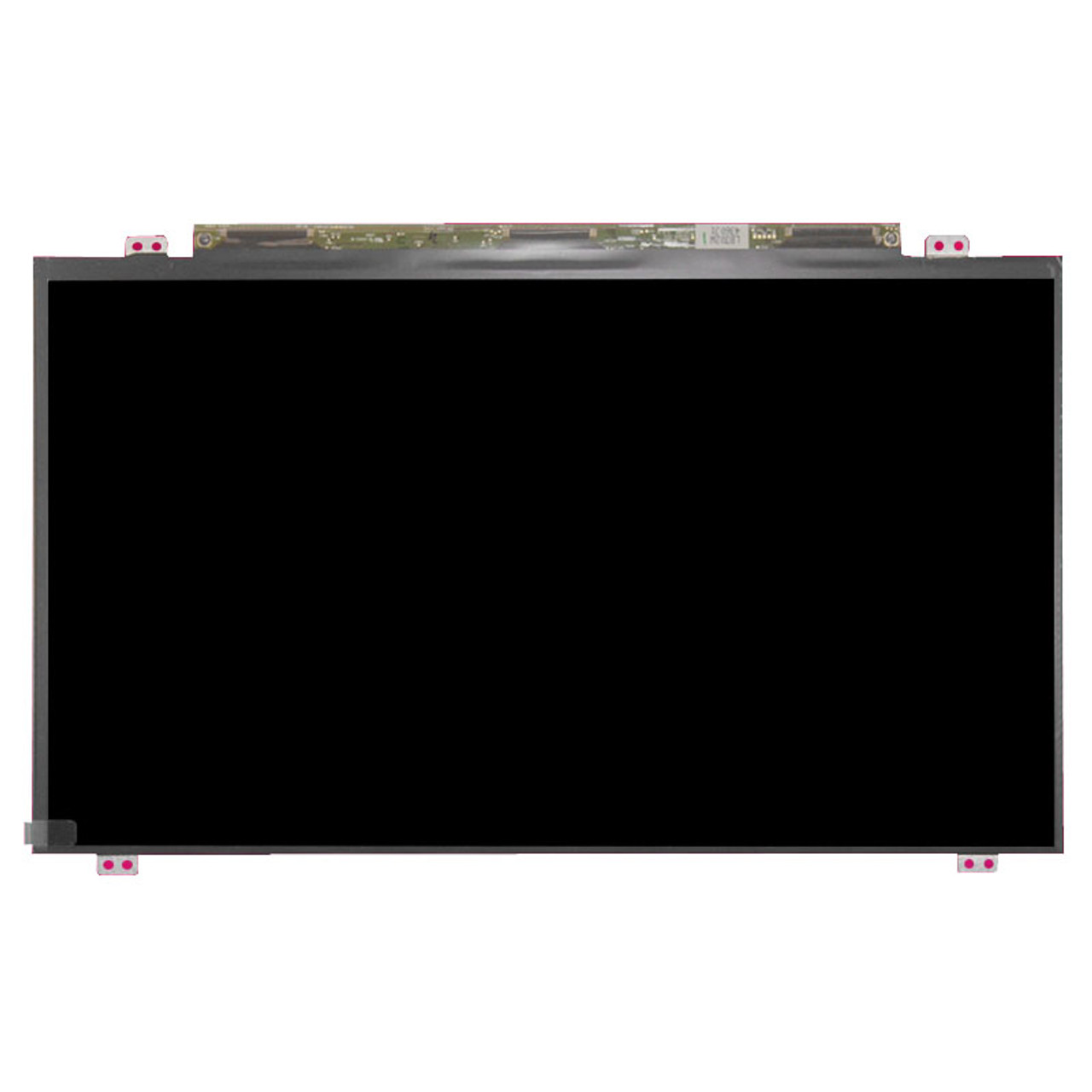
Phần Mở Đầu: Kiến trúc hiển thị và thách thức kỹ thuật trên iPad Air 4
Trong hệ sinh thái thiết bị di động của Apple, iPad Air 4 (thế hệ thứ 4) đánh dấu một bước ngoặt lớn về ngôn ngữ thiết kế và kiến trúc phần cứng. Khác với các thế hệ tiền nhiệm, iPad Air 4 chuyển mình sang ngôn ngữ thiết kế phẳng, viền mỏng tương tự iPad Pro 11-inch. Việc tích hợp màn hình Liquid Retina với công nghệ cán mỏng (fully laminated display) không chỉ mang lại trải nghiệm thị giác vượt trội với dải màu P3, độ phân giải 2360 x 1640 pixel, mà còn đặt ra những thách thức kỹ thuật cực kỳ khắt khe đối với đội ngũ kỹ thuật viên sửa chữa.
Tại Trung tâm Nghiên cứu & Sửa chữa VietITPro.vn, chúng tôi coi màn hình không chỉ là một linh kiện hiển thị đơn thuần, mà là một "hệ thống con" (sub-system) tích hợp chặt chẽ với bộ vi xử lý A14 Bionic thông qua các giao thức truyền tải dữ liệu tốc độ cao. Sự cố màn hình trên iPad Air 4 thường không chỉ dừng lại ở việc nứt vỡ mặt kính, mà còn liên quan đến sự đứt gãy các đường tín hiệu trên cáp flex, lỗi IC điều khiển cảm ứng (Touch IC) hoặc sự suy giảm hiệu năng của lớp nền hiển thị do tác động nhiệt. Việc thay thế màn hình cho dòng máy này đòi hỏi sự am hiểu sâu sắc về cấu trúc vật lý, khả năng kiểm soát nhiệt độ chính xác để không làm ảnh hưởng đến các linh kiện nhạy cảm xung quanh như cụm cảm biến tiệm cận, camera trước và đặc biệt là hệ thống nhận diện vân tay Touch ID tích hợp trên nút nguồn. Bài viết này sẽ đi sâu vào phân tích kỹ thuật, quy trình thao tác chuẩn phòng Lab và những lưu ý sống còn để đảm bảo thiết bị của bạn hoạt động ổn định sau khi can thiệp phần cứng.
1. Phân Tích Nguyên Lý Hoạt Động & Cấu Trúc Vi Mạch Linh Kiện
Màn hình iPad Air 4 sử dụng công nghệ tấm nền IPS LCD với đèn nền LED, được điều khiển bởi một hệ thống IC quản lý hiển thị (Display Driver IC - DDIC) tích hợp trực tiếp trên cáp flex của màn hình.
- Cấu trúc tín hiệu: Dữ liệu hình ảnh được truyền từ chip A14 Bionic thông qua giao thức MIPI DSI (Display Serial Interface). Đây là chuẩn giao tiếp tốc độ cao, yêu cầu sự toàn vẹn tín hiệu (signal integrity) tuyệt đối. Bất kỳ sự oxy hóa hay đứt gãy vi mạch nào trên cáp flex cũng dẫn đến hiện tượng sọc màn hình, nhòe màu hoặc mất hiển thị hoàn toàn.
- Hệ thống cảm ứng: Lớp cảm ứng (Digitizer) được tích hợp trực tiếp vào tấm nền. Tín hiệu cảm ứng được xử lý qua bộ điều khiển cảm ứng (Touch Controller) và giao tiếp với CPU qua bus I2C hoặc SPI. Khi thay màn hình, việc đảm bảo độ nhạy cảm ứng phụ thuộc vào chất lượng của IC này và sự tương thích với firmware của mainboard.
- Quản lý nguồn (PMIC): Màn hình yêu cầu các mức điện áp khác nhau (VLED, VGH, VGL, AVDD). Các đường nguồn này được cung cấp từ IC nguồn trên mainboard. Khi màn hình bị chập, dòng rò sẽ tăng đột biến, gây nóng máy và có thể dẫn đến chết IC nguồn trên mainboard nếu không được xử lý kịp thời.
- Tản nhiệt: Cấu trúc khung nhôm nguyên khối của iPad Air 4 đóng vai trò là bộ tản nhiệt thụ động. Lớp keo tản nhiệt và các miếng đệm dẫn nhiệt (thermal pad) giữa màn hình và khung máy giúp phân tán nhiệt lượng từ chip A14. Việc lắp đặt màn hình mới mà thiếu đi các lớp đệm này sẽ làm giảm tuổi thọ của màn hình do hiện tượng quá nhiệt cục bộ.
2. Dấu Hiệu Hư Hỏng Thực Tế & Phân Biệt Lỗi Phần Mềm vs Lỗi Phần Cứng
Việc chẩn đoán chính xác là bước quan trọng nhất để tránh "bệnh chồng bệnh".
- Lỗi phần mềm: Thường biểu hiện qua hiện tượng treo logo, màn hình đen nhưng máy vẫn rung khi cắm sạc, hoặc cảm ứng bị "loạn" khi đang chạy một ứng dụng cụ thể. Kiểm tra bằng cách đưa máy về chế độ DFU (Device Firmware Update) và chạy lại firmware qua iTunes/Finder. Nếu sau khi restore, màn hình vẫn không hiển thị hoặc sọc, đó chắc chắn là lỗi phần cứng.
- Lỗi phần cứng (Màn hình):
- Sọc dọc/ngang: Do đứt mạch in (trace) trên cáp flex hoặc hỏng IC điều khiển trên panel.
- Mất hiển thị (đen màn hình): Kiểm tra dòng sạc bằng thiết bị đo dòng (USB Ammeter). Nếu dòng sạc nhảy bình thường (0.5A - 1.5A) nhưng màn hình không sáng, khả năng cao là hỏng đèn nền (backlight) hoặc mất tín hiệu từ CPU.
- Cảm ứng liệt từng vùng: Do hỏng lớp digitizer hoặc chập đường tín hiệu cảm ứng.
- Bóng mờ (Burn-in): Dù là IPS, nhưng nếu máy hoạt động ở độ sáng tối đa liên tục trong thời gian dài, lớp tinh thể lỏng có thể bị thoái hóa, gây ra hiện tượng lưu ảnh.
3. Bảng So Sánh Chi Tiết: Linh Kiện Zin OEM Chính Hãng vs Linh Kiện Kém Chất Lượng
4. Quy Trình 6 Bước Đo Kiểm & Thay Thế Chuẩn Phòng Lab Kỹ Thuật VietITPro
Tại VietITPro, chúng tôi tuân thủ quy trình nghiêm ngặt để đảm bảo an toàn tuyệt đối cho thiết bị:
1. Khử tĩnh điện (ESD) & Kiểm tra đầu vào: Kỹ thuật viên đeo vòng khử tĩnh điện, kiểm tra chức năng máy trên phần mềm chẩn đoán chuyên dụng để xác định chính xác lỗi.
2. Kiểm soát nhiệt độ bóc tách: Sử dụng bàn nhiệt chuyên dụng ở mức 80-90°C trong 3-5 phút để làm mềm lớp keo viền. Sử dụng miếng nhựa mỏng (plastic pick) để tách màn hình, tránh tuyệt đối việc dùng kim loại gây trầy xước khung vỏ.
3. Ngắt kết nối nguồn: Ngay sau khi mở màn hình, phải ngắt kết nối pin (Battery Connector) trước khi tháo bất kỳ cáp màn hình nào để tránh hiện tượng chập mạch do tĩnh điện.
4. Vệ sinh bề mặt: Loại bỏ hoàn toàn lớp keo cũ bằng dung dịch chuyên dụng, đảm bảo bề mặt khung máy phẳng tuyệt đối để màn hình mới bám dính hoàn hảo.
5. Đo kiểm linh kiện mới: Trước khi dán keo cố định, màn hình mới được kết nối tạm thời để kiểm tra độ hiển thị, cảm ứng và các điểm chết.
6. Burn-in áp lực cao: Sau khi lắp ráp hoàn thiện, máy được đưa vào quy trình kiểm tra áp lực (stress test) trong 60 phút để đảm bảo không có hiện tượng nóng máy hoặc lỗi phát sinh sau khi đóng máy.
5. Bảng Báo Giá Chi Tiết & Thời Gian Bảo Hành
Lưu ý: Giá trên đã bao gồm công thay thế và vệ sinh máy. Bảo hành 1 đổi 1 nếu phát sinh lỗi kỹ thuật từ nhà sản xuất.
6. Bảng Chẩn Đoán Lỗi Nhanh & Giải Pháp Kỹ Thuật
7. Hướng Dẫn Bảo Dưỡng Kéo Dài Tuổi Thọ & 4 Đặc Quyền Vàng Tại VietITPro
Để kéo dài tuổi thọ màn hình iPad Air 4, người dùng cần lưu ý:
- Tránh va đập: Sử dụng bao da hoặc ốp lưng có khả năng chống sốc.
- Kiểm soát nhiệt độ: Không để thiết bị trong cốp xe hoặc dưới ánh nắng trực tiếp, nhiệt độ cao là kẻ thù số 1 của tấm nền LCD.
- Sử dụng sạc chuẩn: Luôn dùng bộ sạc Apple chính hãng để đảm bảo dòng điện ổn định, tránh gây nhiễu cho IC điều khiển màn hình.
- Vệ sinh định kỳ: Sử dụng khăn microfiber mềm, tránh các chất tẩy rửa mạnh có thể làm hỏng lớp phủ chống vân tay (oleophobic coating).
4 Đặc Quyền Vàng tại VietITPro:
1. Minh bạch: Khách hàng được trực tiếp giám sát quy trình thay thế tại phòng kỹ thuật.
2. Chất lượng: Chỉ sử dụng linh kiện đạt chuẩn kiểm định khắt khe của VietITPro.
3. Bảo mật: Cam kết bảo mật dữ liệu cá nhân tuyệt đối trong quá trình sửa chữa.
4. Hậu mãi: Hỗ trợ kỹ thuật trọn đời, vệ sinh máy miễn phí định kỳ 6 tháng/lần.
Tại VietITPro, chúng tôi không chỉ sửa chữa thiết bị, chúng tôi khôi phục lại sự hoàn hảo cho công nghệ của bạn. Nếu bạn đang gặp vấn đề với màn hình iPad Air 4, hãy liên hệ ngay với đội ngũ kỹ sư của chúng tôi để được tư vấn giải pháp tối ưu nhất.