

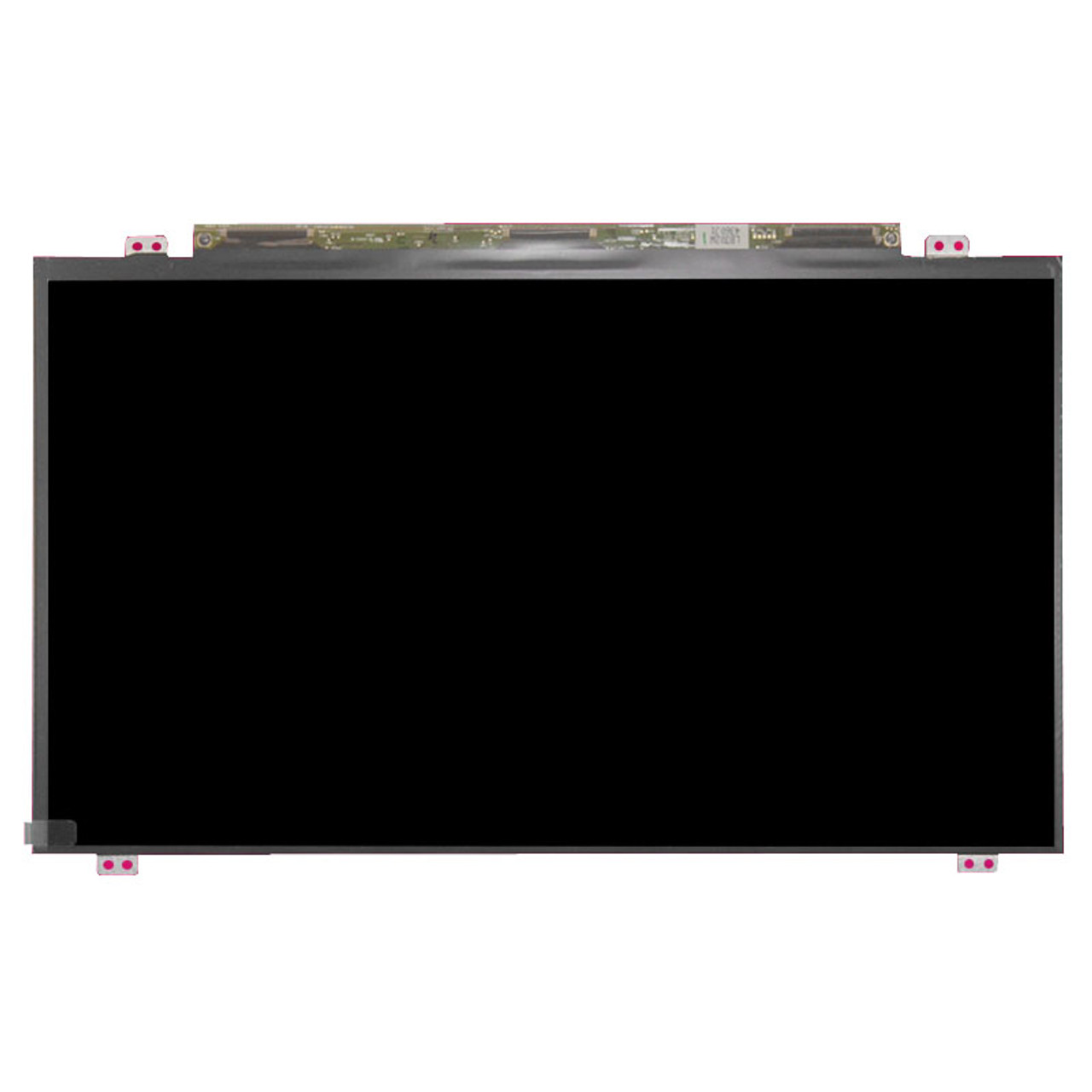
Trong hệ sinh thái máy tính xách tay hiện nay, dòng Acer TravelMate luôn được định vị là phân khúc "Business" (doanh nhân) với độ bền đạt chuẩn quân đội và khả năng vận hành bền bỉ. Tuy nhiên, dù là một thiết bị cao cấp từ các thương hiệu lớn như Dell, HP, Lenovo hay Acer, màn hình vẫn là linh kiện mỏng manh và dễ tổn thương nhất trước các tác động vật lý hoặc sự cố xung đột điện áp. Tại Trung tâm Nghiên cứu & Sửa chữa VietITPro.vn, chúng tôi không chỉ nhìn nhận việc thay màn hình là một thao tác cơ học đơn thuần, mà đó là một quy trình kỹ thuật chuyên sâu đòi hỏi sự am hiểu về kiến trúc vi mạch và các chuẩn giao tiếp hiển thị hiện đại.
Sự cố màn hình không chỉ dừng lại ở việc nứt vỡ panel. Thực tế lâm sàng tại phòng Lab của chúng tôi cho thấy, rất nhiều trường hợp lỗi hiển thị bắt nguồn từ tầng quản lý nguồn trên mainboard, lỗi cáp tín hiệu eDP (Embedded DisplayPort) hoặc sự xuống cấp của các IC Driver trên bo mạch T-CON (Timing Controller). Việc thay thế một màn hình không đạt chuẩn hoặc không tương thích về thông số kỹ thuật có thể dẫn đến những hệ lụy nghiêm trọng như chập cháy IC nguồn màn hình trên mainboard, làm hỏng chipset đồ họa hoặc gây ra hiện tượng nhiễu từ trường ảnh hưởng đến các linh kiện xung quanh.
1. Phân Tích Nguyên Lý Hoạt Động & Cấu Trúc Vi Mạch Linh Kiện
Màn hình của Acer TravelMate hiện đại chủ yếu sử dụng công nghệ LED-backlit LCD với chuẩn giao tiếp eDP. Khác với chuẩn LVDS cũ kỹ, eDP cho phép truyền tải dữ liệu tốc độ cao với băng thông lớn, hỗ trợ độ phân giải từ Full HD đến 4K và tần số quét cao.
Sơ đồ khối và đường cấp nguồn:
Cấu trúc hiển thị trên Acer TravelMate bao gồm ba thành phần chính: Khối phát tín hiệu (GPU/CPU), đường truyền dẫn (Cáp eDP) và khối nhận tín hiệu (Panel LCD).
- Đường nguồn chính (LCD_VCC): Thường có điện áp 3.3V, được cấp từ IC nguồn trên mainboard thông qua một MOSFET chuyển mạch. Nếu đường nguồn này bị sụt áp hoặc nhiễu, màn hình sẽ không thể khởi tạo (init) được firmware bên trong T-CON.
- Đường nguồn cao áp (VLED): Đây là đường nguồn nuôi các thanh LED nền, có điện áp dao động từ 19V (trực tiếp từ sạc/pin). Đây là khu vực cực kỳ nguy hiểm; một sơ suất nhỏ khi thao tác không ngắt pin có thể gây phóng điện làm cháy cầu chì (fuse) hoặc nổ IC điều khiển đèn nền.
- IC T-CON (Timing Controller): Đây là "bộ não" của màn hình, có nhiệm vụ chuyển đổi tín hiệu số từ eDP thành các tín hiệu điều khiển cho các IC Driver (Source Driver và Gate Driver) để đóng ngắt các pixel tinh thể lỏng.
Cơ chế tản nhiệt và thông số vật lý:
Các dòng TravelMate cao cấp (như series P6) thường sử dụng màn hình có viền siêu mỏng (NanoEdge). Điều này đòi hỏi tấm nền phải có cấu trúc khung xương bằng hợp kim magie hoặc nhựa gia cường để chống vặn xoắn. Việc tản nhiệt cho các IC Driver trên panel cũng rất quan trọng; nếu máy hoạt động quá nóng trong thời gian dài, các mối nối Anisotropic Conductive Film (ACF) kết nối giữa IC và mặt kính panel có thể bị bong tróc, gây ra lỗi sọc màn hình kinh điển.
2. Dấu Hiệu Hư Hỏng Thực Tế & Phân Biệt Lỗi Phần Mềm vs Lỗi Phần Cứng
Việc chẩn đoán chính xác lỗi là bước quan trọng nhất để tránh lãng phí chi phí cho khách hàng. Tại VietITPro, chúng tôi phân loại các lỗi dựa trên các phép đo kiểm thực tế:
Lỗi phần cứng (Cần thay thế hoặc sửa chữa mạch):
- Sọc panel eDP: Xuất hiện các đường kẻ dọc hoặc ngang cố định. Nguyên nhân thường do đứt mạch đồng trên panel hoặc lỗi IC Source Driver. Đây là lỗi không thể sửa chữa bằng phần mềm.
- Trắng màn hình (White Screen): Màn hình chỉ hiện một màu trắng xóa. Điều này báo hiệu mất nguồn cấp cho IC T-CON hoặc mất tín hiệu Reset từ mainboard. Kỹ sư cần đo áp 3.3V tại chân số 1-3 của đầu connector màn hình.
- Nhoè màu, âm bản: Do lỗi chip xử lý hình ảnh trên bo mạch T-CON hoặc cáp tín hiệu bị nhiễu (crosstalk) do mất lớp bọc kim loại chống nhiễu.
- Cháy đèn nền (No Backlight): Hình ảnh vẫn hiển thị mờ bên dưới (soi đèn pin mới thấy). Nguyên nhân có thể do đứt led string bên trong màn hình hoặc hỏng mạch cao áp trên mainboard.
Lỗi phần mềm & Firmware (Có thể xử lý không cần thay màn):
- Xung đột Driver đồ họa: Màn hình bị chớp giật khi vào Windows nhưng bình thường ở môi trường BIOS.
- Lỗi EDID (Extended Display Identification Data): Đây là một lỗi rất đặc thù. Mỗi màn hình có một chip ROM chứa thông tin định danh. Nếu firmware này bị lỗi hoặc không tương thích với BIOS của Acer TravelMate, máy sẽ không xuất hình hoặc khóa độ phân giải ở mức thấp nhất.
- Xung đột tần số quét: Cài đặt tần số quét vượt quá khả năng đáp ứng của panel gây ra hiện tượng "Out of Range".
3. Bảng So Sánh Chi Tiết: Linh Kiện Zin OEM Chính Hãng vs Linh Kiện Kém Chất Lượng
Việc lựa chọn linh kiện thay thế quyết định 90% tuổi thọ của máy sau khi sửa chữa. Dưới đây là bảng phân tích kỹ thuật từ đội ngũ chuyên gia VietITPro:
4. Quy Trình 6 Bước Đo Kiểm & Thay Thế Chuẩn Phòng Lab Kỹ Thuật VietITPro
Tại VietITPro, chúng tôi áp dụng quy trình khắt khe để đảm bảo không có bất kỳ rủi ro nào xảy ra với thiết bị của khách hàng:
Bước 1: Khử tĩnh điện (ESD Control) & Cách ly nguồn điện
Kỹ thuật viên bắt buộc đeo vòng khử tĩnh điện. Việc đầu tiên là tháo nắp đáy và ngắt kết nối pin (Battery Isolation). Đây là bước sống còn để tránh hiện tượng phóng điện làm thủng MOSFET nguồn màn hình.
Bước 2: Bóc tách bezel bằng dụng cụ chuyên dụng
Sử dụng thanh nạy nhựa mềm và máy khò nhiệt ở mức 60-80 độ C để làm mềm lớp keo zin. Thao tác này đòi hỏi sự tỉ mỉ để không làm trầy xước khung vỏ nhựa hoặc làm gãy các lẫy nhựa siêu nhỏ của dòng TravelMate.
Bước 3: Đo đạc thông số trở kháng trên cáp eDP
Trước khi lắp màn hình mới, kỹ sư sử dụng đồng hồ vạn năng (Multimeter) để đo trở kháng các đường tín hiệu Differential Pairs. Việc này đảm bảo cáp tín hiệu không bị chạm chập, tránh làm hỏng màn hình mới ngay khi vừa cắm điện.
Bước 4: Lắp đặt & Kiểm tra tương thích EDID
Gắn màn hình mới và khởi động vào môi trường chẩn đoán. Chúng tôi sử dụng phần mềm chuyên dụng để đọc thông số EDID, đảm bảo màn hình mới được BIOS nhận diện chính xác về tên mã, tần số quét và dải màu.
Bước 5: Kiểm tra Burn-in áp lực cao
Màn hình sau khi lắp sẽ được chạy test liên tục trong 2 giờ với các kịch bản: Thay đổi màu sắc liên tục (để tìm điểm chết), chạy video 4K (kiểm tra độ ổn định của IC Driver) và kiểm tra hở sáng (Backlight Bleed) trong phòng tối.
Bước 6: Hoàn thiện & Niêm phong
Dán lại lớp keo định vị chuyên dụng, lắp lại bezel và vệ sinh tổng thể máy bằng dung dịch không chứa ion. Cuối cùng là dán tem bảo hành điện tử và bàn giao cho khách hàng.
5. Bảng Báo Giá Chi Tiết & Thời Gian Bảo Hành Từng Dòng Máy
Lưu ý: Giá có thể thay đổi tùy theo thời điểm và mã Part Number cụ thể của nhà sản xuất.
6. Bảng Chẩn Đoán Lỗi Nhanh & Giải Pháp Kỹ Thuật
7. Hướng Dẫn Bảo Dưỡng Kéo Dài Tuổi Thọ & 4 Đặc Quyền Vàng Tại VietITPro
Để màn hình Acer TravelMate bền bỉ theo thời gian, các kỹ sư VietITPro khuyến nghị:
1. Thao tác đóng mở: Luôn đặt tay vào vị trí chính giữa viền trên màn hình khi đóng mở để lực phân bổ đều lên hai bản lề, tránh gây vặn xoắn panel.
2. Vệ sinh đúng cách: Chỉ sử dụng khăn vi sợi (microfiber) và dung dịch vệ sinh màn hình chuyên dụng. Tuyệt đối không xịt trực tiếp chất lỏng lên màn hình vì nước có thể chảy xuống mạch T-CON gây chập cháy.
3. Môi trường làm việc: Tránh để máy ở nơi có độ ẩm cao hoặc nhiệt độ thay đổi đột ngột, điều này dễ gây ra hiện tượng ngưng tụ hơi nước bên trong các lớp phim của màn hình.
4 Đặc Quyền Vàng khi thay màn hình tại VietITPro:
- Đặc quyền 1 (Kỹ thuật): Kiểm tra tổng quát và vệ sinh hệ thống tản nhiệt, tra keo tản nhiệt MX-4/Thermal Grizzly miễn phí khi thay màn hình.
- Đặc quyền 2 (Bảo hành): Chính sách "1 đổi 1" ngay lập tức nếu phát hiện dù chỉ 01 điểm chết (Dead Pixel) trong suốt thời gian bảo hành.
- Đặc quyền 3 (Minh bạch): Khách hàng được trực tiếp quan sát toàn bộ quy trình thay thế và đo kiểm tại bàn kỹ thuật.
- Đặc quyền 4 (Hỗ trợ): Hỗ trợ cân màu màn hình bằng thiết bị chuyên dụng (Spyder X Elite) để đảm bảo độ chính xác màu sắc tuyệt đối cho công việc đồ họa.
VietITPro.vn cam kết mang lại dịch vụ thay màn hình laptop Acer TravelMate với tiêu chuẩn kỹ thuật cao nhất, biến sự cố của bạn thành sự an tâm tuyệt đối. Hãy liên hệ với đội ngũ kỹ sư của chúng tôi để được tư vấn giải pháp tối ưu nhất cho thiết bị của bạn.