

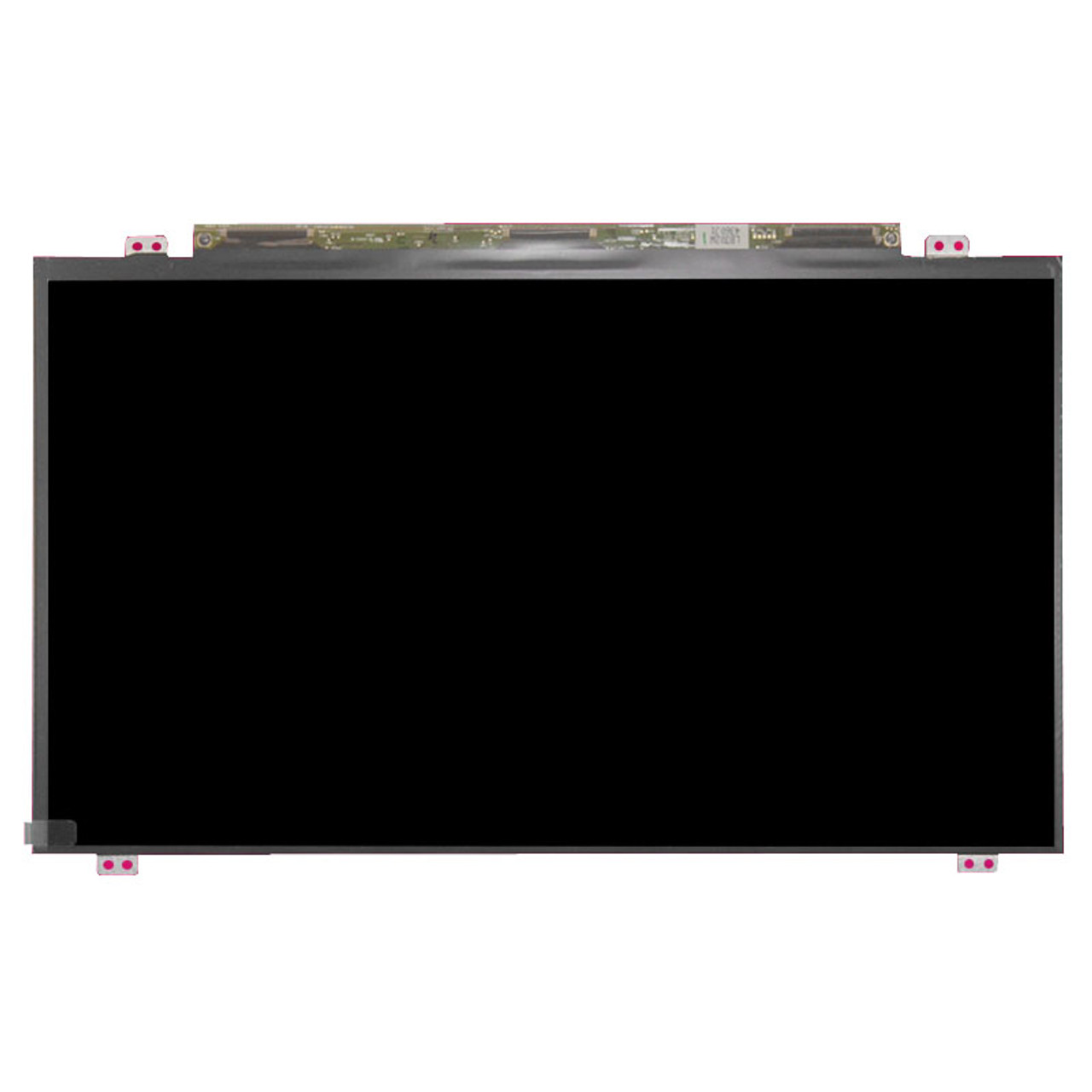
Phần Mở Đầu
Trong bối cảnh hệ sinh thái phần cứng máy tính xách tay và máy tính để bàn phát triển với tốc độ vũ bão, các dòng máy phổ thông như Dell Inspiron 3580 vẫn chiếm một thị phần vô cùng lớn nhờ vào sự cân bằng giữa hiệu năng và giá thành. Tại Trung tâm Nghiên cứu & Sửa chữa VietITPro.vn, các kỹ sư phần cứng cấp cao của chúng tôi thường xuyên tiếp nhận các trường hợp máy tính xách tay gặp sự cố hiển thị. Trong đó, việc thay màn hình Laptop Dell Inspiron 3580 (Uy Tín) là một trong những dịch vụ đòi hỏi sự am hiểu sâu sắc về cấu trúc vi mạch, các chuẩn giao tiếp hình ảnh tốc độ cao và đặc thù cơ khí của khung vỏ máy.
Vai trò của màn hình hiển thị trong kiến trúc hệ thống không chỉ dừng lại ở một thiết bị ngoại vi xuất hình ảnh thông thường. Nó là thành phần cuối cùng trong chuỗi xử lý đồ họa phức tạp, nhận tín hiệu số trực tiếp từ Chipset đồ họa (GPU tích hợp hoặc GPU rời) thông qua bo mạch chủ (Mainboard) và cáp màn hình (eDP Cable). Khi linh kiện này bị tổn hại do va đập vật lý, ẩm mốc, lão hóa lớp keo phân cực hay lỗi mạch driver trên phíp kính panel, toàn bộ quá trình tương tác giữa người dùng và thiết bị sẽ bị tê liệt hoàn toàn.
Trên thực tế vận hành, đội ngũ kỹ thuật của chúng tôi ghi nhận rất nhiều sự cố phần cứng nhức nhối liên quan đến màn hình trên các dòng laptop phổ biến hiện nay như Dell, ASUS, HP, Lenovo, Acer và MSI. Những biểu hiện như màn hình bị sọc dọc sọc ngang, nhòe màu, chớp giật liên tục ở tần số quét cao, mất đèn nền (backlight), hay thậm chí là nứt vỡ tấm nền IPS/TN do áp lực cơ học tác động lên phần nắp lưng không được bảo vệ đúng cách. Việc can thiệp sửa chữa đòi hỏi không chỉ là thao tác tháo lắp cơ khí thuần túy, mà còn cần một quy trình chẩn đoán điện tử chuẩn xác nhằm loại trừ các nguyên nhân chập chạm từ nguồn cấp V_LED hay lỗi tín hiệu từ mạch LVDS/eDP trên bo mạch chủ. Bài viết chuyên sâu này sẽ cung cấp cho bạn toàn bộ bức tranh kỹ thuật từ A-Z về quy trình thay thế, phân tích vi mạch và các tiêu chuẩn kiểm định khắt khe tại phòng lab VietITPro.vn.
1. Phân Tích Nguyên Lý Hoạt Động & Cấu Trúc Vi Mạch Linh Kiện
Để thực hiện việc thay màn hình Laptop Dell Inspiron 3580 một cách an toàn và đạt hiệu suất tối ưu, kỹ sư cần nắm vững sơ đồ khối (Block Diagram) và nguyên lý hoạt động của mạch hiển thị trên dòng máy này. Dell Inspiron 3580 thường sử dụng tấm nền kích thước 15.6 inch với độ phân giải chuẩn HD (1366x768) hoặc Full HD (1920x1080), sử dụng chuẩn giao tiếp Embedded DisplayPort (eDP) 30-pin hoặc 40-pin tùy phiên bản tấm nền.
Xét về cấu trúc vi mạch, tín hiệu hình ảnh được xuất ra từ chip xử lý trung tâm (CPU tích hợp Intel HD/UHD Graphics) hoặc GPU rời (AMD Radeon trên một số phiên bản), đi qua các tụ lọc nhiễu, cuộn cảm dập xung và truyền tải dọc theo cáp màn hình eDP dưới dạng tín hiệu vi sai điện áp thấp (Low-Voltage Differential Signaling). Tại đầu vào của tấm nền màn hình (Panel), tín hiệu này được xử lý bởi một IC Timing Controller (T-CON IC). IC T-CON đóng vai trò là "bộ não" thứ hai của màn hình, có nhiệm vụ giải mã tín hiệu số từ bo mạch chủ thành các tín hiệu điều khiển hàng (Row Drivers) và cột (Column Drivers) trên ma trận điểm ảnh TFT-LCD.
Đường cấp nguồn cho màn hình bao gồm hai nguồn chính:
1. Nguồn logic (VDD): Thường là 3.3V hoặc 5V cấp cho IC T-CON và các mạch nhớ EEPROM chứa thông số EDID (Extended Display Identification Data) giúp hệ thống nhận diện đúng độ phân giải và tần số quét của màn hình.
2. Nguồn đèn nền (V_LED): Thường dao động từ 12V đến 20V (lấy trực tiếp từ nguồn mainboard hoặc qua mạch boost converter) kết hợp với tín hiệu điều khiển độ sáng PWM (Pulse Width Modulation) và tín hiệu bật/tắt đèn nền (BL_ON/OFF) từ IC quản lý nguồn (PMIC) trên bo mạch chủ.
Về cơ chế tản nhiệt và thông số vật lý, màn hình Dell Inspiron 3580 được thiết kế dạng ma trận mỏng, cố định vào khung nhựa A và B thông qua các ngàm nhựa và băng dính chuyên dụng chịu lực. Do không có quạt tản nhiệt trực tiếp phía sau lưng màn hình, việc thoát nhiệt hoàn toàn phụ thuộc vào khoảng cách không khí giữa tấm nền và nắp lưng, cũng như khả năng tản nhiệt thụ động của lớp khung hợp kim nhôm-magie bên trong. Do đó, việc sử dụng các loại màn hình kém chất lượng, không đúng công suất tiêu thụ điện năng của đèn LED nền có thể dẫn đến hiện tượng quá nhiệt cục bộ, làm biến dạng lớp film quang học hoặc gây chập cháy đường nguồn V_LED trên bo mạch chủ.
2. Dấu Hiệu Hư Hỏng Thực Tế & Phân Biệt Lỗi Phần Mềm vs Lỗi Phần Cứng
Trong quá trình vận hành, người dùng thường gặp phải các sự cố hiển thị gây hoang mang. Tại VietITPro.vn, bước đầu tiên và quan trọng nhất của kỹ thuật viên là phân biệt chính xác giữa lỗi phần mềm (Driver, hệ điều hành, BIOS) và lỗi phần cứng (tấm nền, cáp eDP, chip GPU).
Các triệu chứng hư hỏng thực tế:
- Sụt áp và chập đường nguồn: Màn hình hoàn toàn tối đen dù máy vẫn khởi động, quạt quay, đèn nguồn sáng. Đo kiểm bằng đồng hồ vạn năng tại các chân nguồn trên socket cáp màn hình trên mainboard cho thấy mất áp 3.3V hoặc 19V do chạm chập tụ lọc trên mạch T-CON của màn hình.
- Sọc panel eDP: Xuất hiện các đường kẻ sọc đứng hoặc sọc ngang màu trắng, đỏ, xanh chạy dọc màn hình. Hiện tượng này thường do đứt mạch vi tuyến bên trong kính hiển thị (Glass Panel) hoặc lỗi mối hàn COF (Chip on Film) kết nối giữa mạch điều khiển và tấm nền, không thể sửa chữa mà bắt buộc phải thay thế màn hình mới.
- Nhiễu hình ảnh, nhòe màu, chớp giật: Thường do lỏng cáp eDP, gãy chân pin kết nối, hoặc nhiễu điện từ do tụ lọc nguồn trên bo mạch chủ bị khô.
- Vỡ nứt tấm nền (Physical Damage): Do va đập cơ học, để vật nặng lên máy hoặc đóng mở quá mạnh tay, dẫn đến chảy mực tinh thể lỏng (Liquid Crystal Leakage) hiển thị các đốm đen loang lổ.
Phân biệt lỗi phần mềm và phần cứng:
- Kiểm tra qua màn hình ngoài (External Display): Kết nối laptop với màn hình rời qua cổng HDMI. Nếu màn hình ngoài hiển thị bình thường, sắc nét, không bị sọc hay giật, ta loại trừ được lỗi do GPU và Driver đồ họa. Vấn đề nằm thuần túy ở phần cứng hiển thị (Cáp eDP hoặc Panel màn hình).
- Kiểm tra qua chế độ BIOS/UEFI: Khởi động lại máy và truy cập vào giao diện BIOS (nhấn F2 liên tục khi bật máy). Nếu sọc màn hình hoặc mất hình vẫn xuất hiện ngay trong BIOS (môi trường không chạy hệ điều hành và không cần Driver Windows), đây chắc chắn là lỗi phần cứng 100%.
- Đo dòng rò và kiểm tra bằng dao động kế (Oscilloscope): Kỹ thuật viên VietITPro sử dụng dao động kế để kiểm tra dạng sóng tín hiệu xung clock trên đường truyền eDP. Nếu xung bị biến dạng hoặc suy hao biên độ quá lớn, nguyên nhân có thể do cáp bị đứt ngầm hoặc lỗi trở kháng đường truyền.
3. Bảng So Sánh Chi Tiết: Linh Kiện Zin OEM Chính Hãng vs Linh Kiện Kém Chất Lượng / Hàng Lô
Để đảm bảo quyền lợi tuyệt đối cho khách hàng, VietITPro.vn minh bạch hóa chất lượng linh kiện thông qua bảng so sánh kỹ thuật khắt khe dưới đây:
4. Quy Trình 6 Bước Đo Kiểm & Thay Thế Chuẩn Phòng Lab Kỹ Thuật VietITPro
Tại Trung tâm Kỹ thuật Phần cứng VietITPro.vn, mọi quy trình thay thế màn hình Laptop Dell Inspiron 3580 đều tuân thủ nghiêm ngặt tiêu chuẩn phòng lab ESD (Electrostatic Discharge - Chống tĩnh điện), đảm bảo an toàn tuyệt đối cho các linh kiện nhạy cảm trên bo mạch chủ.
1. Bước 1: Tiếp nhận, chẩn đoán sơ bộ & Khử tĩnh điện ESD
- Kỹ thuật viên tiếp nhận máy, kiểm tra ngoại quan toàn bộ hệ thống, test chức năng cơ bản.
- Kỹ thuật viên đeo vòng chống tĩnh điện (ESD Wrist Strap), sử dụng thảm lót bàn làm việc chống tĩnh điện để triệt tiêu dòng điện tích tụ trên cơ thể, tránh làm sốc điện các IC vi mạch nhạy cảm trên Mainboard.
2. Bước 2: Ngắt nguồn hoàn toàn & Tháo pin (Battery Disconnection)
- Tháo ốc cố định vỏ dưới (Base Cover), tiến hành ngắt kết nối cáp pin chính (Battery Cable) đầu tiên. Đây là bước sống còn nhằm ngắt toàn bộ nguồn điện lưu trữ trên hệ thống trước khi thao tác với cáp màn hình, tránh tình trạng chập cháy cầu chì nguồn (Fuse) trên mainboard.
3. Bước 3: Tháo dỡ cụm màn hình & Tách bezel cẩn thận
- Tháo các ốc bản lề cố định cụm màn hình vào thân máy.
- Sử dụng dụng cụ nậy chuyên dụng bằng nhựa kỹ thuật để tách khung viền màn hình (Bezel) ra khỏi nắp lưng (A cover) mà không làm gãy các ngàm nhựa tinh vi.
4. Bước 4: Bóc tách tấm nền cũ & Kiểm tra cáp tín hiệu eDP
- Tháo các ốc cố định tấm nền màn hình vào khung nhôm.
- Nhẹ nhàng lật tấm nền xuống, mở khóa đầu cắm cáp eDP (Connector Latch) và rút cáp ra khỏi panel cũ.
- Kiểm tra kỹ đầu cắm cáp eDP dưới kính hiển vi quang học xem có dấu hiệu oxy hóa, cháy xém hay bám bụi bẩn hay không. Vệ sinh sạch sẽ bằng dung dịch chuyên dụng Isopropyl Alcohol (IPA) 99.9%.
5. Bước 5: Lắp đặt màn hình Zin OEM mới & Kiểm tra thông số điện áp
- Gắn cáp eDP vào màn hình mới, khóa chốt chắc chắn và dán băng dính cách điện bảo vệ.
- Lắp tạm thời khung viền, cắm nguồn pin và bật máy để kiểm tra sơ bộ hiển thị, đo đạc điện áp đầu vào tại tụ lọc của màn hình mới bằng đồng hồ vạn năng số (Digital Multimeter).
6. Bước 6: Hoàn thiện cơ khí & Kiểm tra Burn-in áp lực cao
- Lắp ráp lại toàn bộ ốc vít, ngàm nhựa chính xác theo đúng momen lực tiêu chuẩn của nhà sản xuất.
- Đưa máy vào tủ kiểm tra áp lực cao (Burn-in Test) chạy các phần mềm kiểm tra đồ họa liên tục trong 2 giờ nhằm đảm bảo sự ổn định tuyệt đối về nhiệt độ và tín hiệu trước khi bàn giao cho khách hàng.
5. Bảng Báo Giá Chi Tiết & Thời Gian Bảo Hành Từng Dòng Máy
Nhằm mang đến sự minh bạch tối đa cho khách hàng, VietITPro.vn công bố bảng báo giá dịch vụ thay thế màn hình cho dòng Dell Inspiron 3580 và các model tương đương trong phân khúc:
Lưu ý kỹ thuật: Giá linh kiện phần cứng máy tính có thể biến động theo nguồn cung thị trường toàn cầu. Quý khách vui lòng liên hệ trực tiếp hotline hoặc mang máy đến trực tiếp trung tâm VietITPro.vn để kỹ thuật viên tháo máy kiểm tra chính xác mã Part Number (P/N) thực tế, đảm bảo tương thích 100% với cấu hình phần cứng của thiết bị.
6. Bảng Chẩn Đoán Lỗi Nhanh & Giải Pháp Kỹ Thuật
Dưới đây là cẩm nang chẩn đoán nhanh các sự cố liên quan đến hiển thị trên laptop do các chuyên gia VietITPro tổng hợp:
7. Hướng Dẫn Bảo Dưỡng Kéo Dài Tuổi Thọ & 4 Đặc Quyền Vàng Tại VietITPro
Để đảm bảo màn hình Laptop Dell Inspiron 3580 sau khi thay thế hoạt động bền bỉ, ổn định theo thời gian, các Kỹ Sư Phần Cứng tại VietITPro.vn khuyến nghị người dùng tuân thủ các nguyên tắc vận hành sau:
- Thao tác đóng mở đúng cách: Luôn cầm chính giữa phần khung màn hình khi gập mở, tránh dùng một lực lệch ở góc trái hoặc góc phải gây xoắn vặn khung nhựa và nứt kính hiển thị bên trong.
- Vệ sinh định kỳ: Sử dụng khăn sợi nhỏ (Microfiber) chuyên dụng kết hợp dung dịch vệ sinh màn hình trung tính (không chứa cồn công nghiệp nồng độ cao) để lau chùi bề mặt, tuyệt đối không xịt trực tiếp dung dịch lên viền màn hình để tránh dung dịch chảy vào các mạch điện tử bên dưới.
- Kiểm tra bản lề: Định kỳ kiểm tra độ cứng của bản lề máy tính. Nếu bản lề bị rít, cứng hoặc lỏng lẻo, cần mang đến trung tâm để kỹ thuật viên căn chỉnh lại lực bẻ, tránh tình trạng lực tác động trực tiếp làm đứt cáp eDP hoặc vỡ chân ốc bản lề.
- Tránh vật thể lạ trên bàn phím: Không để kẹp giấy, tai nghe, hay bất kỳ vật cứng nào trên bề mặt bàn phím trước khi gập máy lại, nguyên nhân hàng đầu gây vỡ nứt màn hình LCD phổ biến hiện nay.
4 Đặc Quyền Vàng Khi Sử Dụng Dịch Vụ Tại VietITPro.vn:
1. Cam kết linh kiện chính hãng 100%: Tuyệt đối nói không với hàng tái chế, hàng kém chất lượng, hoàn tiền 200% nếu phát hiện linh kiện giả mạo.
2. Quy trình kỹ thuật minh bạch trực quan: Khách hàng được trực tiếp quan sát toàn bộ quá trình tháo lắp và thay thế màn hình tại khu vực kỹ thuật công khai của phòng lab.
3. Chính sách bảo hành vàng 1 đổi 1: Đổi mới ngay lập tức trong suốt thời gian bảo hành nếu linh kiện phát sinh lỗi kỹ thuật từ nhà sản xuất (điểm chết, sọc màn hình tự phát).
4. Miễn phí dịch vụ kiểm tra tổng quát & Vệ sinh tra keo tản nhiệt: Tặng kèm gói bảo dưỡng toàn diện phần cứng, vệ sinh bụi bẩn và tra keo tản nhiệt chất lượng cao cho toàn bộ hệ thống khi khách hàng sử dụng dịch vụ thay màn hình.