

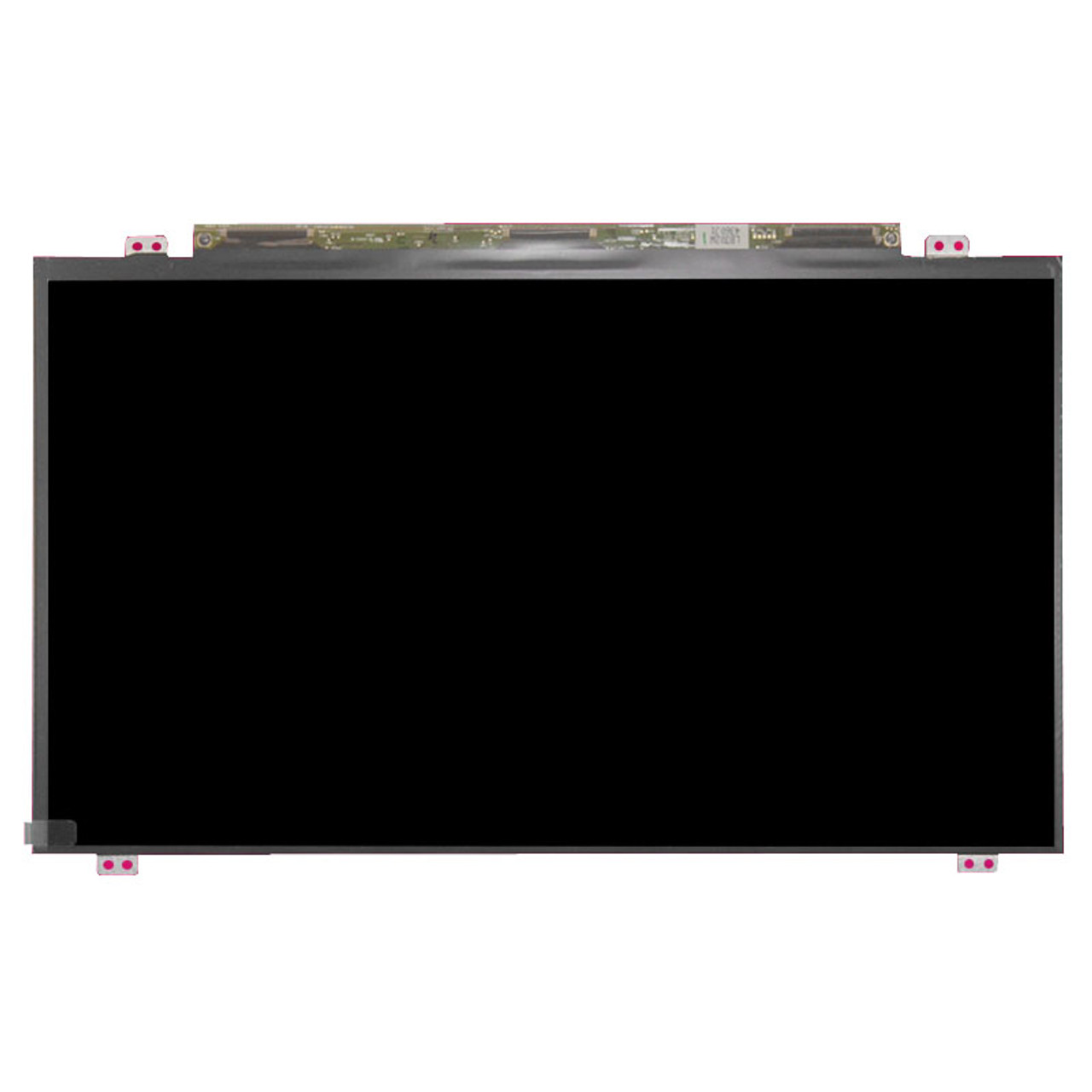
Phân Tích Bối Cảnh Kỹ Thuật & Vai Trò Của Màn Hình Trong Hệ Sinh Thái Workstation
Trong phân khúc máy trạm di động (Mobile Workstation), dòng Dell Precision luôn đứng đầu về khả năng xử lý đồ họa nặng và độ bền bỉ cơ học. Khác với các dòng laptop phổ thông như Dell Inspiron hay Vostro, màn hình của Dell Precision không chỉ đơn thuần là thiết bị hiển thị, mà là một linh kiện kỹ thuật chính xác cao, quyết định trực tiếp đến hiệu suất làm việc của các kỹ sư, kiến trúc sư và nhà thiết kế chuyên nghiệp.
Kiến trúc hiển thị trên Dell Precision thường tích hợp các công nghệ tiên tiến nhất như UltraSharp, PremierColor với độ phủ màu đạt 100% AdobeRGB hoặc DCI-P3. Trong hệ sinh thái phần cứng laptop hiện nay (bao gồm cả các đối thủ như HP ZBook, Lenovo ThinkPad P Series hay MSI Workstation), màn hình Dell Precision thường sử dụng chuẩn giao tiếp eDP (Embedded DisplayPort) băng thông cao để gánh vác độ phân giải từ Full HD (1920x1080) đến 4K UHD (3840x2160), thậm chí là OLED trên các model đời mới.
Tuy nhiên, do đặc thù cấu tạo mỏng dần qua các thế hệ (như dòng Precision 5510 đến 5770) trong khi kích thước panel lớn, màn hình trở thành linh kiện dễ tổn thương nhất. Các sự cố như sọc màn hình, đốm trắng (white spot), hay mất đèn nền (no backlight) không chỉ gây gián đoạn công việc mà còn tiềm ẩn nguy cơ chập cháy mạch nguồn trên mainboard nếu không được xử lý đúng kỹ thuật. Tại VietITPro.vn, chúng tôi nhìn nhận việc thay màn hình Dell Precision là một quy trình can thiệp sâu vào hệ thống truyền dẫn tín hiệu hình ảnh, đòi hỏi sự am hiểu tường tận về sơ đồ mạch (schematic) và cấu trúc cơ khí của từng dòng máy.
1. Phân Tích Nguyên Lý Hoạt Động & Cấu Trúc Vi Mạch Màn Hình Dell Precision
Màn hình Dell Precision hoạt động dựa trên sự phối hợp chặt chẽ giữa Panel LCD/OLED và mạch điều khiển (T-CON Board). Tín hiệu hình ảnh từ GPU (Nvidia Quadro hoặc RTX) được truyền qua cáp eDP dưới dạng các cặp tín hiệu vi sai (Differential Pairs) để giảm thiểu nhiễu điện từ (EMI).
Sơ đồ khối và Đường cấp nguồn (Power Rails)
Một màn hình Dell Precision tiêu chuẩn yêu cầu các mức nguồn cơ bản sau:
- LCD_VCC (3.3V): Nguồn nuôi cho IC Logic trên board T-CON. Nguồn này thường được điều khiển bởi một MOSFET trên mainboard, kích hoạt bởi tín hiệu LCD_VDD_EN từ chipset hoặc CPU.
- VLED/VBL (19V - 20V): Nguồn cao áp cấp cho chuỗi đèn LED nền (Backlight). Nguồn này lấy trực tiếp từ sạc hoặc Pin.
- Tín hiệu PWM (Pulse Width Modulation): Điều chỉnh độ sáng màn hình thông qua việc thay đổi chu kỳ xung.
- BL_EN (Backlight Enable): Lệnh cho phép mạch Driver LED hoạt động.
IC Điều khiển & Controller
Trên các dòng Precision cao cấp, board T-CON tích hợp IC PMIC (Power Management IC) chuyên dụng để tạo ra các mức áp phụ như VGH, VGL, AVDD nhằm điều khiển các cực Gate của các Transistor màng mỏng (TFT). Nếu một trong các tụ lọc nhiễu trên đường nguồn này bị chạm chập (short circuit), màn hình sẽ có hiện tượng trắng xóa hoặc nhảy hình (flicker). Đặc biệt, các dòng Precision đời mới sử dụng chuẩn eDP 40-pin cho màn hình 4K, tích hợp cả đường dữ liệu cảm ứng và webcam, khiến cấu trúc cáp trở nên cực kỳ phức tạp và nhạy cảm với các tác động vật lý.
2. Dấu Hiệu Hư Hỏng Thực Tế & Phân Biệt Lỗi Phần Mềm vs Lỗi Phần Cứng
Việc chẩn đoán chính xác lỗi là bước quan trọng nhất để tránh lãng phí chi phí thay thế không cần thiết.
Triệu chứng lỗi phần cứng (Hardware Failure)
- Sọc Panel (Vertical/Horizontal Lines): Thường do đứt mạch đồng trên COF (Chip on Film) - dải mạch nối giữa board T-CON và tấm kính LCD. Lỗi này không thể sửa chữa bằng phần mềm.
- Mất đèn nền (No Backlight): Màn hình tối đen nhưng soi đèn pin vào vẫn thấy hình ảnh mờ. Nguyên nhân có thể do đứt cầu chì (Fuse) trên đường VLED hoặc hỏng IC Driver LED trên màn hình.
- Sụt áp đường nguồn LCD_VCC: Máy vẫn chạy (có tiếng chuông Windows) nhưng màn hình không hiển thị. Đo kiểm tại đầu connector eDP trên mainboard nếu mất 3.3V thì lỗi nằm ở mainboard, nếu có 3.3V nhưng màn hình không lên thì lỗi tại Panel.
- Chảy mực (Ink Leakage): Do tác động ngoại lực làm vỡ cấu trúc tinh thể lỏng.
Phân biệt với lỗi phần mềm/Firmware
- Xung đột Driver đồ họa: Màn hình bị chớp nháy hoặc hiện rác (artifacts) khi vào Windows nhưng trong BIOS hiển thị bình thường.
- Lỗi BIOS/SMC: Một số dòng Dell Precision (như 7510, 7520) có thể gặp lỗi không nhận diện đúng mã EDID (Extended Display Identification Data) của màn hình sau khi cập nhật BIOS, dẫn đến không xuất hình.
- Cáp eDP lỏng hoặc oxy hóa: Gây ra hiện tượng nhiễu màu, hình ảnh bị bóng ma (ghosting). Việc vệ sinh lại chân socket bằng dung dịch chuyên dụng (như Contact Cleaner) có thể khắc phục mà không cần thay màn hình.
3. Bảng So Sánh Chi Tiết: Linh Kiện Zin OEM Chính Hãng vs Linh Kiện Kém Chất Lượng
Tại VietITPro, chúng tôi chỉ sử dụng màn hình Zin OEM từ các nhà sản xuất danh tiếng như LG Display, Samsung, AUO, hoặc BOE - vốn là những đơn vị cung ứng gốc cho Dell.
4. Quy Trình 6 Bước Đo Kiểm & Thay Thế Chuẩn Phòng Lab Kỹ Thuật VietITPro
Quy trình thay màn hình Dell Precision tại VietITPro không chỉ là tháo lắp cơ học, mà là một quy trình kỹ thuật khép kín nhằm đảm bảo an toàn tuyệt đối cho thiết bị.
Bước 1: Tiếp nhận & Chẩn đoán ngoại vi
Kỹ thuật viên kết nối máy với màn hình rời thông qua cổng HDMI/DisplayPort để xác định GPU vẫn hoạt động tốt. Sử dụng bộ nguồn đa năng để đo dòng tiêu thụ (Amperage) nhằm loại trừ khả năng chạm chập nguồn trên mainboard.
Bước 2: Khử tĩnh điện (ESD Control) & Cách ly nguồn điện
Đây là bước quan trọng nhất. Kỹ thuật viên bắt buộc đeo vòng khử tĩnh điện. Đối với Dell Precision, việc đầu tiên sau khi mở nắp lưng là ngắt kết nối Pin (Battery Connector). Cảnh báo: Nếu không ngắt pin, việc rút/cắm cáp eDP có thể gây phóng điện làm cháy IC nguồn màn hình hoặc chipset ngay lập tức.
Bước 3: Bóc tách Panel & Kiểm soát nhiệt độ
Với các dòng Precision có viền màn hình dán keo (như 5530, 5540), chúng tôi sử dụng máy khò nhiệt chỉnh nhiệt độ chính xác ở mức 70-80 độ C để làm mềm keo, sau đó dùng miếng nhựa mỏng chuyên dụng để tách màn hình, tránh làm trầy xước khung nhôm (CNC).
Bước 4: Vệ sinh & Kiểm tra cáp eDP
Vệ sinh sạch sẽ các đầu tiếp xúc của cáp eDP bằng cồn 99% hoặc dung dịch tẩy rửa mạch điện tử. Kiểm tra độ gập gãy của cáp tại khu vực bản lề - nơi thường xuyên chịu áp lực cơ học.
Bước 5: Lắp đặt & Đo đạc thông số Burn-in
Lắp màn hình mới vào và cố định cáp bằng băng keo chịu nhiệt (Kapton Tape). Trước khi lắp lại hoàn chỉnh, máy sẽ được chạy phần mềm test màu (LCD Test) để kiểm tra điểm chết (Dead Pixel), hở sáng (Backlight Bleed) và độ đồng nhất màu sắc.
Bước 6: Kiểm tra áp lực cao & Bàn giao
Máy được chạy stress test đồ họa trong 30-60 phút để đảm bảo mạch nguồn màn hình chịu được nhiệt độ cao khi làm việc nặng. Cuối cùng, dán tem bảo hành và lập phiếu bàn giao cho khách hàng.
5. Bảng Báo Giá Chi Tiết & Thời Gian Bảo Hành Từng Dòng Máy
Lưu ý: Giá có thể thay đổi tùy theo mã Part Number và thời điểm thị trường. Vui lòng liên hệ Hotline để có giá chính xác nhất.
6. Bảng Chẩn Đoán Lỗi Nhanh & Giải Pháp Kỹ Thuật
7. Hướng Dẫn Bảo Dưỡng Kéo Dài Tuổi Thọ & 4 Đặc Quyền Vàng Tại VietITPro
Để màn hình Dell Precision hoạt động bền bỉ sau khi thay thế, các chuyên gia tại VietITPro đưa ra những lời khuyên sau:
1. Tránh áp lực cơ học: Không để các vật nặng đè lên nắp máy. Khi đóng máy, hãy đảm bảo không có vật lạ (như bút, kẹp giấy) trên bàn phím.
2. Vệ sinh đúng cách: Sử dụng khăn vi sợi (microfiber) và dung dịch vệ sinh màn hình không chứa ammonia hoặc cồn nồng độ cao để tránh làm hỏng lớp phủ chống chói (Anti-glare).
3. Kiểm soát nhiệt độ: Không làm việc quá lâu trong môi trường nhiệt độ cao, vì nhiệt từ CPU/GPU có thể làm ảnh hưởng đến lớp keo dán Panel.
4. Cân chỉnh màu sắc: Định kỳ 6 tháng một lần nên sử dụng thiết bị cân màu chuyên dụng (như SpyderX) để đảm bảo độ chính xác màu sắc cho công việc đồ họa.
4 Đặc Quyền Vàng Khi Thay Màn Hình Tại VietITPro.vn:
- Đặc quyền 1: Kiểm tra tổng quát hệ thống và vệ sinh máy, tra keo tản nhiệt MX-4/Kryonaut hoàn toàn miễn phí.
- Đặc quyền 2: Xem trực tiếp quá trình thay thế, lấy ngay sau 30-45 phút, cam kết không tráo đổi linh kiện.
- Đặc quyền 3: Hỗ trợ cân màu màn hình bằng thiết bị chuyên dụng sau khi thay để đạt chuẩn đồ họa cao nhất.
- Đặc quyền 4: Chính sách "Bảo hành cả lỗi người dùng" (tùy gói dịch vụ) và hỗ trợ giảm giá 20% cho các lần sửa chữa khác.
Với đội ngũ kỹ sư giàu kinh nghiệm và trang thiết bị hiện đại, Trung tâm Nghiên cứu & Sửa chữa VietITPro.vn tự tin khẳng định vị thế dẫn đầu trong dịch vụ thay màn hình Dell Precision tại Việt Nam. Chúng tôi không chỉ thay thế linh kiện, chúng tôi phục hồi hiệu suất tối ưu cho cỗ máy làm việc của bạn.