

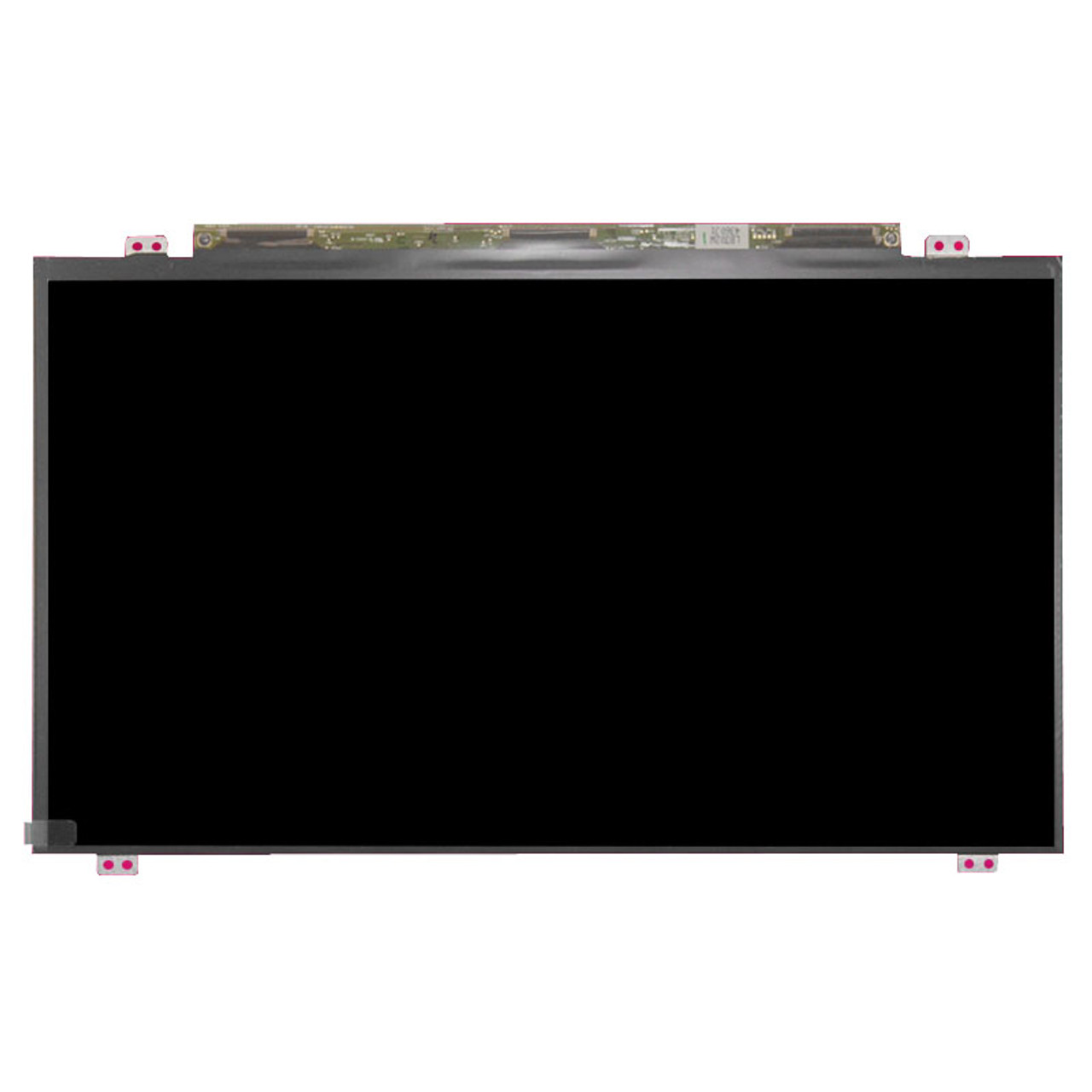
Trong bối cảnh hệ thống phần cứng di động cao cấp ngày càng tinh vi, dòng máy siêu di động mỏng nhẹ luôn đòi hỏi các tiêu chuẩn khắt khe về kỹ thuật sửa chữa và thay thế linh kiện. Tại Trung tâm Nghiên cứu & Sửa chữa VietITPro.vn, chúng tôi tiếp nhận hàng trăm ca xử lý lỗi hiển thị và linh kiện phần cứng từ các dòng máy phổ thông đến phân khúc Ultrabook cao cấp của Dell, ASUS, HP, Lenovo, Acer, MSI. Trong đó, các sự cố liên quan đến tấm nền hiển thị của dòng máy Dell XPS nói chung và việc thay màn hình laptop Dell XPS 13 9380 (Uy Tín) nói riêng luôn đòi hỏi sự am hiểu sâu sắc về kiến trúc vi mạch, cơ chế cáp tín hiệu eDP tốc độ cao, cũng như cấu trúc cơ khí cực kỳ khít của vỏ máy hợp kim nhôm CNC nguyên khối.
Màn hình không đơn thuần là một bộ phận xuất hình ảnh thông thường, mà nó là một hệ thống tích hợp phức tạp bao gồm tấm nền LCD/OLED, lớp kính cường lực tràn viền (InfinityEdge), mạch điều khiển tích hợp (Timing Controller - TCON), cùng hệ thống cáp màn hình (Display Cable) dẫn truyền dữ liệu băng thông lớn trực tiếp từ khe cắm trên bo mạch chủ (Mainboard). Bất kỳ tác động vật lý nào như va đập, rơi rớt, đóng mở quá lực, hoặc sự cố chập cháy đường nguồn áp cao (LED Backlight Voltage - VBL) đều dẫn đến tình trạng nứt vỡ kính, sọc màn hình, đứt mạch ngầm linh kiện, hoặc mất hẳn khả năng hiển thị. Bài viết chuyên sâu này do chính các Kỹ Sư Phần Cứng tại VietITPro.vn biên soạn sẽ cung cấp cho bạn cái nhìn toàn diện về nguyên lý hoạt động, dấu hiệu nhận biết, bảng so sánh linh kiện, quy trình thao tác phòng lab chuẩn tĩnh điện, cùng những cam kết vàng khi bạn trao gửi niềm tin tại trung tâm chúng tôi.
1. Phân Tích Nguyên Lý Hoạt Động & Cấu Trúc Vi Mạch Linh Kiện
Để thực hiện việc thay màn hình laptop Dell XPS 13 9380 (Uy Tín) một cách an toàn và chính xác tuyệt đối, kỹ thuật viên phải nắm vững sơ đồ khối phần cứng liên quan đến mạch hiển thị của dòng máy này. Dell XPS 13 9380 sở hữu các tùy chọn màn hình siêu nét bao gồm phiên bản Full HD (1920x1080) tiết kiệm năng lượng và phiên bản Ultra HD 4K (3840x2160) cảm ứng với mật độ điểm ảnh cực cao. Cấu trúc vi mạch của màn hình và khu vực xuất hình trên Mainboard được phân chia như sau:
- Đường truyền tín hiệu eDP (Embedded DisplayPort): Tín hiệu hình ảnh từ chip xử lý đồ họa tích hợp (Intel UHD Graphics) truyền qua giao tiếp eDP 4-lane với tốc độ cao, chịu trách nhiệm chuyển đổi dữ liệu số thành tín hiệu dòng điện điều khiển các điểm ảnh trên tấm nền.
- Mạch nguồn nuôi panel (LCD Power - 3.3V / 5V): Được quản lý trực tiếp thông qua các IC nguồn trên Mainboard, kích hoạt lệnh
LCD_VDD_ENtừ vi điều khiển nhúng (Embedded Controller - EC). Nếu khu vực này bị chập do đứt cáp màn hình, máy có thể gây ra hiện tượng sập nguồn đột ngột hoặc mất nguồn nuôi panel, làm màn hình tối đen hoàn toàn. - Mạch cao áp LED Backlight (VBL - 12V đến 20V): Cung cấp dòng điện lớn để nuôi hệ thống đèn nền LED nằm ở cạnh dưới tấm nền. Mạch này sử dụng các MOSFET công suất và cuộn cảm lọc nhiễu. Khi xảy ra chập đường LED Backlight, các linh kiện bảo vệ (Fuse) trên cáp hoặc trên bo mạch sẽ đứt để bảo vệ toàn hệ thống.
- Tích hợp vi mạch TCON (Timing Controller): Nằm ngay trên dải bảng mạch gắn liền với cáp bẹ (Flex Cable) của tấm nền, TCON chịu trách nhiệm định thời gian đóng mở cho các hàng và cột pixel. Đối với dòng XPS 13 9380, mạch TCON cực kỳ mỏng manh, đòi hỏi khi tháo lắp không được để xảy ra hiện tượng uốn cong quá mức gây bong chân vi mạch dán (SMD).
2. Dấu Hiệu Hư Hỏng Thực Tế & Phân Biệt Lỗi Phần Mềm vs Lỗi Phần Cứng
Trong quá trình sử dụng thực tế, người dùng Dell XPS 13 9380 thường phải đối mặt với các triệu chứng hư hỏng hiển thị từ nhẹ đến nặng. Việc phân định chính xác giữa lỗi phần mềm và lỗi phần cứng đóng vai trò quyết định để tránh lãng phí chi phí sửa chữa:
- Triệu chứng lỗi phần mềm / Driver: Màn hình xuất hiện hiện tượng giật hình nhẹ khi mở ứng dụng đồ họa nặng, đơ giao diện tạm thời nhưng khi xuất hình ra màn hình ngoài qua cổng Type-C/Thunderbolt 3 thì hiển thị bình thường. Nguyên nhân chủ yếu do xung đột Driver Intel Graphics hoặc lỗi phiên bản BIOS quản lý nguồn năng lượng (Power Management). Hướng xử lý: Cập nhật Driver mới nhất, reset NVRAM/SMC hoặc flash lại BIOS.
- Triệu chứng lỗi phần cứng (Tấm nền / Cáp màn hình):
- Sọc ngang, sọc dọc màn hình: Xuất hiện các đường kẻ màu trắng, hồng hoặc xanh chạy dọc/ngang màn hình. Khi gập mở màn hình ở các góc độ khác nhau, sọc thay đổi hoặc biến mất (do đứt gãy ngầm cáp eDP hoặc lỗi bẹ cáp gắn liền tấm nền).
- Chảy mực, loang màu, đốm đen: Do va đập mạnh làm vỡ tinh thể lỏng bên trong lớp ma trận tấm nền IPS/OLED. Vết mực sẽ lớn dần theo thời gian.
- Màn hình tối đen, bật máy vẫn nghe tiếng quạt và âm thanh khởi động: Có thể do lỗi mạch cao áp đèn nền, đứt cầu chì nguồn Panel trên Mainboard, hoặc lỗi bóng LED nền. Dùng đèn pin chiếu sát mặt kính thấy hình mờ ẩn hiện chứng tỏ mất đèn nền.
- Bể vỡ kính cường lực cảm ứng: Dòng XPS 13 9380 phiên bản 4K sử dụng kính cường lực ép liền khối với tấm nền. Khi rơi vỡ kính, bắt buộc phải thay thế toàn bộ cụm màn hình nguyên bản để đảm bảo độ nhạy cảm ứng và tính thẩm mỹ.
3. Bảng So Sánh Chi Tiết: Linh Kiện Zin OEM Chính Hãng vs Linh Kiện Kém Chất Lượng / Hàng Lô
Khi khách hàng tìm kiếm dịch vụ thay màn hình laptop Dell XPS 13 9380 (Uy Tín), việc nắm bắt chất lượng linh kiện thay thế là yếu tố cốt lõi giúp bảo vệ thiết bị về lâu dài. Dưới đây là bảng so sánh khách quan giữa linh kiện chính hãng và linh kiện trôi nổi trên thị trường:
4. Quy Trình 6 Bước Đo Kiểm & Thay Thế Chuẩn Phòng Lab Kỹ Thuật VietITPro
Tại VietITPro.vn, toàn bộ quy trình thay màn hình laptop Dell XPS 13 9380 (Uy Tín) đều tuân thủ nghiêm ngặt tiêu chuẩn kỹ thuật phần cứng cấp cao, loại bỏ hoàn toàn rủi ro phát sinh chập cháy trên Mainboard:
- Bước 1: Tiếp nhận, chẩn đoán sơ bộ & Kiểm tra tĩnh điện (ESD): Kỹ thuật viên tiếp nhận máy, kiểm tra toàn diện các chức năng phần cứng. Kỹ thuật viên đeo vòng khử tĩnh điện ESD, đảm bảo không có dòng điện phóng tĩnh điện gây sốc điện cho các vi mạch nhạy cảm trên Mainboard.
- Bước 2: Ngắt nguồn hoàn toàn & Ly tâm pin Li-Po: Tháo ốc vít nắp lưng bằng bộ tua vít chuyên dụng Torx, tiến hành ngắt kết nối cáp nguồn pin Li-Po đầu tiên để triệt tiêu toàn bộ nguồn điện lưu trữ trên hệ thống trước khi thao tác.
- Bước 3: Tháo rời cụm màn hình hỏng: Tháo các cáp kết nối bàn phím, cáp Wi-Fi, cáp màn hình eDP, cáp cảm ứng. Tháo rời cụm bản lề hợp kim gắn kết giữa thân máy (Base) và cụm màn hình (Display Assembly) một cách cẩn trọng để không làm trầy xước lớp vỏ nhôm CNC.
- Bước 4: Bóc tách & Lắp đặt màn hình mới: Sử dụng bàn nhiệt chuyên dụng kiểm soát nhiệt độ chính xác để bóc tách lớp màn hình lỗi ra khỏi khung vỏ (nếu thay rời tấm nền) hoặc lắp đặt nguyên cụm màn hình Zin OEM mới vào khung máy.
- Bước 5: Đo đạc thông số điện áp & Kiểm tra tín hiệu: Kết nối lại cáp pin, khởi động máy để đo kiểm tra điện áp cấp cho tấm nền (3.3V/5V) và nguồn cao áp LED Backlight bằng đồng hồ vạn năng kỹ thuật số chuyên dụng, đảm bảo không có hiện tượng sụt áp hay rò điện.
- Bước 6: Kiểm tra Burn-in áp lực cao & Bàn giao: Cho chạy bài kiểm tra Burn-in test màn hình liên tục trong 30 phút để phát hiện sớm các điểm chết tiềm ẩn hoặc hiện tượng hở sáng. Vệ sinh tổng thể máy bằng dung dịch chuyên dụng, dán tem bảo hành và bàn giao cho khách hàng.
5. Bảng Báo Giá Chi Tiết & Thời Gian Bảo Hành Từng Dòng Máy
Để quý khách hàng dễ dàng nắm bắt thông tin tài chính khi có nhu cầu thay màn hình laptop Dell XPS 13 9380 (Uy Tín) cũng như các dòng máy lân cận, VietITPro.vn xin gửi bảng báo giá tham khảo công khai minh bạch:
Lưu ý kỹ thuật: Giá linh kiện có thể biến động nhẹ tùy thuộc vào tình hình thị trường và từng phiên bản cấu hình cụ thể (Non-Touch hay Touch Screen). Quý khách vui lòng liên hệ trực tiếp hotline kỹ thuật của VietITPro.vn để nhận báo giá chính xác và ưu đãi tốt nhất tại thời điểm sửa chữa.
6. Bảng Chẩn Đoán Lỗi Nhanh & Giải Pháp Kỹ Thuật
Dưới đây là cẩm nang tra cứu nhanh các hiện tượng hư hỏng liên quan đến màn hình và hệ thống xuất hình trên laptop, giúp kỹ sư và người dùng hiểu rõ bản chất vấn đề:
7. Hướng Dẫn Bảo Dưỡng Kéo Dài Tuổi Thọ & 4 Đặc Quyền Vàng Tại VietITPro
Để giữ cho chiếc màn hình Dell XPS 13 9380 sau khi thay thế luôn bền đẹp, hoạt động ổn định với hiệu suất tối ưu, đội ngũ kỹ sư tại VietITPro.vn khuyến nghị quý khách hàng tuân thủ các nguyên tắc vận hành sau:
- Thao tác đóng mở máy đúng cách: Luôn cầm chính giữa cạnh trên của nắp màn hình khi đóng mở, tránh dùng một lực lệch ở góc trái hoặc phải, vì điều này làm xoắn khung vỏ nhôm mỏng và gây căng cơ học lên dải cáp màn hình mỏng manh bên trong.
- Vệ sinh màn hình khoa học: Tuyệt đối không xịt trực tiếp dung dịch tẩy rửa có chứa cồn công nghiệp hoặc hóa chất mạnh lên bề mặt màn hình. Hãy sử dụng khăn sợi nhỏ microfiber mềm thấm lượng dung dịch chuyên dụng vừa đủ để lau nhẹ nhàng theo chiều từ trên xuống.
- Kiểm soát nhiệt độ vận hành: Dell XPS 13 9380 là dòng máy mỏng nhẹ có không gian tản nhiệt hạn chế. Nên định kỳ bảo dưỡng vệ sinh tra keo tản nhiệt mỗi 6-12 tháng một lần để tránh tình trạng nhiệt độ từ CPU phả ngược lên khu vực chân cáp màn hình, gây lão hóa linh kiện sớm.
4 Đặc Quyền Vàng Khi Sử Dụng Dịch Vụ Tại VietITPro.vn:
1. Cam kết linh kiện chuẩn Zin OEM 100%: Nói không với hàng tái chế, hàng kém chất lượng. Hoàn tiền 200% nếu phát hiện linh kiện giả mạo.
2. Quy trình minh bạch - Quan sát trực tiếp: Khách hàng ngồi xem trực tiếp toàn bộ quá trình kỹ thuật viên thao tác thay thế, ký tên lên linh kiện phần cứng trước khi tiến hành sửa chữa.
3. Bảo hành dài hạn, hậu mãi chu đáo: Chính sách bảo hành đổi mới từ 6 đến 12 tháng, hỗ trợ kỹ thuật trọn đời phần cứng và phần mềm liên quan.
4. Tư vấn kỹ thuật chuyên sâu miễn phí: Được chẩn đoán lỗi chính xác bởi các chuyên gia phần cứng cấp cao, báo giá trọn gói không phát sinh chi phí ẩn.
Hãy liên hệ ngay với Trung tâm Nghiên cứu & Sửa chữa VietITPro.vn để nhận sự hỗ trợ kỹ thuật chuyên nghiệp và tận tâm nhất cho thiết bị của bạn!