

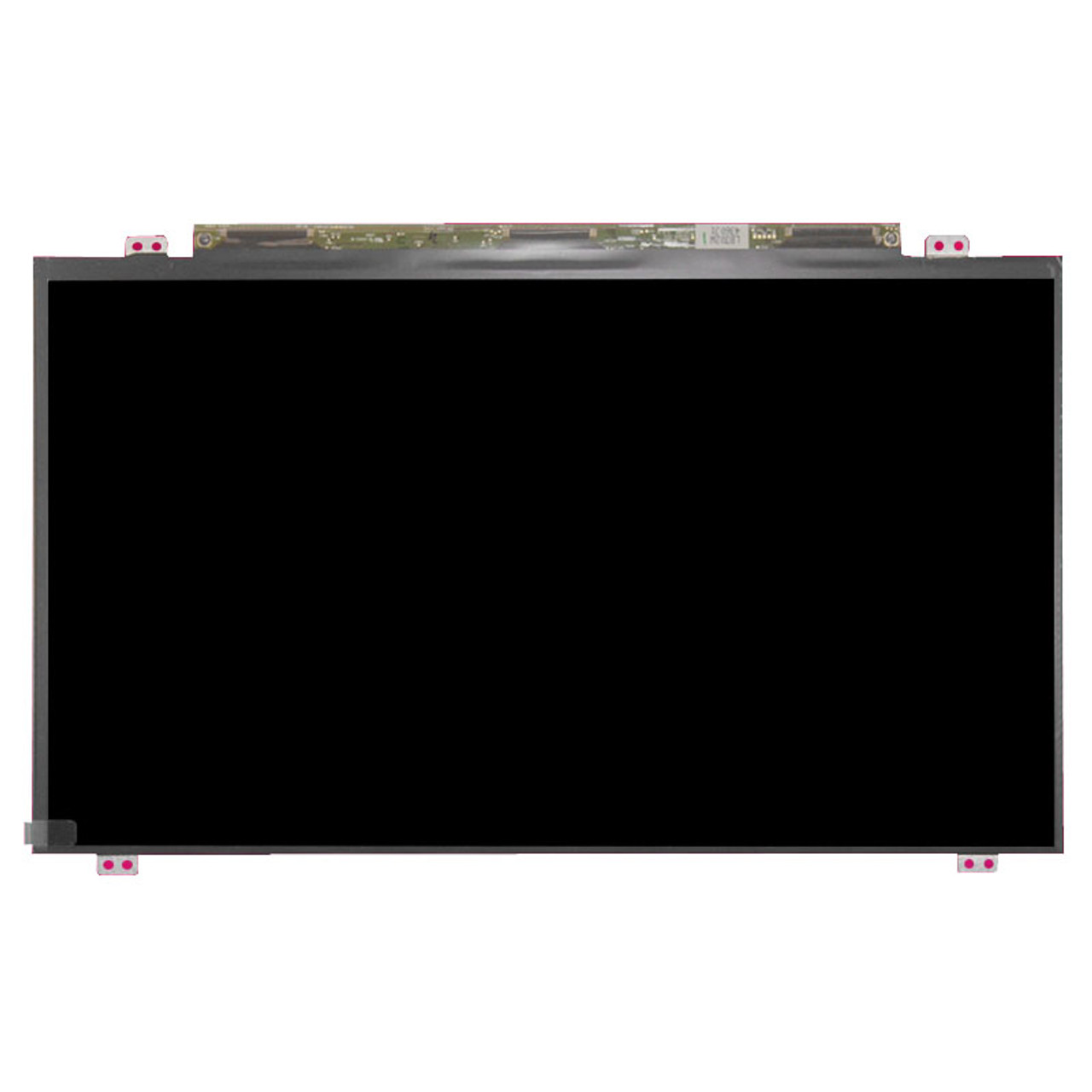
Trong hệ sinh thái thiết bị điện tử hiện đại, laptop không chỉ đơn thuần là công cụ làm việc mà còn là trung tâm xử lý dữ liệu và giải trí đa phương tiện. Đối với dòng HP Pavilion – một trong những dòng máy tính xách tay phổ biến nhất của HP (Hewlett-Packard), màn hình đóng vai trò là giao diện tương tác quan trọng nhất. Tuy nhiên, kiến trúc hiển thị trên các dòng laptop hiện nay, bao gồm cả Dell, ASUS, Lenovo, Acer hay MSI, đều đang hướng tới thiết kế siêu mỏng (Slim Bezel), điều này vô tình khiến tấm nền (panel) trở nên cực kỳ nhạy cảm với các tác động vật lý và biến thiên điện áp.
Tại Trung tâm Nghiên cứu & Sửa chữa VietITPro.vn, chúng tôi nhận thấy rằng các sự cố liên quan đến màn hình HP Pavilion thường không chỉ dừng lại ở việc nứt vỡ cơ học. Những lỗi như sọc chỉ, nháy hình (flickering), hay mất đèn nền (no backlight) thường là hệ quả của sự mất ổn định trong chuỗi cung ứng tín hiệu từ bo mạch chủ (Mainboard) qua cáp tín hiệu (eDP Cable) đến khối điều khiển trên tấm nền (T-CON Board). Việc thay thế màn hình không chỉ đơn thuần là tháo lắp, mà là một quy trình kỹ thuật đòi hỏi sự am hiểu sâu sắc về kiến trúc phần cứng để đảm bảo tính tương thích tuyệt đối và độ bền lâu dài cho hệ thống.
1. Phân Tích Nguyên Lý Hoạt Động & Cấu Trúc Vi Mạch Linh Kiện
Màn hình laptop HP Pavilion hiện đại chủ yếu sử dụng công nghệ LCD LED-backlit với chuẩn giao tiếp eDP (embedded DisplayPort). Khác với chuẩn LVDS cũ, eDP cho phép truyền tải dữ liệu tốc độ cao với ít đường tín hiệu hơn, giúp giảm nhiễu điện từ (EMI) và tiết kiệm điện năng.
Sơ đồ khối và đường cấp nguồn:
Cấu trúc hiển thị của HP Pavilion được chia thành ba thành phần chính:
1. Khối Logic (T-CON Board): Đây là "bộ não" của màn hình, chứa IC giải mã tín hiệu từ GPU. Nó điều khiển các IC Driver (Source Driver và Gate Driver) để đóng ngắt các pixel tinh thể lỏng.
2. Khối Đèn Nền (LED Driver): Mạch này nhận điện áp trực tiếp từ đường VIN (thường là 19V từ sạc hoặc 11.1V-15.4V từ pin) và thông qua một mạch nâng áp (Boost Converter) bao gồm cuộn cảm, MOSFET và IC PWM để tạo ra điện áp cao (khoảng 25V-45V) thắp sáng dải LED.
3. Tấm nền (Panel): Lớp tinh thể lỏng kẹp giữa hai lớp kính phân cực, thay đổi góc xoay để cho phép ánh sáng đi qua dựa trên điện áp từ T-CON.
Thông số vật lý và chuẩn kết nối:
Các dòng Pavilion thường sử dụng chuẩn 30-pin hoặc 40-pin eDP. Chuẩn 30-pin hỗ trợ độ phân giải lên đến Full HD (1920x1080), trong khi 40-pin thường dành cho các màn hình cảm ứng hoặc màn hình có tần số quét cao (120Hz/144Hz) và độ phân giải 4K. Việc hiểu rõ sơ đồ chân (pinout) là cực kỳ quan trọng; ví dụ, chân số 1-3 thường là nguồn cấp cho LED, trong khi các chân trung tâm đảm nhiệm truyền tải dữ liệu vi sai (Differential Pairs).
2. Dấu Hiệu Hư Hỏng Thực Tế & Phân Biệt Lỗi Phần Mềm vs Lỗi Phần Cứng
Trong quá trình chẩn đoán tại VietITPro, các kỹ sư thường xuyên phải đối mặt với những ca bệnh "giả" – nơi triệu chứng giống hệt hỏng màn hình nhưng nguyên nhân lại nằm ở linh kiện khác.
Triệu chứng lỗi phần cứng (Cần thay màn hình):
- Sọc Panel eDP: Xuất hiện các đường kẻ dọc hoặc ngang cố định. Đây là lỗi đứt mạch đồng trên tấm nền hoặc hỏng IC Driver gắn trên lớp kính (COG - Chip On Glass). Lỗi này không thể sửa chữa bằng phần mềm.
- Chảy mực (Bleeding/Ink Leak): Các đốm đen loang lổ do lớp tinh thể lỏng bị tràn ra ngoài sau va đập.
- Mất đèn nền (Black Screen): Soi đèn pin vào thấy hình ảnh mờ nhạt. Nguyên nhân có thể do đứt dải LED bên trong màn hình hoặc hỏng mạch High-Voltage trên T-CON.
Triệu chứng lỗi liên đới (Cần đo kiểm mạch nguồn):
- Trắng màn hình (White Screen): Thường do mất nguồn cấp 3.3V (LCD_VCC) tại đầu connector trên mainboard hoặc đứt cầu chì (fuse) trên bo mạch T-CON của màn hình.
- Nháy hình (Flickering): Có thể do cáp eDP bị mòn, gãy ở đoạn bản lề do đóng mở quá nhiều lần, gây ra sự sụt áp tức thời trên đường truyền tín hiệu clock.
- Xung đột Firmware/BIOS: Một số dòng HP Pavilion kén màn hình (Whitelisting). Nếu thay màn hình không đúng mã Part Number (SPS), máy có thể không nhận diện được EDID (Extended Display Identification Data), dẫn đến việc không xuất hình hoặc không chỉnh được độ sáng.
3. Bảng So Sánh Chi Tiết: Linh Kiện Zin OEM Chính Hãng vs Linh Kiện Kém Chất Lượng
Việc lựa chọn linh kiện là yếu tố sống còn quyết định trải nghiệm người dùng. Dưới đây là bảng phân tích kỹ thuật từ phòng Lab của VietITPro:
4. Quy Trình 6 Bước Đo Kiểm & Thay Thế Chuẩn Phòng Lab Kỹ Thuật VietITPro
Tại VietITPro, chúng tôi áp dụng quy chuẩn khắt khe để loại bỏ hoàn toàn rủi ro tĩnh điện (ESD) và hư hỏng thứ cấp cho mainboard.
- Bước 1: Cách ly nguồn điện (Mandatory): Đây là bước quan trọng nhất. Kỹ sư phải tháo pin (Internal Battery) và xả điện tích dư trên tụ điện bằng cách nhấn giữ nút nguồn 15 giây. Việc không tháo pin khi rút cáp màn hình có thể gây chập cháy IO hoặc cháy cầu chì nguồn nuôi đèn nền trên mainboard.
- Bước 2: Bóc tách viền Bezel bằng nhiệt: Sử dụng máy khò nhiệt ở mức 80°C để làm mềm lớp keo chuyên dụng (Stretch Release Adhesive). Dùng dụng cụ nhựa chuyên dụng để tách viền, tránh làm trầy xước vỏ nhựa hoặc làm gãy lẫy cài.
- Bước 3: Đo kiểm thông số đầu vào: Trước khi lắp màn hình mới, kỹ sư dùng đồng hồ vạn năng (Multimeter) đo tại đầu cáp eDP để đảm bảo có đủ nguồn 3.3V (Logic) và 19V (Backlight). Kiểm tra trở kháng các đường tín hiệu để loại trừ khả năng chập cáp.
- Bước 4: Lắp đặt & Kiểm tra EDID: Kết nối màn hình mới, khởi động vào BIOS để kiểm tra xem hệ thống có nhận diện đúng mã màn hình hay không. Kiểm tra tính năng điều chỉnh độ sáng (Brightness Control) – một tính năng hay bị lỗi trên các màn hình kém chất lượng.
- Bước 5: Kiểm tra Burn-in áp lực cao: Màn hình được chạy phần mềm test màu (Red, Green, Blue, White, Black) trong 30 phút để kiểm tra điểm chết (Dead Pixel) và sự ổn định của dòng điện.
- Bước 6: Hoàn thiện & Niêm phong: Dán lại lớp keo chịu nhiệt, lắp lại viền bezel và vệ sinh tổng thể máy bằng dung dịch chuyên dụng không chứa amoniac.
5. Bảng Báo Giá Chi Tiết & Thời Gian Bảo Hành Từng Dòng Máy
Lưu ý: Giá có thể thay đổi tùy theo thời điểm và mã linh kiện cụ thể (Part Number). Vui lòng liên hệ hotline để có báo giá chính xác nhất.
6. Bảng Chẩn Đoán Lỗi Nhanh & Giải Pháp Kỹ Thuật
7. Hướng Dẫn Bảo Dưỡng Kéo Dài Tuổi Thọ & 4 Đặc Quyền Vàng Tại VietITPro
Màn hình là linh kiện tiêu hao và cực kỳ nhạy cảm. Để kéo dài tuổi thọ cho màn hình HP Pavilion sau khi thay thế, các kỹ sư VietITPro khuyến nghị:
1. Kiểm soát lực tác động: Luôn mở màn hình từ vị trí chính giữa để lực phân bổ đều lên hai bản lề, tránh gây vặn xoắn tấm nền.
2. Vệ sinh đúng cách: Chỉ sử dụng khăn vi sợi (microfiber) khô hoặc ẩm nhẹ. Tuyệt đối không xịt nước hoặc dung dịch tẩy rửa trực tiếp lên bề mặt màn hình vì chất lỏng có thể chảy xuống mạch T-CON phía dưới gây chập cháy.
3. Điều chỉnh độ sáng: Không nên để độ sáng 100% liên tục trong thời gian dài để giảm nhiệt độ cho dải LED nền.
4. Môi trường làm việc: Tránh để máy ở nơi quá nóng hoặc độ ẩm cao, dễ gây ra hiện tượng ố mốc bên trong các lớp phản quang.
4 Đặc Quyền Vàng khi thay màn hình tại VietITPro.vn:
- Đặc quyền 1 (Minh bạch): Khách hàng trực tiếp quan sát toàn bộ quy trình thay thế. Chúng tôi nói không với việc "tráo đồ" hay "luộc linh kiện".
- Đặc quyền 2 (Kỹ thuật cao): Mọi ca thay thế đều được thực hiện bởi kỹ sư có trên 5 năm kinh nghiệm, am hiểu sâu về sơ đồ mạch (Schematic) của HP.
- Đặc quyền 3 (Hậu mãi): Chế độ bảo hành "1 đổi 1" siêu tốc. Nếu phát hiện điểm chết hoặc lỗi kỹ thuật trong thời gian bảo hành, bạn sẽ được thay mới ngay lập tức mà không mất thêm chi phí.
- Đặc quyền 4 (Toàn diện): Hỗ trợ vệ sinh máy, tra keo tản nhiệt gốm cao cấp và kiểm tra tổng quát sức khỏe phần cứng hoàn toàn miễn phí đi kèm dịch vụ thay màn hình.
VietITPro.vn không chỉ cung cấp một linh kiện mới, chúng tôi cung cấp một giải pháp kỹ thuật bền vững để chiếc HP Pavilion của bạn tiếp tục đồng hành trong công việc và cuộc sống. Hãy liên hệ với đội ngũ kỹ sư của chúng tôi ngay hôm nay để nhận được sự tư vấn chuyên sâu nhất.