

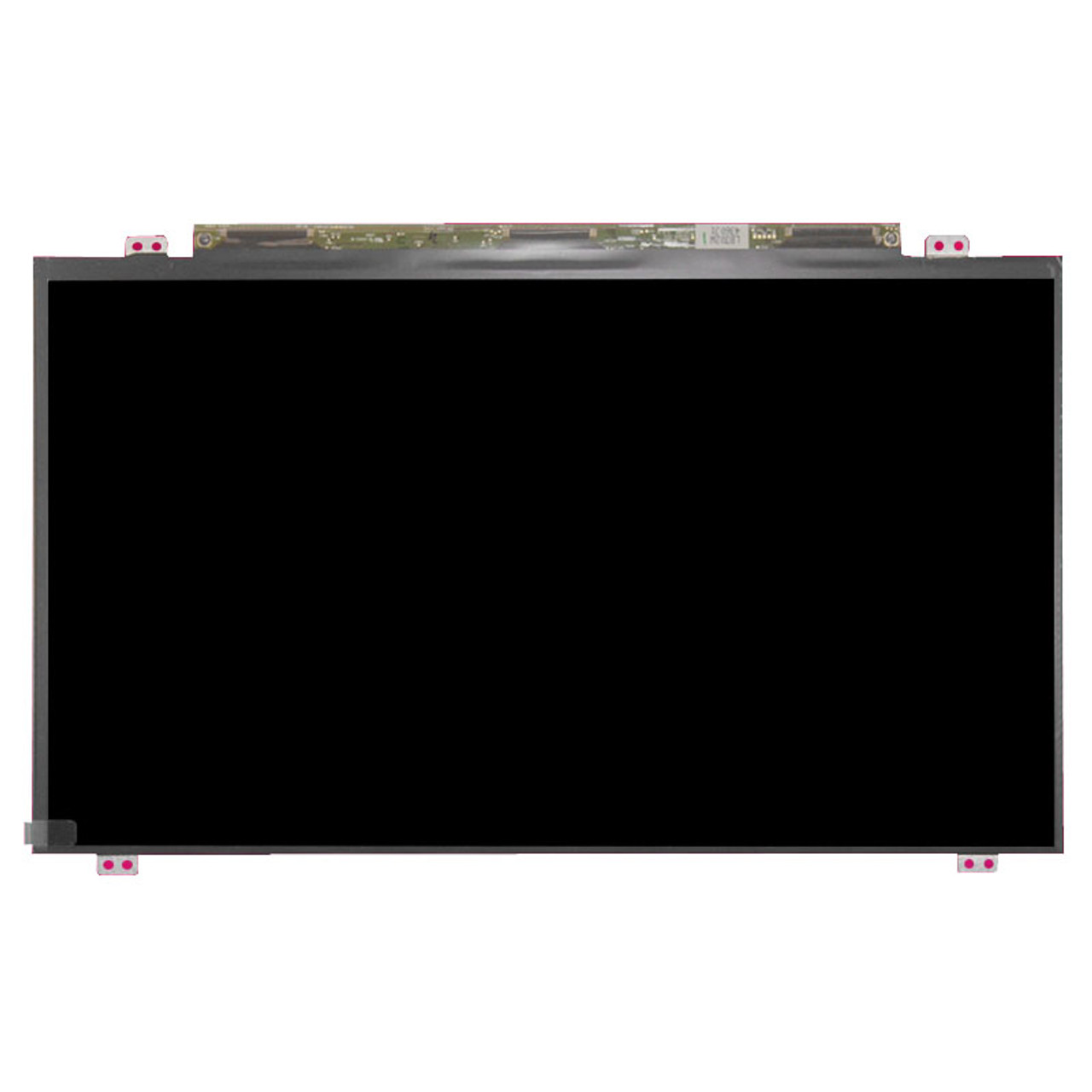
Chào đón quý khách hàng, các kỹ thuật viên đồng nghiệp và cộng đồng công nghệ đến với bản cẩm nang kỹ thuật phần cứng chuyên sâu của Trung tâm Nghiên cứu & Sửa chữa VietITPro.vn. tôi xin gửi đến quý vị một tài liệu phân tích kỹ thuật toàn diện, không che giấu bất kỳ tầng sâu nào về dịch vụ Thay màn hình Macbook Air 2018 (A1932) (Uy Tín).
MacBook Air 2018 (mã định danh Apple: A1932) đánh dấu một bước ngoặt lịch sử trong triết lý thiết kế của Apple. Đây là thế hệ MacBook Air đầu tiên được trang bị màn hình Retina độ phân giải cao (2560 x 1600 pixels), thiết kế viền nhôm nguyên khối bo cong tinh xảo và tích hợp chip bảo mật Apple T2. Trong kiến trúc phần cứng của A1932, màn hình không đơn thuần chỉ là một tấm hiển thị hình ảnh xuất ra từ bộ xử lý đồ họa tích hợp Intel UHD Graphics 617, mà nó còn là một hệ thống vi mạch quang học phức tạp. Hệ thống này bao gồm các linh kiện vi mô: dải đèn nền LED backlit driver tích hợp, các vi mạch điều khiển ma trận điểm ảnh Timing Controller (T-CON), dải cáp tín hiệu eDP (Embedded DisplayPort) cực kỳ mỏng manh và lớp kính cường lực ép chết vào khung nhôm bằng keo quang học OCA (Optically Clear Adhesive).
Trên thực tế vận hành tại phòng lab VietITPro, chúng tôi tiếp nhận hàng trăm ca hư hỏng màn hình A1932 xuất phát từ các nguyên nhân khách quan lẫn chủ quan: va đập vật lý làm rạn nứt tấm nền LCD bên trong dù kính ngoài nguyên vẹn (do áp lực uốn cong của khung nhôm khi bỏ vào balo chật hẹp), lỗi cáp flex màn hình do chu kỳ mở gập liên tục (gây hiện tượng đứt ngầm đường tín hiệu, màn hình chớp nháy hoặc sọc ngang dọc khi thay đổi góc mở), lỗi IC điều khiển T-CON do ẩm mốc, hoặc hiện tượng lưu ảnh (ghost image) và bong lớp chống lóa (staingate) đặc trưng của thế hệ màn hình này. Việc xử lý không đúng kỹ thuật, sử dụng linh kiện kém chất lượng hoặc thiếu các trang thiết bị chuyên dụng như bàn nhiệt tách kính, máy ép cáp COF/TAB, máy khò nhiệt kiểm soát PID sẽ dẫn đến hậu quả nghiêm trọng: chập cháy đường cấp nguồn 5V/12V trên Logicboard, làm hỏng chip T2 hoặc gây cháy nổ pin Li-Po cực kỳ nguy hiểm. Do đó, việc tìm kiếm một đơn vị sửa chữa chuyên sâu, uy tín với quy trình tiêu chuẩn phòng thí nghiệm là yếu tố quyết định sự sống còn của chiếc MacBook Air 2018 giá trị cao của bạn.
1. Phân Tích Nguyên Lý Hoạt Động & Cấu Trúc Vi Mạch Linh Kiện
Để thấu hiểu bản chất kỹ thuật của màn hình MacBook Air 2018 (A1932), chúng ta cần phân tích sâu vào sơ đồ khối (Block Diagram) của hệ thống hiển thị tích hợp trên bo mạch chính (Logicboard) và cụm cáp màn hình.
Sơ đồ khối và đường cấp nguồn hiển thị
Tín hiệu hình ảnh được xuất trực tiếp từ CPU tích hợp GPU (Intel Amber Lake-Y Core i5-8210Y) thông qua giao tiếp chuẩn eDP (Embedded DisplayPort) tốc độ cao. Giao tiếp này truyền tải các gói dữ liệu hình ảnh kỹ thuật số dạng vi sai (Differential Signaling) trực tiếp đến vi mạch T-CON (Timing Controller) được hàn chết trên bo mạch mạch in (PCB) ẩn phía sau dải nhựa đen dưới chân màn hình (thường được gọi là "cằm" màn hình).
Để cụm màn hình hoạt động ổn định, Logicboard phải cấp các mức điện áp cực kỳ chính xác thông qua đầu nối cáp màn hình (Display Connector):
- PP5V_S0SW_LCD: Đường nguồn 5V cung cấp năng lượng chính cho logic số trên vi mạch T-CON và các mạch dịch mức điện áp (Level Shifter) điều khiển hàng/cột của tấm nền TFT-LCD.
- PP3V3_S0W_LCD: Đường nguồn 3.3V cấp cho các chip nhớ flash lưu trữ thông số EDID (Extended Display Identification Data) của màn hình, giúp hệ điều hành macOS nhận diện chính xác độ phân giải, dải màu và tần số quét.
- PPBUS_HS_COMP_BACKLIGHT (hoặc đường nguồn LED Driver VBL): Cung cấp điện áp cao dao động từ 25V đến 40V (tùy thuộc vào độ sáng người dùng thiết lập) để kích hoạt chuỗi diode phát quang LED Backlight chạy dọc cạnh dưới của tấm nền.
Vi mạch điều khiển và các linh kiện thụ động
Bên trong cụm màn hình A1932, vi mạch quản lý nguồn (PMIC) mini chuyên dụng cho màn hình thực hiện nhiệm vụ ổn áp và tạo ra các điện áp phụ như AVDD (điện áp tương tự cho tấm nền, khoảng 10V - 12V), VGH (điện áp bật cổng transistor màng mỏng, khoảng 25V), và VGL (điện áp khóa transistor màng mỏng, âm khoảng -5V). Sự sai lệch dù chỉ 0.5V trên các đường nguồn này do ẩm nước hoặc chập mạch linh kiện thụ động (tụ gốm 0402, điện trở dán) sẽ dẫn đến hiện tượng màn hình trắng xóa (white screen), màn hình nhòe màu, hoặc mất hiển thị hoàn toàn.
Chuẩn giao tiếp và thông số vật lý
Màn hình A1932 sở hữu tấm nền IPS (In-Plane Switching) kích thước 13.3 inch, độ phân giải Retina 2560 x 1600 pixels (mật độ điểm ảnh 227 PPI), hỗ trợ dải màu rộng P3 mang lại độ chính xác màu sắc cao cho các nhà thiết kế đồ họa. Cáp kết nối tín hiệu eDP thế hệ mới trên A1932 được thiết kế rất mỏng để tối ưu độ dày của máy, tuy nhiên chính thiết kế này làm cho cáp rất dễ bị mỏi cơ học (fatigue) và đứt gãy mạch đồng vi mô bên trong sau một thời gian dài gập mở máy.
2. Dấu Hiệu Hư Hỏng Thực Tế & Phân Biệt Lỗi Phần Mềm vs Lỗi Phần Cứng
Trong thực tế sửa chữa tại VietITPro.vn, các kỹ sư thường xuyên phải đối mặt với các triệu chứng hư hỏng màn hình đa dạng. Việc chẩn đoán chính xác đòi hỏi sự kết hợp giữa kinh nghiệm thực tế và các thiết bị đo đạc chuyên dụng như đồng hồ vạn năng số Fluke, máy hiện sóng (Oscilloscope) kiểm tra xung nhịp tín hiệu eDP, và camera nhiệt FLIR.
Triệu chứng hư hỏng thực tế
1. Sọc màn hình (Sọc ngang, sọc dọc): Xuất hiện các đường kẻ màu trắng, hồng, xanh lá hoặc đen chạy dọc hoặc ngang màn hình. Nguyên nhân chủ yếu do bong tróc chân kết nối TAB (Tape Automated Bonding) giữa cáp dẫn tín hiệu và tấm nền kính LCD, hoặc do tác động lực mạnh làm nứt ngầm các đường mạch ITO (Indium Tin Oxide) siêu mỏng trên kính.
2. Màn hình tối đen, mất đèn nền (No Backlight): Máy vẫn khởi động nghe tiếng chuông (chime) hoặc capslock sáng đèn, cắm màn hình ngoài (External Display) qua cổng Thunderbolt 3/USB-C thấy hình ảnh hiển thị bình thường. Nguyên nhân có thể do đứt cầu chì bảo vệ trên đường nguồn LED Backlight, cháy IC điều khiển LED Driver trên bo mạch màn hình, hoặc đứt đường tín hiệu PWM (Pulse Width Modulation) điều chỉnh độ sáng từ chip T2.
3. Chảy mực, loang màu, sọc nhiễu loạn (LCD Bleeding / Shattered LCD): Xuất hiện các vết đốm đen, tím loang rộng dần trên bề mặt hiển thị kèm theo các đường sọc nhiễu tĩnh. Đây là dấu hiệu chắc chắn tấm nền tinh thể lỏng bên trong đã bị vỡ do va đập cơ học.
4. Lỗi hiện tượng lưu ảnh (Ghosting / Image Retention): Khi hiển thị một khung hình tĩnh trong thời gian ngắn và chuyển sang nền xám, các hình ảnh cũ vẫn mờ mờ ẩn hiện trên màn hình. Hiện tượng này xuất hiện do suy giảm chất lượng các phân tử tinh thể lỏng hoặc lỗi điện áp thiên áp (Bias Voltage) từ vi mạch T-CON.
Phân biệt lỗi phần mềm và lỗi phần cứng
Không phải mọi hiện tượng hiển thị bất thường đều do hỏng màn hình vật lý. Kỹ sư VietITPro luôn thực hiện quy trình loại trừ nghiêm ngặt trước khi đưa ra kết luận thay thế:
- Xung đột phần mềm / SMC / NVRAM: Đôi khi lỗi driver đồ họa trong macOS hoặc lỗi quản lý năng lượng từ chip bảo mật T2 khiến màn hình không nhận đúng độ phân giải hoặc bị nhấp nháy khi thức dậy từ chế độ Sleep. Kỹ sư sẽ tiến hành Reset SMC, Reset NVRAM/PRAM hoặc cài đặt sạch lại hệ điều hành trong môi trường Recovery Mode. Nếu hiện tượng biến mất, đó là lỗi phần mềm và khách hàng hoàn toàn được miễn phí chi phí sửa chữa phần cứng.
- Lỗi cáp màn hình vs Lỗi GPU Logicboard: Nếu màn hình sọc đổi màu khi gập máy ở các góc độ khác nhau (ví dụ 45 độ, 90 độ, 120 độ), chắc chắn lỗi thuộc về cụm cáp màn hình hoặc điểm hàn cáp. Ngược lại, nếu màn hình sọc cố định bất kể góc mở và xuất hiện sọc tương tự trên màn hình ngoài, vấn đề nằm ở chip xử lý đồ họa (GPU) hoặc RAM tích hợp trên Logicboard, đòi hỏi phải can thiệp sửa chữa bo mạch chủ thay vì thay màn hình.
3. Bảng So Sánh Chi Tiết: Linh Kiện Zin OEM Chính Hãng vs Linh Kiện Kém Chất Lượng / Hàng Lô
Để bảo vệ quyền lợi của khách hàng và uy tín của trung tâm, VietITPro.vn kiên quyết chỉ sử dụng linh kiện màn hình chuẩn Zin OEM chính hãng Apple. Dưới đây là bảng so sánh chi tiết giúp quý khách hàng dễ dàng nhận biết và phân biệt với các loại linh kiện trôi nổi kém chất lượng trên thị trường:
4. Quy Trình 6 Bước Đo Kiểm & Thay Thế Chuẩn Phòng Lab Kỹ Thuật VietITPro
Tại trung tâm VietITPro.vn, mọi thao tác kỹ thuật can thiệp vào phần cứng thiết bị Apple đều tuân thủ nghiêm ngặt quy trình chuẩn phòng thí nghiệm ESD (Electrostatic Discharge - Chống tĩnh điện) nhằm triệt tiêu hoàn toàn nguy cơ sốc tĩnh điện làm hỏng vi mạch nhạy cảm trên Logicboard.
Bước 1: Tiếp nhận, chẩn đoán toàn diện và khử tĩnh điện (ESD Protection)
- Kỹ sư tiếp nhận máy từ khách hàng, tiến hành kiểm tra ngoại quan, ghi nhận tình trạng thực tế, test toàn bộ các chức năng phần cứng (Wi-Fi, bàn phím, trackpad, pin, cổng USB-C).
- Kỹ thuật viên đeo vòng chống tĩnh điện (ESD Wrist Strap) nối đất, thảm làm việc chống tĩnh điện để loại bỏ điện tích cơ thể trước khi mở máy.
Bước 2: Tách rời cụm màn hình và cô lập nguồn điện hệ thống
- Tháo ốc vít đáy nắp lưng bằng bộ tua vít chuyên dụng P5 Pentalobe.
- Ngay lập tức ngắt kết nối pin (Battery Disconnection) bằng kẹp nhựa chuyên dụng để cắt đứt toàn bộ dòng điện chạy trên Logicboard, ngăn ngừa tuyệt đối hiện tượng chập cháy do đoản mạch trong quá trình tháo lắp.
- Tháo rời cụm cáp bàn phím, cáp trackpad, cáp loa và cụm bản lề gắn kết màn hình với thân máy. Tách rời hoàn toàn phần màn hình hỏng ra khỏi khung đế bàn phím (Topcase).
Bước 3: Vệ sinh khoang tản nhiệt & Kiểm tra vi mạch liên quan
- Sử dụng máy thổi khí nén chuyên dụng kết hợp cồn isopropyl tinh khiết 99.9% để làm sạch bụi bẩn tích tụ lâu ngày trong quạt tản nhiệt và khe thoát nhiệt.
- Kiểm tra kỹ lưỡng các đầu nối cáp màn hình (Display Connector) trên Logicboard bằng kính hiển vi quang học, đảm bảo chân tiếp xúc không bị oxy hóa, chập cháy hay cong vênh.
Bước 4: Lắp ráp cụm màn hình Zin OEM mới chính hãng
- Đặt cụm màn hình thay thế mới tiêu chuẩn Zin OEM vào đúng khớp bản lề của khung Topcase A1932.
- Cố định hệ thống ốc vít lực siết chuẩn theo tài liệu kỹ thuật của Apple, đảm bảo độ mở gập mượt mà, không bị cứng hay lỏng lẻo.
- Kết nối cáp tín hiệu eDP, dán các lớp siêu cách điện (Insulation Tape) và kết nối lại cáp nguồn pin.
Bước 5: Đồng bộ hóa linh kiện phần mềm & Cấu hình True Tone
- Sử dụng thiết bị lập trình phần cứng chuyên dụng (EEPROM Programmer / JCID / i2C Tool) để đọc và ghi mã số định danh màn hình gốc sang chip nhớ trên màn hình mới, hoặc sử dụng phần mềm cấu hình hệ thống chính hãng Apple (Apple Service Toolkit 2 - AST2) để hiệu chuẩn lại cảm biến ánh sáng môi trường, kích hoạt thành công tính năng True Tone nguyên bản.
Bước 6: Kiểm tra Burn-in áp lực cao & Bàn giao thiết bị
- Đưa máy vào buồng kiểm tra Burn-in, chạy các phần mềm kiểm tra đồ họa nặng liên tục trong 2 - 4 giờ đồng hồ để kiểm tra độ ổn định nhiệt độ, kiểm tra điểm chết màn hình (Dead Pixel Check) ở nhiều giải màu khác nhau (Đỏ, Xanh lá, Xanh dương, Trắng, Đen).
- Vệ sinh sạch sẽ toàn bộ thân máy bằng dung dịch chuyên dụng, dán tem bảo hành chính hãng VietITPro và mời khách hàng nghiệm thu trực tiếp trước khi bàn giao.
5. Bảng Báo Giá Chi Tiết & Thời Gian Bảo Hành Từng Dòng Máy
Nhằm đảm bảo tính minh bạch tuyệt đối trong kinh doanh và dịch vụ sửa chữa phần cứng, VietITPro.vn công bố bảng báo giá dịch vụ thay màn hình cho dòng MacBook Air A1932 cũng như các model lân cận trong phân khúc. Mức giá đã bao gồm trọn gói công tháo lắp, kiểm tra tổng quát, vệ sinh tra keo tản nhiệt miễn phí và chế độ bảo hành vàng.
Lưu ý kỹ thuật: Giá trên áp dụng cho dịch vụ thay nguyên cụm màn hình Zin OEM chính hãng (bao gồm tấm nền LCD, khung nhôm, cáp eDP và kính bảo vệ). Quý khách hàng được quyền trực tiếp quan sát toàn bộ quy trình thay thế tại khu vực kỹ thuật mở (Transparent Lab) của VietITPro.
6. Bảng Chẩn Đoán Lỗi Nhanh & Giải Pháp Kỹ Thuật
Dưới đây là bảng tổng hợp các hiện tượng hư hỏng hiển thị thường gặp trên MacBook Air A1932, giúp các kỹ thuật viên và khách hàng dễ dàng tra cứu nguyên nhân vi mạch và hướng xử lý tối ưu:
7. Hướng Dẫn Bảo Dưỡng Kéo Dài Tuổi Thọ & 4 Đặc Quyền Vàng Tại VietITPro
Để chiếc MacBook Air 2018 (A1932) sau khi được thay màn hình mới tại VietITPro.vn có thể đồng hành bền bỉ cùng quý khách trong nhiều năm tiếp theo, các chuyên gia kỹ thuật của chúng tôi đưa ra những lời khuyên thực tế trong quá trình vận hành và sử dụng:
1. Thao tác gập mở đúng cách: Luôn cầm chính giữa cạnh trên của màn hình khi mở máy hoặc gập máy. Tránh dùng lực đẩy lệch về một bên (góc trái hoặc góc phải) khiến áp lực xoắn truyền qua bản lề làm căng dải cáp eDP bên trong.
2. Không kẹp vật lạ giữa bàn phím và màn hình: Thiết kế của MacBook Air A1932 có độ hở cực kỳ khít giữa màn hình và bàn phím. Việc để quên các vật thể nhỏ như bút bi, tai nghe bluetooth, thẻ nhựa hoặc kẹp giấy trên mặt phím trước khi gập máy chính là nguyên nhân số một gây rạn nứt tấm nền kính LCD bên trong.
3. Vệ sinh màn hình đúng phương pháp: Tuyệt đối không xịt trực tiếp các dung dịch tẩy rửa hóa học mạnh (như cồn công nghiệp nồng độ cao, axeton, nước lau kính chứa amoniac) trực tiếp lên bề mặt màn hình. Hãy sử dụng khăn vải vi sợi (microfiber) chuyên dụng mềm mại làm ẩm nhẹ bằng nước cất hoặc dung dịch vệ sinh màn hình trung tính chuyên dụng.
4. Bảo vệ chống sốc cơ học: Sử dụng túi chống sốc dày dặn hoặc balo chuyên dụng có ngăn chống sốc riêng cho laptop khi di chuyển trên đường để giảm thiểu tối đa các tác động va đập rung lắc.
4 Đặc quyền vàng khi lựa chọn dịch vụ tại VietITPro.vn:
- Đặc quyền 1 - Minh bạch tuyệt đối: Khách hàng được trực tiếp đứng cạnh kỹ sư quan sát toàn bộ quy trình tháo lắp, kiểm tra và thay thế màn hình (Transparent Lab).
- Đặc quyền 2 - Miễn phí toàn diện: Miễn phí công thay thế, miễn phí vệ sinh tổng quát toàn bộ bo mạch chủ và quạt tản nhiệt, miễn phí tra keo tản nhiệt cao cấp.
- Đặc quyền 3 - Hiệu chuẩn phần mềm chuyên sâu: Hỗ trợ đồng bộ hóa linh kiện, khôi phục đầy đủ 100% tính năng True Tone nguyên bản bằng thiết bị phần cứng độc quyền.
- Đặc quyền 4 - Bảo hành dài hạn và chu đáo: Chính sách bảo hành đổi mới từ 6 đến 12 tháng, hỗ trợ kỹ thuật và tư vấn phần mềm trọn đời máy tại tất cả các cơ sở của VietITPro.
Sự hài lòng và độ bền bỉ của thiết bị sau sửa chữa chính là minh chứng rõ ràng nhất cho uy tín và năng lực chuyên môn của Trung tâm Nghiên cứu & Sửa chữa VietITPro.vn. Hãy đến với chúng tôi để trải nghiệm chất lượng dịch vụ kỹ thuật phần cứng đỉnh cao!