

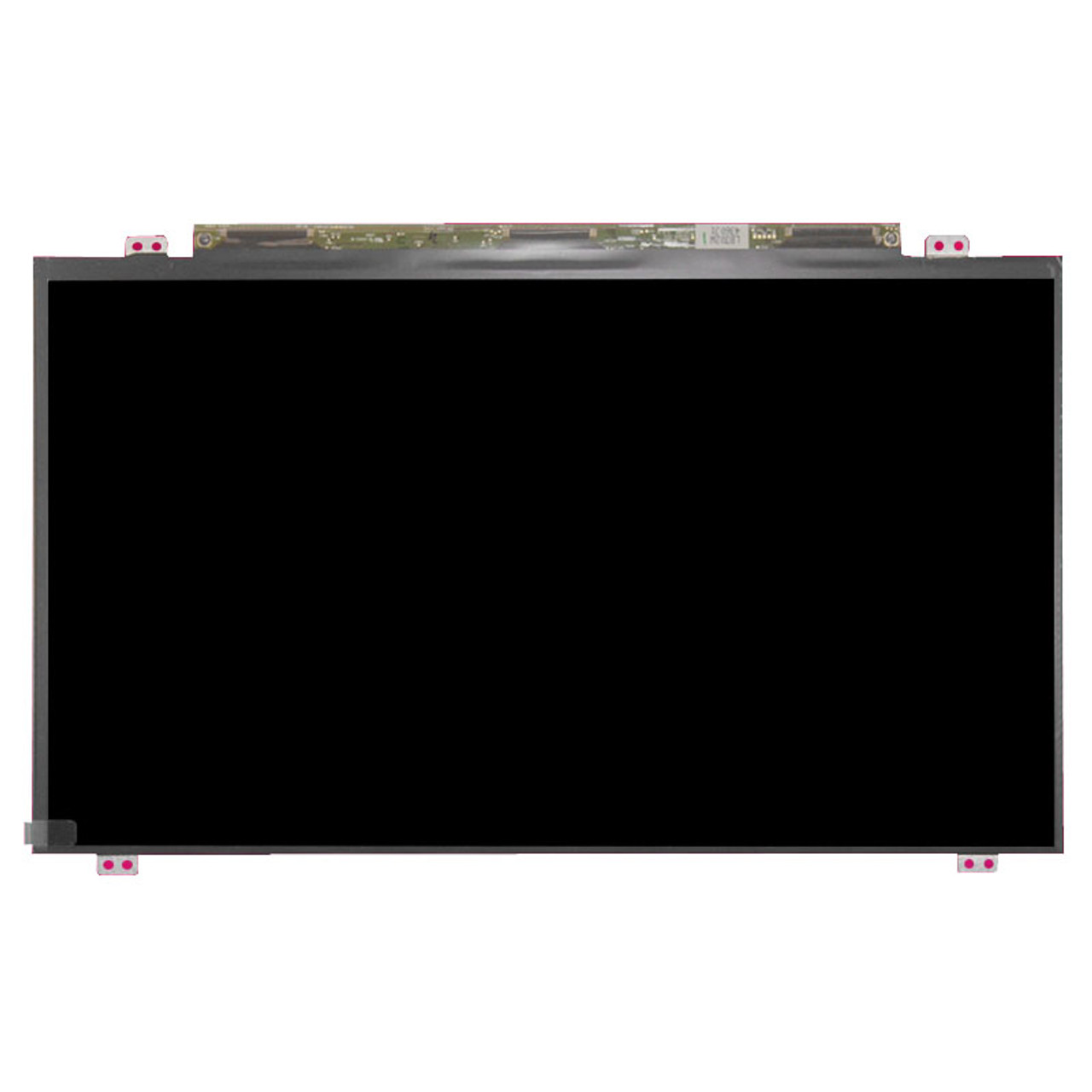
Trong hệ sinh thái phần cứng của Apple, dòng MacBook Pro 2016 (bao gồm các model A1706, A1707 và A1708) đánh dấu một bước ngoặt lớn về ngôn ngữ thiết kế với sự xuất hiện của Touch Bar và cơ chế bàn phím cánh bướm. Tuy nhiên, đi kèm với sự mỏng nhẹ cực đoan là những thách thức kỹ thuật vô cùng phức tạp đối với hệ thống hiển thị Retina. Là Kỹ Sư Phần Cứng tại VietITPro, tôi đã trực tiếp xử lý hàng ngàn ca lỗi màn hình trên dòng máy này và nhận thấy rằng, màn hình MacBook Pro 2016 không đơn thuần là một tấm nền hiển thị; nó là một tổ hợp linh kiện tinh vi bao gồm lớp kính bảo vệ, tấm nền LCD IPS, hệ thống đèn nền LED (Backlight), lớp phản quang và đặc biệt là cụm cáp tín hiệu (Flex Cable) được thiết kế quấn quanh trục bản lề.
Sự cố màn hình trên MacBook Pro 2016 thường không chỉ dừng lại ở việc vỡ nứt vật lý. Những lỗi "ngầm" như Flexgate (hở sáng chân đèn sân khấu), sọc nhiễu do nhiễu loạn tín hiệu eDP (Embedded DisplayPort), hay mất hiển thị hoàn toàn do chập đường nguồn Backlight (thường lên đến 25V-50V) là những bài toán hóc búa. Việc thay thế màn hình đòi hỏi kỹ thuật viên không chỉ có tay nghề khéo léo mà phải am hiểu sâu sắc về sơ đồ mạch (Schematic) và trình tự logic của khối hiển thị trên Logic Board để đảm bảo sau khi thay thế, máy đạt được độ chuẩn màu P3 và độ sáng 500 nits như nguyên bản.
1. Phân Tích Nguyên Lý Hoạt Động & Cấu Trúc Vi Mạch Linh Kiện
Màn hình Retina trên MacBook Pro 2016 sử dụng chuẩn giao tiếp eDP tốc độ cao để truyền tải dữ liệu hình ảnh từ GPU (hoặc iGPU Intel Iris Graphics) đến T-CON (Timing Controller). Cấu trúc vi mạch của cụm màn hình này có thể chia thành các khối chức năng chính:
- Khối T-CON (Timing Controller): Nằm ở phần dưới của cụm màn hình, được bảo vệ bởi một thanh kim loại mỏng. T-CON nhận tín hiệu số từ Logic Board, sau đó phân tách và điều khiển các cột (Source Driver) và hàng (Gate Driver) trên tấm nền LCD để tạo ra hình ảnh. Các IC trên mạch T-CON của MacBook Pro 2016 cực kỳ nhạy cảm với độ ẩm và tĩnh điện.
- Mạch Cao Áp (Backlight Circuit): Đây là nơi thường xuyên xảy ra lỗi. Hệ thống đèn nền LED được nuôi bởi một đường nguồn áp cao (thường ký hiệu là PPVOUT_S0_LCDBKLT). Trên dòng 2016, Apple đã thiết kế cáp đèn nền ngắn hơn so với các đời trước, dẫn đến việc khi gập mở máy thường xuyên, sợi cáp này bị căng và đứt ngầm, gây ra hiện tượng "Stage Light" hoặc mất đèn nền hoàn toàn.
- Cảm Biến Ánh Sáng & FaceTime Camera: Được tích hợp trực tiếp vào cụm màn hình. Tín hiệu từ camera được truyền qua giao tiếp USB hoặc MIPI tùy thuộc vào kiến trúc cụ thể, trong khi cảm biến ánh sáng môi trường (ALS) giúp điều chỉnh độ sáng tự động và tính năng True Tone (dù True Tone chính thức xuất hiện từ đời 2018, nhưng nền tảng phần cứng đã được tối ưu từ 2016).
- Cấu trúc Panel IPS: Sử dụng công nghệ Oxide TFT giúp tăng tốc độ chuyển đổi của các pixel, cho phép đạt độ phân giải cao (2560x1600 trên bản 13 inch và 2880x1800 trên bản 15 inch) mà vẫn tiết kiệm điện năng. Độ phủ màu đạt chuẩn DCI-P3, rộng hơn 25% so với chuẩn sRGB truyền thống, đòi hỏi IC điều khiển phải có thuật toán xử lý màu sắc cực kỳ chính xác.
2. Dấu Hiệu Hư Hỏng Thực Tế & Phân Biệt Lỗi Phần Mềm vs Lỗi Phần Cứng
Trong quá trình chẩn đoán tại VietITPro, chúng tôi phân loại các lỗi màn hình MacBook Pro 2016 dựa trên các phép đo kiểm thực tế:
- Lỗi Flexgate (Đứt cáp đèn nền): Dấu hiệu nhận biết rõ nhất là các vệt sáng tối xen kẽ ở mép dưới màn hình khi mở máy ở một góc nhất định. Nếu mở máy quá 90 độ mà màn hình tắt ngóm nhưng máy vẫn chạy (có âm thanh, Caps Lock sáng), 99% là do đứt cáp Backlight.
- Sọc màn hình (Vertical/Horizontal Lines): Các đường kẻ sọc màu sắc chạy dọc hoặc ngang thường do lỗi ở các lá cáp (COF - Chip On Film) kết nối giữa mạch T-CON và tấm nền LCD. Lỗi này thường xuất hiện do máy bị cấn, va đập hoặc môi trường làm việc quá nóng làm bong lớp keo dẫn điện (Anisotropic Conductive Film - ACF).
- Nhiễu hình ảnh (Artifacts): Hình ảnh bị nhòe, chồng hình hoặc có các đốm màu lạ. Cần phân biệt kỹ giữa lỗi màn hình và lỗi GPU. Tại VietITPro, chúng tôi sử dụng màn hình test chuyên dụng; nếu màn hình test hiển thị bình thường thì lỗi nằm ở cụm màn hình cũ, nếu vẫn nhiễu thì lỗi nằm ở chip đồ họa trên Logic Board.
- Chập đường nguồn hiển thị: Khi đo đạc tại đầu nối (connector) J4502 (trên model A1706), nếu đường PPVCC_S0_LCD bị ngắn mạch xuống Ground (GND), máy sẽ không thể khởi động hoặc không có hình ảnh. Đây là lỗi phần cứng nặng, cần xử lý tách chạm trước khi thay màn hình mới.
- Lỗi Firmware/SMC: Đôi khi máy không lên hình do xung đột SMC (System Management Controller). Kỹ thuật viên sẽ thực hiện Reset SMC/PRAM trước khi can thiệp phần cứng để loại trừ khả năng lỗi phần mềm.
3. Bảng So Sánh Chi Tiết: Linh Kiện Zin OEM Chính Hãng vs Linh Kiện Kém Chất Lượng
Việc lựa chọn linh kiện thay thế quyết định 90% tuổi thọ của máy sau sửa chữa. Dưới đây là bảng so sánh kỹ thuật:
4. Quy Trình 6 Bước Đo Kiểm & Thay Thế Chuẩn Phòng Lab Kỹ Thuật VietITPro
Tại VietITPro, quy trình thay màn hình MacBook Pro 2016 được thực hiện trong môi trường kiểm soát tĩnh điện (ESD Safe) với các bước khắt khe:
- Bước 1: Tiếp nhận & Chẩn đoán bằng thiết bị chuyên dụng: Kỹ thuật viên sử dụng bộ cấp nguồn DC đa năng để theo dõi dòng khởi động (Ampe). Nếu dòng nhảy đều nhưng không hiển thị, chúng tôi tiến hành soi đèn Flash vào màn hình để kiểm tra xem có hình ảnh mờ (lỗi Backlight) hay không.
- Bước 2: Cách ly nguồn điện (Bắt buộc): Sau khi mở nắp lưng bằng tua vít Pentalobe P5, bước quan trọng nhất là ngắt kết nối Pin (Battery Connector). Trên dòng 2016, việc không ngắt pin trước khi rút cáp màn hình có thể gây chập cháy IC đèn nền trên Logic Board ngay lập tức.
- Bước 3: Tháo dỡ cụm màn hình lỗi: Tháo các thanh nẹp bảo vệ cáp, tháo cụm Anten Wi-Fi/Bluetooth. Sử dụng tua vít Torx T3 và T5 để tháo các ốc bản lề. Quá trình này yêu cầu sự tỉ mỉ để không làm hỏng các đầu nối siêu nhỏ trên mainboard.
- Bước 4: Vệ sinh & Chuẩn bị lắp đặt: Làm sạch bụi bẩn tại khu vực bản lề và các cổng kết nối. Kiểm tra kỹ các chân tiếp xúc (pins) trên connector để đảm bảo không bị oxy hóa hoặc cong vênh.
- Bước 5: Lắp đặt màn hình mới & Đo kiểm thông số: Lắp cụm màn hình mới, cố định ốc bản lề nhưng chưa đóng nắp máy. Kết nối pin và bật máy để kiểm tra các thông số: Độ sáng, điểm chết, góc nhìn, hoạt động của Camera và cảm biến. Chúng tôi sử dụng phần mềm chuyên dụng để test màu sắc ở các dải tần khác nhau.
- Bước 6: Kiểm tra Burn-in & Hoàn thiện: Máy được cho chạy video 4K liên tục trong 2 giờ để kiểm tra độ ổn định nhiệt độ của T-CON và hệ thống đèn nền. Sau khi đạt chuẩn, kỹ thuật viên mới tiến hành đóng nắp máy, dán tem bảo hành và vệ sinh tổng thể.
5. Bảng Báo Giá Chi Tiết & Thời Gian Bảo Hành Từng Dòng Máy
Giá thay màn hình có thể thay đổi tùy theo thời điểm và nguồn cung linh kiện. Dưới đây là bảng giá tham khảo tại VietITPro (Đã bao gồm công lắp đặt và bảo hành):
Lưu ý: VietITPro khuyến khích thay nguyên cụm màn hình để đảm bảo độ bền và tính thẩm mỹ cao nhất cho thiết bị.
6. Bảng Chẩn Đoán Lỗi Nhanh & Giải Pháp Kỹ Thuật
Dành cho khách hàng và kỹ thuật viên sơ cấp, bảng dưới đây giúp xác định nhanh vấn đề:
7. Hướng Dẫn Bảo Dưỡng Kéo Dài Tuổi Thọ & 4 Đặc Quyền Vàng Tại VietITPro
Sau khi thay màn hình mới, việc sử dụng đúng cách sẽ giúp linh kiện bền bỉ hơn. tôi có một vài lời khuyên:
1. Tránh áp lực vật lý: Không để các vật dụng như bút, kẹp giấy trên bàn phím trước khi đóng máy. Màn hình Retina cực kỳ mỏng, chỉ một lực ép nhỏ cũng có thể gây vỡ LCD bên trong.
2. Vệ sinh đúng cách: Chỉ sử dụng khăn vi sợi (microfiber) ẩm nhẹ để lau màn hình. Tuyệt đối không xịt dung dịch tẩy rửa trực tiếp lên màn hình vì nước có thể chảy xuống mạch T-CON phía dưới gây chập.
3. Kiểm soát góc mở: Hạn chế việc bẻ màn hình quá góc 120 độ thường xuyên để giảm áp lực lên sợi cáp Flexgate vốn là điểm yếu cố hữu của đời 2016.
4. Môi trường làm việc: Tránh sử dụng máy trong môi trường quá nóng hoặc độ ẩm cao để bảo vệ lớp keo ACF và các linh kiện bán dẫn.
4 Đặc Quyền Vàng khi thay màn hình tại VietITPro:
- Minh Bạch Tuyệt Đối: Khách hàng trực tiếp quan sát toàn bộ quá trình thay thế từ khâu tháo máy đến khâu đo kiểm.
- Thiết Bị Hiện Đại: Sử dụng máy hàn laser, kính hiển vi soi mạch và bộ dụng cụ tháo lắp chuyên dụng của iFixit, đảm bảo không trầy xước máy.
- Hỗ Trợ Sau Sửa Chữa: Miễn phí vệ sinh máy, tra keo tản nhiệt Thermal Grizzly cao cấp và kiểm tra tổng quát hệ thống.
- Cam Kết Chất Lượng: Chỉ sử dụng linh kiện loại tốt nhất thị trường, nói không với hàng kém chất lượng, hàng loại 2, loại 3.
VietITPro.vn không chỉ cung cấp dịch vụ sửa chữa, chúng tôi cung cấp giải pháp kỹ thuật bền vững để chiếc MacBook Pro 2016 của bạn tiếp tục là người bạn đồng hành tin cậy trong công việc. Nếu bạn gặp bất kỳ dấu hiệu bất thường nào về hiển thị, hãy liên hệ ngay với đội ngũ kỹ sư của chúng tôi để được tư vấn chuyên sâu nhất.