

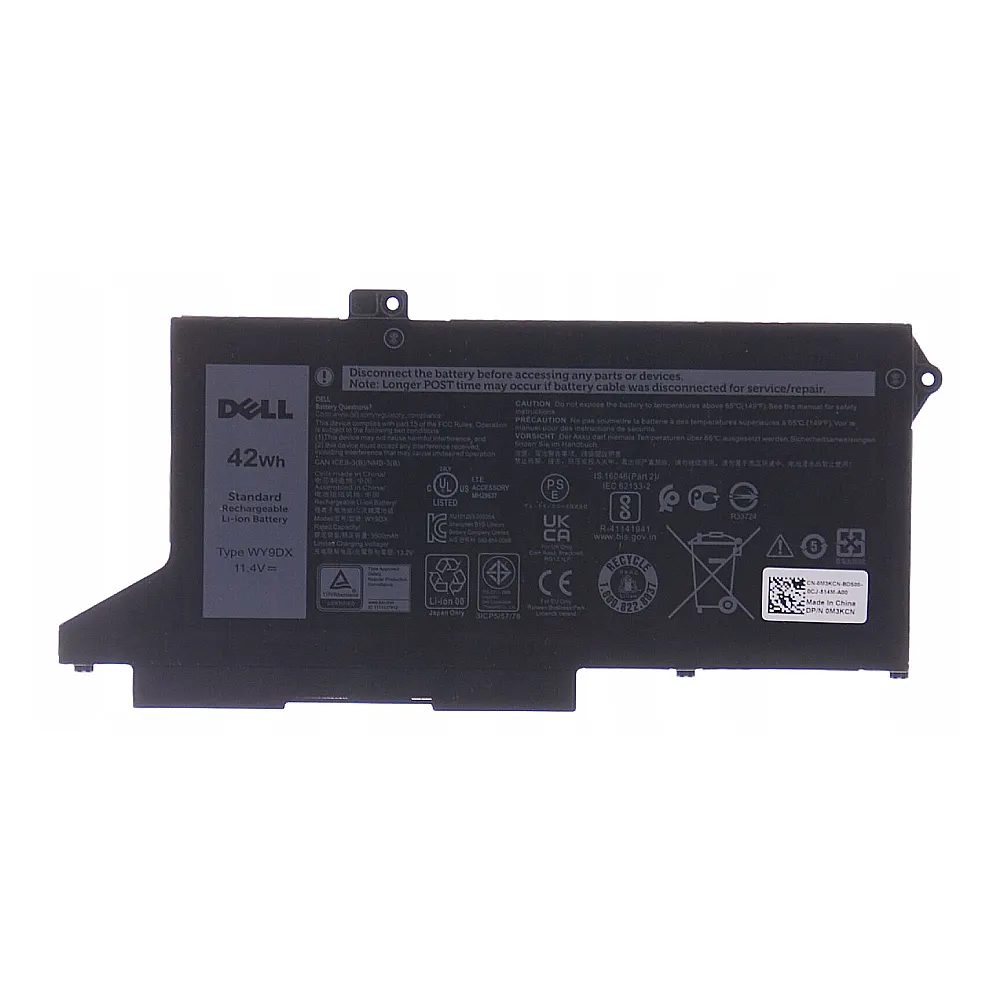
Trong hệ sinh thái phần cứng máy tính xách tay hiện nay, Dell Inspiron 3476 được đánh giá là một trong những dòng máy "nồi đồng cối đá" thuộc phân khúc phổ thông nhưng sở hữu cấu hình ổn định với CPU Intel Core i3/i5/i7 thế hệ thứ 8. Tuy nhiên, dù một thiết bị có bền bỉ đến đâu, viên pin – trái tim cung cấp năng lượng cho toàn bộ hệ thống – luôn là linh kiện có tuổi thọ hữu hạn nhất. Là Kỹ Sư Phần Cứng tại VietITPro.vn, tôi đã chứng kiến hàng ngàn trường hợp máy Dell Inspiron gặp sự cố không chỉ đơn thuần là chai pin, mà còn là các lỗi hệ thống nghiêm trọng phát sinh từ việc quản lý nguồn điện không ổn định.
Việc thay pin laptop không đơn thuần là tháo ra và lắp vào. Trong kiến trúc phần cứng hiện đại, viên pin đóng vai trò như một bộ ổn áp thứ cấp, giúp san phẳng các xung nhiễu từ adapter trước khi đi vào mạch VRM (Voltage Regulator Module) của CPU và GPU. Khi pin bị lỗi, nó có thể gây ra hiện tượng sụt áp đột ngột, làm treo máy, hoặc tệ hơn là gây chập cháy các MOSFET nguồn trên mainboard. Bài viết này không chỉ là một hướng dẫn thay thế, mà là một cẩm nang kỹ thuật chuyên sâu, giúp bạn hiểu rõ bản chất của hệ thống năng lượng trên Dell Inspiron 3476 và cách xử lý chuẩn phòng Lab.
1. Phân Tích Nguyên Lý Hoạt Động & Cấu Trúc Vi Mạch Linh Kiện
Pin của Dell Inspiron 3476 thường sử dụng mã Part Number phổ biến là M5Y1K (loại 4-cell Li-ion, điện áp định mức 14.8V hoặc 11.1V tùy phiên bản cell). Để hiểu tại sao pin lại hỏng, chúng ta cần bóc tách cấu trúc vi mạch bên trong một viên pin chuẩn OEM.
Cấu trúc Cell Pin và Mạch Bảo Vệ (PCM/BMS)
Bên trong vỏ nhựa là các cell pin (tế bào năng lượng) được kết nối nối tiếp và song song. Đi kèm với đó là bảng mạch quản lý pin (Battery Management System - BMS). Mạch này chứa các IC chuyên dụng như IC Gas Gauge (đo dung lượng) và IC bảo vệ.
- IC Gas Gauge: Nhiệm vụ của nó là tính toán chính xác dung lượng còn lại (State of Charge - SoC) và độ chai (State of Health - SoH) dựa trên việc đo dòng điện đi qua một điện trở shunt cực nhỏ.
- Giao thức SMBus: Pin Dell giao tiếp với chip Super I/O (EC - Embedded Controller) trên mainboard thông qua chuẩn SMBus (System Management Bus) với hai đường tín hiệu chính là CLK (Clock) và DATA. Nếu đường truyền này bị nhiễu hoặc IC trên pin bị khóa (lock), laptop sẽ báo lỗi "Battery Not Detected" hoặc "Plugged in, not charging".
Sơ đồ đường cấp nguồn (Power Rail)
Khi bạn cắm sạc, dòng điện đi qua jack DC, qua các cuộn cảm lọc nhiễu và đến IC sạc (thường là dòng ISL hoặc BQ của Texas Instruments). IC sạc này có nhiệm vụ kép: vừa cấp nguồn cho máy hoạt động, vừa điều tiết dòng điện để sạc pin. Nếu nội trở của pin tăng quá cao do lão hóa, IC sạc sẽ phải làm việc quá tải, tỏa nhiệt lớn, dẫn đến nguy cơ chết IC nguồn hoặc nổ tụ lọc.
2. Dấu Hiệu Hư Hỏng Thực Tế & Phân Biệt Lỗi Phần Mềm vs Lỗi Phần Cứng
Tại VietITPro, chúng tôi phân loại lỗi pin thành 3 cấp độ để có phương án xử lý tối ưu:
Cấp độ 1: Lão hóa hóa học (Chai pin)
Đây là hiện tượng phổ biến nhất. Các ion Lithium mất khả năng di chuyển giữa các cực.
- Triệu chứng: Máy chỉ dùng được 15-30 phút, phần trăm pin nhảy ảo (từ 50% sụt xuống 5% trong tích tắc).
- Kiểm tra: Sử dụng lệnh
powercfg /batteryreporttrong CMD để xem dung lượng thiết kế (Design Capacity) so với dung lượng thực tế (Full Charge Capacity).
Cấp độ 2: Lỗi mạch điều khiển & Cell pin bị phồng
- Triệu chứng: Pin bị phồng làm biến dạng vỏ nhựa, gây cấn bàn phím hoặc làm touchpad không nhấn được (do pin nằm ngay dưới khu vực này). Máy báo "Consider replacing your battery" kèm dấu X đỏ ở biểu tượng pin.
- Nguy cơ: Cell pin bị phồng chứa khí Hydro và các hợp chất dễ cháy. Nếu bị tác động vật lý hoặc quá nhiệt, nguy cơ cháy nổ là rất cao.
Cấp độ 3: Lỗi giao tiếp (Firmware/Hardware)
- Triệu chứng: Đèn báo pin nháy cam liên tục (thường là 4 cam 1 trắng hoặc 3 cam 1 hổ phách trên các dòng Dell). BIOS báo lỗi "Permanent Failure" hoặc "Non-Dell battery detected".
- Phân biệt: Đôi khi lỗi không nằm ở pin mà ở IC sạc trên mainboard bị lỗi đường nhận dạng (ID pin). Kỹ thuật viên cần dùng đồng hồ vạn năng đo áp tại các chân Data và Clock trên đầu nối pin (thường phải đạt ~3.3V).
3. Bảng So Sánh Chi Tiết: Linh Kiện Zin OEM Chính Hãng vs Linh Kiện Kém Chất Lượng
Việc lựa chọn pin giá rẻ không rõ nguồn gốc là sai lầm lớn nhất của người dùng. Dưới đây là bảng phân tích từ góc độ kỹ thuật:
4. Quy Trình 6 Bước Đo Kiểm & Thay Thế Chuẩn Phòng Lab Kỹ Thuật VietITPro
Tại VietITPro, chúng tôi không chỉ thay pin, chúng tôi thực hiện một quy trình bảo dưỡng hệ thống nguồn toàn diện.
Bước 1: Khử tĩnh điện (ESD Control)
Kỹ thuật viên đeo vòng khử tĩnh điện và làm việc trên thảm cao su chống tĩnh điện. Điều này cực kỳ quan trọng vì tĩnh điện từ cơ thể người có thể lên tới hàng ngàn Volt, đủ để đánh thủng các transistor nhạy cảm trên mainboard Dell 3476.
Bước 2: Tháo dỡ và Vệ sinh khoang chứa
Dell Inspiron 3476 có thiết kế pin rời (external) hoặc pin trong tùy đời máy. Với dòng 3476 tiêu chuẩn, pin thường nằm phía sau, tháo bằng hai lẫy khóa. Chúng tôi tiến hành vệ sinh các chân tiếp xúc (pinout) bằng dung dịch chuyên dụng DeoxIT để tăng khả năng dẫn điện, tránh hiện tượng đánh tia lửa điện do tiếp xúc kém.
Bước 3: Đo kiểm thông số nguồn vào (Input Testing)
Trước khi lắp pin mới, kỹ thuật viên dùng máy cấp nguồn DC (DC Power Supply) để kiểm tra dòng rò trên mainboard. Nếu máy có dòng rò (leakage current), viên pin mới sẽ bị rút cạn năng lượng ngay cả khi tắt máy, dẫn đến hỏng pin nhanh chóng.
Bước 4: Lắp đặt và Kiểm tra nhận diện BIOS
Lắp viên pin Zin OEM vào máy. Khởi động vào chế độ BIOS Setup (nhấn F2 liên tục). Kiểm tra mục Battery Information. Trạng thái phải hiển thị "Health: Excellent" và "AC Adapter: [Công suất sạc, ví dụ 45W hoặc 65W]".
Bước 5: Kiểm tra Burn-in áp lực cao
Chúng tôi sử dụng phần mềm chuyên dụng (như BatteryMon hoặc AIDA64) để theo dõi biểu đồ xả điện. Máy sẽ được chạy các tác vụ nặng để kiểm tra xem pin có bị sụt áp đột ngột khi CPU hoạt động 100% công suất hay không.
Bước 6: Kiểm chuẩn sạc (Charging Cycle Test)
Sạc pin từ 10% lên 100% để kiểm tra độ ổn định của IC sạc và nhiệt độ tỏa ra. Đảm bảo mạch ngắt sạc hoạt động hoàn hảo khi pin đầy để tránh tình trạng nhồi điện gây phồng cell.
5. Bảng Báo Giá Chi Tiết & Thời Gian Bảo Hành Từng Dòng Máy
Dưới đây là bảng giá tham khảo cho dịch vụ thay pin Dell Inspiron tại VietITPro. Lưu ý giá có thể thay đổi tùy theo thời điểm và mã Part Number cụ thể.
Giá trên đã bao gồm công lắp đặt, vệ sinh máy và kiểm tra tổng quát.
6. Bảng Chẩn Đoán Lỗi Nhanh & Giải Pháp Kỹ Thuật
Dành cho các bạn muốn tự tìm hiểu hoặc kiểm tra sơ bộ tình trạng máy của mình:
7. Hướng Dẫn Bảo Dưỡng Kéo Dài Tuổi Thọ & 4 Đặc Quyền Vàng Tại VietITPro
Sau khi thay pin mới, việc vận hành đúng cách sẽ giúp kéo dài tuổi thọ linh kiện lên thêm 2-3 năm.
Lời khuyên từ Kỹ sư VietITPro:
1. Quy tắc 20-80: Không nên để pin cạn dưới 20% và không nhất thiết phải sạc liên tục lên 100% nếu không cần di chuyển. Các dòng Dell hiện đại có tính năng "Primary AC Use" trong BIOS giúp giới hạn sạc ở mức 80% để bảo vệ hóa tính của pin.
2. Kiểm soát nhiệt độ: Nhiệt độ là kẻ thù số 1 của pin Li-ion. Hãy đảm bảo hệ thống tản nhiệt của laptop luôn sạch sẽ. Nếu máy quá nóng, nhiệt lượng sẽ truyền sang pin và làm tăng tốc độ phản ứng hóa học gây phồng pin.
3. Sử dụng sạc Zin: Tuyệt đối không dùng sạc "lô" kém chất lượng. Sạc không chuẩn có độ gợn sóng (ripple) cao, sẽ phá hủy mạch bảo vệ của pin trong thời gian ngắn.
4 Đặc Quyền Vàng khi thay pin tại VietITPro.vn:
- Đặc quyền 1: Kiểm tra tổng quát hệ thống nguồn và vệ sinh máy miễn phí bằng máy hút bụi chuyên dụng và dung dịch làm sạch mạch điện tử.
- Đặc quyền 2: Bảo hành 12 tháng lỗi 1 đổi 1. Nếu pin chai quá 20% trong thời gian bảo hành, chúng tôi đổi mới không cần lý do.
- Đặc quyền 3: Hỗ trợ cài đặt phần mềm quản lý pin Dell Power Manager để tối ưu hóa hiệu suất sử dụng.
- Đặc quyền 4: Hoàn tiền 200% nếu phát hiện pin tráo đổi, pin kém chất lượng hoặc không đúng cam kết OEM.
Thay pin laptop Dell Inspiron 3476 là một khoản đầu tư xứng đáng để duy trì hiệu suất và sự an toàn cho thiết bị của bạn. Đừng để một viên pin lỗi làm gián đoạn công việc hay gây nguy hiểm cho phần cứng đắt tiền bên trong. Hãy đến với Trung tâm Nghiên cứu & Sửa chữa VietITPro.vn để trải nghiệm dịch vụ kỹ thuật chuẩn mực và tận tâm nhất.
VietITPro - Chuyên sâu phần cứng, tận tâm phục vụ!