

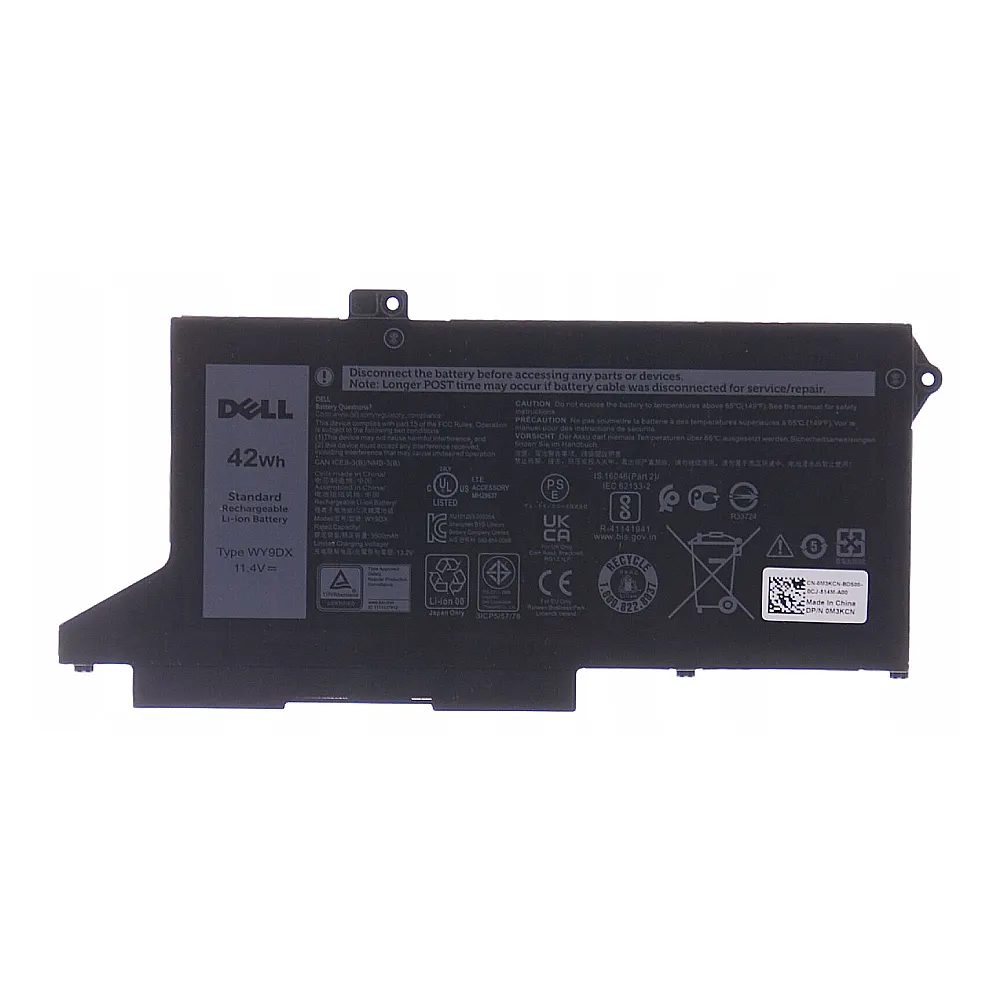
Tại Trung tâm Nghiên cứu & Sửa chữa VietITPro.vn, phân khúc laptop phổ thông và tầm trung luôn chiếm một lượng lớn thiết bị tiếp nhận sửa chữa định kỳ mỗi ngày. Trong đó, dòng sản phẩm Dell Inspiron 5420 nổi lên như một cỗ máy làm việc văn phòng và học tập phổ biến nhờ thiết kế vỏ nhôm sang trọng, cấu hình phần cứng mạnh mẽ với các thế hệ vi xử lý Intel Core i thế hệ 12. Tuy nhiên, sau một chu kỳ vận hành kéo dài từ 2 đến 4 năm, hệ thống năng lượng của thiết bị này bắt đầu bộc lộ các dấu hiệu lão hóa nghiêm trọng. Việc thay pin Laptop Dell Inspiron 5420 không đơn thuần là một thao tác tháo lắp ốc vít cơ học đơn giản, mà nó đòi hỏi sự am hiểu sâu sắc về kiến trúc phần cứng, mạch quản lý nguồn (Power Management IC), giao thức truyền thông thông minh SMBus, cũng như các tiêu chuẩn an toàn phòng chống tĩnh điện (ESD) nghiêm ngặt nhằm bảo vệ bo mạch chủ (Mainboard) đắt tiền bên trong.
Bài viết chuyên sâu này được biên soạn trực tiếp bởi đội ngũ Kỹ sư Phần cứng Cấp cao tại VietITPro.vn, nhằm cung cấp cho bạn đọc một cái nhìn toàn diện từ cấu trúc vi mạch, nguyên lý hoạt động, cách phân biệt linh kiện chính hãng cho đến quy trình thay thế chuẩn phòng lab kỹ thuật. Chúng tôi sẽ mổ xẻ tường tận từng góc cạnh kỹ thuật để bạn hiểu rõ tại sao việc lựa chọn một địa chỉ sửa chữa uy tín lại mang tính quyết định sống còn đối với sự ổn định lâu dài của chiếc laptop Dell Inspiron 5420.
1. Phân Tích Nguyên Lý Hoạt Động & Cấu Trúc Vi Mạch Linh Kiện
Để hiểu rõ cách vận hành của hệ thống nguồn trên Dell Inspiron 5420, chúng ta cần nhìn sâu vào sơ đồ khối (Block Diagram) của bo mạch chủ. Pin của Dell Inspiron 5420 thường sử dụng công nghệ Lithium-Polymer (Li-Po) hiện đại với các định dạng cell dẹp, dung lượng phổ biến dao động từ 41Wh (3-cell) cho đến các phiên bản dung lượng cao hơn tùy thuộc vào cấu hình tùy chọn của nhà sản xuất (như 54Wh hoặc dung lượng tương đương).
Khác với các dòng pin Ni-Cad hay Li-Ion dạng trụ truyền thống, pin Li-Po trên Dell Inspiron 5420 tích hợp một mạch quản lý thông minh (Smart Battery Management IC) nằm ngay trên bản mạch mềm của pin (BMS - Battery Management System). Mạch BMS này đóng vai trò cực kỳ quan trọng:
- Giám sát trạng thái cell: Theo dõi liên tục điện áp của từng cell riêng lẻ (Cell Voltage Balancing), nhiệt độ nội tại của gói pin thông qua cảm biến nhiệt điện trở (NTC Thermistor) và dòng điện sạc/xả thời gian thực.
- Giao tiếp Bus dữ liệu: Giao tiếp trực tiếp với Chipset quản lý nguồn chính thông qua giao thức SMBus (System Management Bus) sử dụng hai đường tín hiệu SDA (Data) và SCL (Clock). Thông qua bus này, viên pin liên tục gửi các thông số về độ chai (Wear Level), dung lượng thiết kế (Design Capacity), dung lượng hiện tại (Full Charge Capacity) và chu kỳ sạc (Cycle Count) về cho hệ điều hành Windows hiển thị.
- Bảo vệ phần cứng đa tầng: Tích hợp các IC ngắt mạch dòng cao (Protection MOSFETs) để tự động ngắt kết nối vật lý khi phát hiện các hiện tượng nguy hiểm như quá áp (Over-Voltage), sụt áp quá mức (Under-Voltage), quá dòng (Over-Current) hoặc quá nhiệt (Overtemperature Protection - OTP).
Trên bo mạch chủ của Dell Inspiron 5420, nguồn điện từ pin đi qua tầng chuyển đổi nguồn DC-IN và mạch sạc (Charger IC, thường sử dụng các chip quản lý nguồn của TI - Texas Instruments hoặc Intersil). IC sạc này phối hợp nhịp nhàng với linh kiện MOSFET chuyển mạch công suất cao để phân phối điện năng: khi cắm sạc, nguồn ưu tiên nuôi hệ thống và nạp năng lượng cho pin; khi ngắt sạc, MOSFET lập tức chuyển mạch sang nguồn pin trong vòng vài micro-giây mà không làm sập nguồn hệ thống (Seamless Power Switchover). Bất kỳ sự suy hao nội trở (Internal Resistance - Ri) nào bên trong cell pin cũng sẽ làm sụt giảm điện áp đầu ra khi tải nặng (như khi khởi động ứng dụng đồ họa hoặc CPU Turbo Boost), dẫn đến hiện tượng treo máy đột ngột hoặc ngắt nguồn bất ngờ.
2. Dấu Hiệu Hư Hỏng Thực Tế & Phân Biệt Lỗi Phần Mềm vs Lỗi Phần Cứng
Trong quá trình tiếp nhận thiết bị tại trung tâm VietITPro.vn, chúng tôi thường xuyên ghi nhận các trường hợp người dùng nhầm lẫn giữa lỗi phần mềm hệ thống và lỗi phần cứng thực sự của pin Dell Inspiron 5420. Dưới đây là bảng phân tích chi tiết giúp kỹ thuật viên và người dùng phân định rõ ràng:
Các triệu chứng hư hỏng phần cứng thực tế:
1. Sụt áp đột ngột và sập nguồn (Voltage Sag & Sudden Shutdown): Khi phần trăm pin hiển thị ở mức 30% - 40%, máy bỗng nhiên sập nguồn mà không có cảnh báo. Nguyên nhân do nội trở trong của cell pin đã tăng quá cao, khi máy chạy tác vụ nặng đòi hỏi dòng điện lớn, điện áp cell sụt nhanh chóng xuống dưới ngưỡng ngắt an toàn của mạch bảo vệ.
2. Chai phồng cell pin Li-Po (Battery Swelling): Do quá trình oxy hóa chất điện giải bên trong cell qua thời gian dài sử dụng hoặc sạc xả ở nhiệt độ cao, khí sinh ra làm phồng rộp lớp vỏ nhựa/nhôm của pin. Dấu hiệu nhận biết rõ rệt là phần bàn phím bị đội lên, touchpad bị cứng, gồ ghề hoặc vỏ đáy laptop bị kênh, không khít. Đây là tình trạng nguy hiểm cấp độ cao, tiềm ẩn nguy cơ cháy nổ nếu tiếp tục sử dụng.
3. Mất hoàn toàn khả năng tích điện (Dead Battery): Cắm sạc đèn báo sạc nhấp nháy liên tục các mã lỗi màu cam/trắng (Diagnostic LED codes của Dell), rút sạc ra là máy tắt ngúm ngay lập tức. Hệ điều hành báo "No battery is detected" hoặc xuất hiện dấu chéo đỏ trên biểu tượng pin.
Phân biệt lỗi phần mềm vs lỗi phần cứng:
- Lỗi Phần Mềm (Driver / BIOS / ACPI): Máy vẫn sạc vào pin 100%, thời lượng sử dụng thực tế vẫn rất lâu (2-4 tiếng), nhưng biểu tượng pin trên Windows lúc thì báo đầy, lúc thì báo 0% hoặc không cập nhật đúng phần trăm. Nguyên nhân thường do lỗi driver Microsoft ACPI-Compliant Control Method Battery, xung đột phần mềm quản lý năng lượng của hãng (Dell Power Manager) hoặc lỗi cấu trúc phân vùng dữ liệu trong chip BIOS/EC (Embedded Controller). Khắc phục bằng cách gỡ driver pin trong Device Manager, reset EC hoặc cập nhật phiên bản BIOS mới nhất từ trang chủ Dell.
- Lỗi Phần Cứng (Cell Degradation / BMS Lock): Pin sụt dung lượng nghiêm trọng theo thời gian thực, thời gian dùng chưa tới 15 phút, nhiệt độ pin tăng cao bất thường ngay cả khi máy ở chế độ chờ (Idle), hoặc mạch BMS tự khóa vĩnh viễn (Permanent Failure Flag) do cell bị lỗi áp suất hoặc mất cân bằng điện áp quá mức. Trường hợp này can thiệp phần mềm hoàn toàn vô tác dụng, bắt buộc phải thay thế pin phần cứng mới.
3. Bảng So Sánh Chi Tiết: Linh Kiện Zin OEM Chính Hãng vs Linh Kiện Kém Chất Lượng / Hàng Lô
Khi quyết định thay pin Laptop Dell Inspiron 5420, việc lựa chọn loại linh kiện thay thế đóng vai trò quyết định đến tuổi thọ của thiết bị và sự an toàn của chính người sử dụng. Dưới đây là bảng so sánh kỹ thuật khắt khe giữa pin Zin OEM chính hãng và các loại pin lô, pin linh kiện trôi nổi kém chất lượng trên thị trường:
4. Quy Trình 6 Bước Đo Kiểm & Thay Thế Chuẩn Phòng Lab Kỹ Thuật VietITPro
Tại trung tâm VietITPro.vn, mọi thao tác can thiệp phần cứng đều phải tuân thủ tuyệt đối quy trình kỹ thuật chuẩn phòng lab (Clean Lab Standard) nhằm đảm bảo an toàn tuyệt đối cho thiết bị của khách hàng:
- Bước 1: Khử tĩnh điện (ESD Protection) & Tiếp nhận kiểm tra ban đầu. Kỹ thuật viên đeo vòng khử tĩnh điện (Anti-Static Wrist Strap) kết nối đất, tiến hành kiểm tra tổng trạng ngoại hình laptop Dell Inspiron 5420, đo đạc thông số dòng rò, kiểm tra tình trạng sức khỏe pin hiện tại bằng phần mềm chẩn đoán chuyên dụng và ghi nhận biên bản tiếp nhận.
- Bước 2: Ngắt nguồn hoàn toàn & Tháo vỏ đáy (Bottom Case Disassembly). Tắt hoàn toàn nguồn điện, rút sạc. Sử dụng bộ tua-vít chuyên dụng (Torx và Phillips chính hãng) tháo toàn bộ ốc vít cố định mặt lưng theo đúng thứ tự tiêu chuẩn của Dell. Sử dụng dụng cụ cạy nhựa chuyên dụng (Spudger) tách nhẹ ngàm nhựa xung quanh khung máy một cách khéo léo để tránh làm trầy xước lớp vỏ nhôm nguyên khối.
- Bước 3: Ngắt kết nối nguồn pin (Battery Isolation First). NGUYÊN TẮC VÀNG TRONG SỬA CHỮA PHẦN CỨNG: Ngay sau khi mở được nắp lưng, kỹ thuật viên phải tiến hành tháo giắc cắm cáp nguồn pin ra khỏi Mainboard trước tiên nhằm triệt tiêu hoàn toàn dòng điện chờ (Standby Power) đang nuôi các mạch logic trên bo mạch, tránh gây chập cháy vô tình khi thao tác các bước tiếp theo.
- Bước 4: Vệ sinh hệ thống & Tháo gỡ pin cũ. Tiến hành tháo các ốc vít cố định thân pin vào khung máy. Dùng chổi lông mịn và máy thổi khí áp lực để vệ sinh sạch sẽ lớp bụi bẩn tích tụ lâu ngày tại khu vực khe tản nhiệt và quạt làm mát. Nhẹ nhàng nhấc viên pin cũ bị hỏng/phồng ra khỏi khung máy, kiểm tra bề mặt tiếp xúc và không gian lắp đặt.
- Bước 5: Lắp đặt pin mới & Kiểm tra cơ học. Đặt viên pin Zin OEM mới chính hãng vào khớp định vị của Dell Inspiron 5420. Đảm bảo cáp kết nối không bị xoắn vặn, căng kéo. Cố định hệ thống ốc vít theo đúng lực siết tiêu chuẩn. LƯU Ý: Kết nối cáp pin vào Mainboard là thao tác cuối cùng trước khi đóng nắp máy nhằm tái thiết lập nguồn cấp an toàn.
- Bước 6: Kiểm tra Burn-in & Chạy thử áp lực cao. Lắp lại mặt lưng, siết ốc cố định. Khởi động máy, tiến hành kiểm tra hiển thị dung lượng trên Windows, thực hiện chu kỳ xả sạc kiểm tra độ nhạy của mạch BMS. Chạy phần mềm benchmark phần cứng nặng (Stress Test) trong 30 phút để kiểm tra độ ổn định nhiệt độ và dòng điện, đảm bảo máy hoạt động hoàn hảo trước khi bàn giao cho khách hàng.
5. Bảng Báo Giá Chi Tiết & Thời Gian Bảo Hành Từng Dòng Máy
Để quý khách hàng dễ dàng tham khảo và lựa chọn dịch vụ phù hợp với nhu cầu tài chính, VietITPro.vn xin gửi tới bảng báo giá chi tiết cho dịch vụ thay pin các dòng laptop Dell Inspiron phổ biến hiện nay:
Ghi chú kỹ thuật: Mức giá trên đã bao gồm toàn bộ công tháo lắp tỉ mỉ, vệ sinh tổng thể toàn bộ hệ thống tản nhiệt bên trong, tra keo tản nhiệt cao cấp miễn phí và gói bảo hành vàng 1 đổi 1 trong suốt thời gian cam kết.
6. Bảng Chẩn Đoán Lỗi Nhanh & Giải Pháp Kỹ Thuật
Nhằm hỗ trợ cộng đồng kỹ thuật viên và người dùng tự chẩn đoán nhanh các sự cố liên quan đến hệ thống năng lượng trên Dell Inspiron 5420, bảng tổng hợp dưới đây đúc kết kinh nghiệm xử lý thực tế tại phòng lab VietITPro.vn:
7. Hướng Dẫn Bảo Dưỡng Kéo Dài Tuổi Thọ & 4 Đặc Quyền Vàng Tại VietITPro
Để giữ cho viên pin mới thay trên chiếc Dell Inspiron 5420 luôn hoạt động bền bỉ và duy trì dung lượng tối ưu theo thời gian, các chuyên gia kỹ thuật tại VietITPro.vn khuyến nghị người dùng tuân thủ các nguyên tắc vận hành sau:
- Quản lý nhiệt độ vận hành: Nhiệt độ là kẻ thù số một của pin Li-Po. Tránh đặt laptop lên các bề mặt mềm như đệm, gối, chăn làm bịt kín khe tản nhiệt khiến nhiệt độ máy tăng cao. Nên vệ sinh định kỳ và tra keo tản nhiệt mỗi 6 - 12 tháng một lần.
- Sử dụng bộ sạc chính hãng: Luôn sử dụng bộ sạc zin đi kèm máy hoặc các dòng sạc đạt chuẩn công suất tương đương có nguồn gốc xuất xứ rõ ràng. Các loại sạc lô kém chất lượng có dòng điện dao động mạnh sẽ làm tổn hại nghiêm trọng đến tuổi thọ của cell pin và IC nguồn.
- Chu kỳ xả sạc hợp lý: Không để pin cạn kiệt hoàn toàn (0%) thường xuyên mới sạc lại. Khi làm việc cố định tại bàn trong thời gian dài, bạn vẫn có thể cắm sạc liên tục vì các dòng laptop hiện đại đều tự động ngắt dòng sạc khi pin đạt 100%. Tuy nhiên, nên thiết lập chế độ sạc thông minh trong phần mềm Dell Power Manager (chọn chế độ Primarily AC Use hoặc Custom Charge Limit giới hạn mức sạc tối đa ở 80% nếu ít khi di chuyển) để kéo dài tuổi thọ hóa học cho cell pin.
4 Đặc Quyền Vàng Khi Sử Dụng Dịch Vụ Tại VietITPro.vn:
1. Cam kết linh kiện chuẩn Zin OEM 100%: Tuyệt đối không sử dụng hàng trôi nổi, hàng tái chế kém chất lượng. Đền bù gấp đôi nếu phát hiện linh kiện giả mạo.
2. Miễn phí công thay thế & Vệ sinh toàn diện: Khách hàng được miễn phí hoàn toàn công tháo lắp, kiểm tra tổng quát phần cứng và vệ sinh tra keo tản nhiệt cao cấp cho máy.
3. Quy trình minh bạch trước mặt khách hàng: Toàn bộ quá trình thay thế diễn ra trực tiếp dưới sự giám sát của quý khách, thời gian xử lý nhanh chóng chỉ từ 15 - 30 phút, lấy ngay trong ngày.
4. Bảo hành vàng 1 đổi 1 uy tín: Chính sách bảo hành đổi mới toàn diện trong suốt thời gian cam kết, hỗ trợ kỹ thuật trọn đời cho mọi vấn đề phát sinh liên quan đến hệ thống nguồn.
Hãy đến với Trung tâm Nghiên cứu & Sửa chữa VietITPro.vn để trải nghiệm dịch vụ kỹ thuật phần cứng chuyên sâu, tận tâm và chuyên nghiệp hàng đầu!