

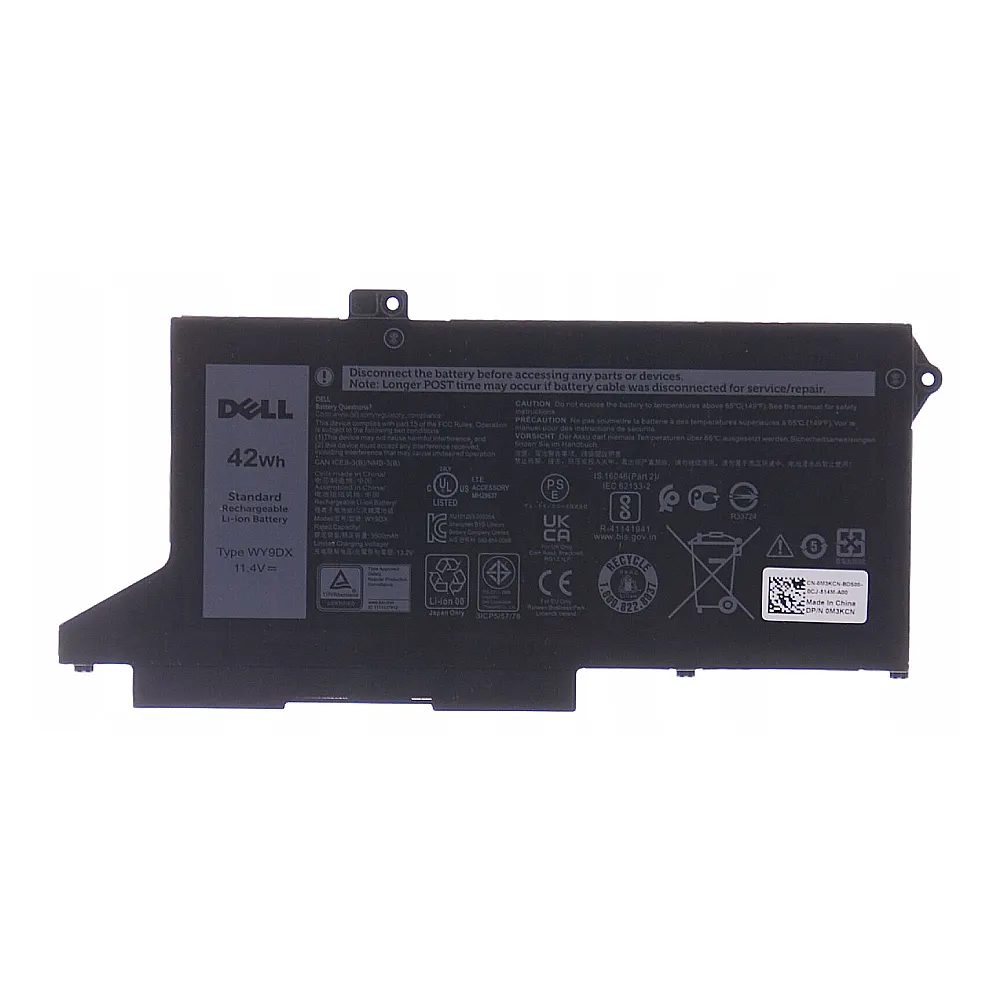
Trong hệ sinh thái máy tính xách tay hiện nay, dòng Dell Inspiron luôn chiếm giữ vị thế chủ đạo nhờ sự cân bằng giữa hiệu năng và giá thành. Tuy nhiên, vn, tôi khẳng định rằng khối pin (Battery Pack) chính là "trái tim" cung cấp năng lượng nhưng cũng là linh kiện có tốc độ thoái hóa hóa học nhanh nhất trong toàn bộ hệ thống. Một viên pin lỗi thời hoặc hư hỏng không chỉ đơn thuần làm giảm tính di động, mà nó còn là tác nhân trực tiếp gây ra các xung đột điện áp, ảnh hưởng đến khối quản lý nguồn (Power Management) và thậm chí gây biến dạng vật lý cho lớp vỏ máy (chassis).
Việc thay pin laptop Dell Inspiron không đơn thuần là tháo ra và lắp vào. Đó là một quy trình kỹ thuật đòi hỏi sự am hiểu về kiến trúc ACPI (Advanced Configuration and Power Interface), cơ chế giao tiếp SMBus giữa pin và Embedded Controller (EC), cũng như các tiêu chuẩn an toàn về xả tĩnh điện (ESD). Tại Trung tâm Nghiên cứu & Sửa chữa VietITPro.vn, chúng tôi tiếp nhận hàng ngàn trường hợp lỗi nguồn mỗi năm, trong đó có đến 40% xuất phát từ việc sử dụng pin kém chất lượng hoặc không thay thế kịp thời khi pin đã đạt đến giới hạn chu kỳ sạc (Cycle Count). Bài viết này sẽ phân tích sâu dưới góc độ chuyên gia về mọi khía cạnh kỹ thuật của pin Dell Inspiron.
1. Phân Tích Nguyên Lý Hoạt Động & Cấu Trúc Vi Mạch Linh Kiện
Pin laptop Dell Inspiron hiện đại chủ yếu sử dụng công nghệ Lithium-ion (Li-ion) hoặc Lithium-polymer (Li-Po). Cấu trúc của một khối pin chính hãng bao gồm hai thành phần cốt lõi: Các Cell pin (tế bào năng lượng) và Mạch quản lý pin (Battery Management System - BMS).
Cấu trúc các Cell pin:
Các dòng Inspiron đời cũ (như series 3000, 5000 thế hệ 4, 5) thường dùng cell trụ 18650, trong khi các dòng Ultrabook mỏng nhẹ hiện nay (như Inspiron 5410, 7415, 7610) sử dụng cell Li-Po dạng dẹt. Các cell này được mắc nối tiếp (Series) để tăng điện áp (Voltage) và mắc song song (Parallel) để tăng dung lượng (Capacity - mAh/Wh). Ví dụ, một viên pin 3-cell thường có điện áp định danh khoảng 11.1V hoặc 11.4V.
Mạch quản lý BMS và IC điều khiển:
Đây là bộ não của viên pin. Trên mạch BMS của pin Dell chính hãng, bạn sẽ tìm thấy các linh kiện bán dẫn siêu nhỏ nhưng cực kỳ quan trọng:
- IC Gas Gauge (Ví dụ: dòng BQ của Texas Instruments): Có nhiệm vụ tính toán dung lượng còn lại dựa trên thuật toán "Coulomb Counting". Nó theo dõi dòng điện đi vào và đi ra để báo cáo chính xác phần trăm pin cho hệ điều hành Windows thông qua giao tiếp SMBus (System Management Bus).
- Protection IC & MOSFETs: Các linh kiện này đóng vai trò là "cầu chì điện tử". Nếu phát hiện tình trạng quá áp (Over-voltage), thấp áp (Under-voltage) hoặc ngắn mạch, các MOSFET sẽ lập tức ngắt dòng để bảo vệ an toàn cho bo mạch chủ (Mainboard).
- Cảm biến nhiệt (Thermistor): Liên tục đo đạc nhiệt độ của các cell pin. Nếu nhiệt độ vượt ngưỡng an toàn (thường trên 60°C khi sạc), mạch BMS sẽ ra lệnh giảm dòng sạc hoặc ngắt sạc hoàn toàn.
Cơ chế giao tiếp với Laptop:
Pin Dell Inspiron kết nối với Mainboard qua một đầu connector nhiều chân (thường từ 6-10 chân). Ngoài các chân dương (+) và âm (-), còn có các chân Data (SMBD) và Clock (SMBC). Qua các đường truyền này, chip I/O (Embedded Controller) trên mainboard sẽ đọc được các thông số như: Tên nhà sản xuất, Serial Number, Design Capacity, Full Charge Capacity và quan trọng nhất là trạng thái sức khỏe (Health). Nếu viên pin không có IC bản quyền của Dell, máy sẽ báo lỗi "Battery not recognized" hoặc "Non-genuine battery detected" ngay từ màn hình BIOS.
2. Dấu Hiệu Hư Hỏng Thực Tế & Phân Biệt Lỗi Phần Mềm vs Lỗi Phần Cứng
Là một kỹ sư phần cứng, tôi thường xuyên gặp các khách hàng nhầm lẫn giữa lỗi pin và lỗi mạch sạc trên mainboard. Dưới đây là cách phân tích các triệu chứng:
Dấu hiệu hư hỏng vật lý và hóa học (Lỗi phần cứng pin):
1. Chai pin (Capacity Degradation): Đây là hiện tượng tự nhiên. Sau khoảng 300-500 chu kỳ sạc, các ion Lithium bị "bẫy" lại, không còn khả năng di chuyển tự do, dẫn đến dung lượng thực tế (Full Charge Capacity) thấp hơn nhiều so với dung lượng thiết kế (Design Capacity). Máy sẽ sụt pin nhanh chóng hoặc tắt đột ngột khi còn 20-30%.
2. Phồng pin (Battery Swelling): Do phản ứng hóa học tạo ra khí bên trong các cell Li-Po. Đây là tình trạng cực kỳ nguy hiểm. Pin phồng sẽ đẩy cong vỏ máy, làm kẹt bàn di chuột (Touchpad) hoặc thậm chí làm nứt màn hình từ bên trong.
3. Lỗi mạch BMS (Internal Failure): Pin vẫn còn dung lượng nhưng mạch điều khiển bị lỗi, dẫn đến việc máy không nhận pin (No battery detected) hoặc báo "Plugged in, not charging" dù phần trăm pin vẫn thấp.
Phân biệt với lỗi phần mềm và linh kiện khác:
- Lỗi Adapter (Sạc): Dell có cơ chế nhận diện công suất sạc qua chân kim (ID pin). Nếu sạc hỏng chân kim, máy vẫn chạy nhưng không sạc pin. Lúc này lỗi không nằm ở pin.
- Lỗi Driver ACPI: Đôi khi Windows gặp xung đột driver khiến biểu tượng pin bị gạch chéo. Cách xử lý là gỡ bỏ "Microsoft ACPI-Compliant Control Method Battery" trong Device Manager và khởi động lại.
- Lỗi IC Sạc trên Mainboard: Nếu bạn đã thay pin mới mà máy vẫn không sạc, khả năng cao các MOSFET chuyển mạch hoặc IC quản lý nguồn (như dòng ISL hoặc BQ trên mainboard) đã bị chập/nổ.
3. Bảng So Sánh Chi Tiết: Linh Kiện Zin OEM Chính Hãng vs Linh Kiện Kém Chất Lượng
Việc lựa chọn pin "giá rẻ" trôi nổi trên thị trường là một canh bạc rủi ro cao. Dưới đây là bảng so sánh kỹ thuật để bạn thấy rõ sự khác biệt:
4. Quy Trình 6 Bước Đo Kiểm & Thay Thế Chuẩn Phòng Lab Kỹ Thuật VietITPro
Tại VietITPro, chúng tôi áp dụng quy trình khắt khe để đảm bảo sau khi thay pin, chiếc Dell Inspiron của bạn sẽ hoạt động như mới.
Bước 1: Khử tĩnh điện và Chuẩn bị (ESD Protection)
Kỹ thuật viên bắt buộc đeo vòng khử tĩnh điện (Antistatic Wrist Strap) nối đất. Tĩnh điện từ cơ thể người có thể lên tới hàng ngàn Volts, đủ để đánh thủng các cổng logic trên CPU hoặc chipset khi chạm vào nội thất máy.
Bước 2: Tháo dỡ và Vệ sinh khoang chứa pin
Sử dụng bộ dụng cụ chuyên dụng (iFixit toolkit) để mở nắp lưng (Bottom Cover). Với các dòng Inspiron, cần lưu ý các con ốc có độ dài khác nhau. Sau khi tháo pin cũ, chúng tôi tiến hành vệ sinh bụi bẩn trong khoang pin và các kẽ hở của loa, tránh việc bụi gây ẩm mốc mạch điện.
Bước 3: Đo kiểm điện áp đầu vào (Input Voltage Check)
Trước khi lắp pin mới, kỹ sư sử dụng đồng hồ vạn năng (Multimeter) đo tại các chân connector trên mainboard để đảm bảo không có tình trạng chạm chập đường nguồn B+ (đường nguồn chính từ pin).
Bước 4: Lắp đặt và Cố định chuẩn xác
Lắp pin mới vào đúng vị trí, đảm bảo các ngàm giữ và ốc vít được siết với lực vừa đủ (Torque control). Kết nối cáp pin (Battery Cable) phải dứt khoát, tránh tình trạng lỏng lẻo gây đánh lửa (Arcing) làm cháy đầu connector.
Bước 5: Kiểm tra Burn-in và Calibration
Sau khi lắp, máy được khởi động vào môi trường chẩn đoán của Dell (ePSA Pre-boot System Assessment) để kiểm tra trạng thái pin. Tiếp theo, chúng tôi thực hiện chu trình sạc đầy 100% và xả xuống 5% để "calib" lại mạch Gas Gauge, giúp hệ điều hành hiển thị phần trăm pin chính xác nhất.
Bước 6: Kiểm tra áp lực nhiệt (Thermal Stress Test)
Sử dụng phần mềm chuyên dụng (như FurMark hoặc Prime95) để đẩy công suất máy lên cao nhất, theo dõi xem pin có bị nóng bất thường hay có hiện tượng sụt áp khi CPU/GPU chạy full load hay không.
5. Bảng Báo Giá Chi Tiết & Thời Gian Bảo Hành Từng Dòng Máy
Giá pin Dell Inspiron phụ thuộc vào dung lượng (Wh) và công nghệ cell. Dưới đây là bảng giá tham khảo cho các model phổ biến (Lưu ý: Giá có thể thay đổi theo thời điểm và mã Part Number cụ thể).
Lưu ý: Giá trên đã bao gồm công lắp đặt và vệ sinh máy miễn phí tại VietITPro.
6. Bảng Chẩn Đoán Lỗi Nhanh & Giải Pháp Kỹ Thuật
Dành cho các bạn muốn tự tìm hiểu tình trạng máy của mình trước khi mang đến trung tâm:
7. Hướng Dẫn Bảo Dưỡng Kéo Dài Tuổi Thọ & 4 Đặc Quyền Vàng Tại VietITPro
Để viên pin Dell Inspiron mới thay có tuổi thọ bền bỉ nhất, tôi có một vài lời khuyên chuyên môn dành cho bạn:
1. Tránh xả cạn (Deep Discharge): Đừng bao giờ để pin sập nguồn về 0%. Hãy cắm sạc khi máy báo còn khoảng 15-20%.
2. Kiểm soát nhiệt độ: Nhiệt độ là kẻ thù số 1 của Lithium. Hãy đảm bảo khe tản nhiệt luôn thông thoáng. Nếu máy quá nóng, pin sẽ thoái hóa nhanh gấp 2 lần bình thường.
3. Sử dụng sạc Zin: Luôn dùng sạc Dell chính hãng đi kèm máy. Các loại sạc "vạn năng" rẻ tiền thường có độ nhiễu điện (Ripple & Noise) cao, làm hỏng mạch BMS của pin.
4. Cắm sạc khi dùng tác vụ nặng: Khi chơi game hoặc render video, hãy cắm sạc để máy lấy nguồn trực tiếp từ Adapter, giảm tải cho pin.
4 Đặc Quyền Vàng khi thay pin tại VietITPro.vn:
- Đặc quyền 1 (Minh bạch): Khách hàng trực tiếp quan sát toàn bộ quy trình thay thế và đo kiểm thông số pin bằng thiết bị chuyên dụng.
- Đặc quyền 2 (Chất lượng): Cam kết chỉ sử dụng pin chính hãng hoặc OEM loại 1 (Grade A+) có đầy đủ chứng chỉ an toàn cháy nổ.
- Đặc quyền 3 (Hậu mãi): Chế độ bảo hành "1 đổi 1" siêu tốc. Nếu pin lỗi (phồng, chai nhanh, không nhận), chúng tôi thay mới ngay lập tức không chờ đợi.
- Đặc quyền 4 (Chăm sóc): Miễn phí gói vệ sinh máy, tra keo tản nhiệt MX-4/Thermal Grizzly và kiểm tra tổng quát hệ thống nguồn khi thay pin.
Với sự tận tâm và trình độ chuyên môn cao, đội ngũ kỹ sư tại VietITPro luôn sẵn sàng phục vụ và giải quyết mọi vấn đề về năng lượng cho chiếc laptop Dell Inspiron của bạn. Hãy liên hệ với chúng tôi để được tư vấn mã pin chính xác nhất cho model máy của bạn!