

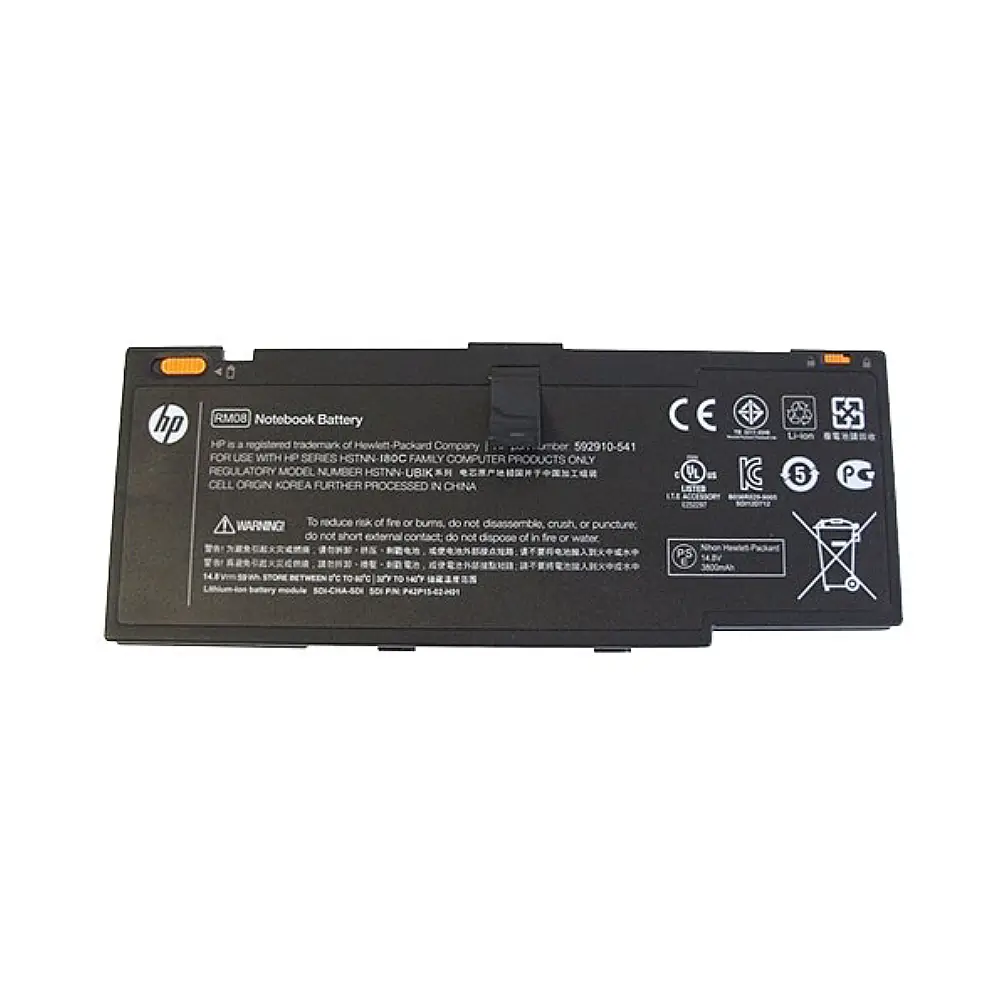
Trong hệ sinh thái máy tính xách tay cao cấp, dòng HP Elitebook luôn được định vị là phân khúc Business Class (doanh nhân) với tiêu chuẩn độ bền quân đội MIL-STD 810G. Tuy nhiên, dù phần cứng có bền bỉ đến đâu, viên pin – trái tim cung cấp năng lượng cho toàn bộ hệ thống – vẫn là linh kiện có tuổi thọ hữu hạn do các phản ứng hóa học không đảo ngược bên trong cell pin. Tại Trung tâm Nghiên cứu & Sửa chữa VietITPro.vn, chúng tôi nhận thấy rằng việc thay pin laptop HP Elitebook không đơn thuần là tháo và lắp, mà là một quy trình kỹ thuật đòi hỏi sự am hiểu sâu sắc về kiến trúc nguồn (Power Management) và sự tương thích của Firmware hệ thống.
Việc duy trì một viên pin lỗi thời hoặc bị phồng không chỉ làm giảm tính di động mà còn tiềm ẩn nguy cơ phá hủy cấu trúc phần cứng khác như làm cong bảng mạch (mainboard), hỏng touchpad hoặc thậm chí gây cháy nổ do thoát nhiệt hóa học (Thermal Runaway). Trong bài viết chuyên sâu này, tôi sẽ dẫn dắt bạn đi sâu vào cấu trúc vi mạch, nguyên lý vận hành và quy trình thay thế chuẩn phòng Lab dành riêng cho dòng HP Elitebook.
1. Phân Tích Nguyên Lý Hoạt Động & Cấu Trúc Vi Mạch Linh Kiện
Pin của HP Elitebook hiện đại (từ các dòng G3, G4 đến G8, G10) chủ yếu sử dụng công nghệ Lithium-ion Polymer (Li-Po) với mật độ năng lượng cao và thiết kế mỏng dẹt. Cấu trúc của một bộ pin Elitebook không chỉ gồm các cell pin mà còn là một hệ thống nhúng phức tạp bao gồm:
- Cell Pin (Cells): Thường được kết nối theo cấu hình nối tiếp (Series) để tăng điện áp và song song (Parallel) để tăng dung lượng (mAh). Ví dụ, một viên pin 3-cell thường có điện áp định mức khoảng 11.4V đến 11.55V.
- Bảng Mạch Quản Lý Pin (BMS - Battery Management System): Đây là bộ não của viên pin. Trên BMS tích hợp các IC chuyên dụng như IC Gas Gauge (đo dung lượng thực tế), IC Bảo vệ (Protection IC) và các MOSFET đóng ngắt dòng điện.
- IC Controller (Thường là dòng BQ của Texas Instruments): IC này giao tiếp với chip Super I/O (EC - Embedded Controller) trên mainboard thông qua giao thức SMBus (System Management Bus) với hai đường tín hiệu chính là SCL (Clock) và SDA (Data). Thông qua đây, hệ thống biết được chính xác phần trăm pin, nhiệt độ, số lần sạc (Cycle Count) và tình trạng sức khỏe (Health).
- Cơ chế bảo vệ đa tầng: Bao gồm cầu chì nhiệt (Thermal Fuse), bảo vệ quá áp (OVP), bảo vệ quá dòng (OCP) và bảo vệ ngắn mạch (SCP). Khi một cell pin bị lệch áp quá mức cho phép, IC BMS sẽ ra lệnh "khóa" vĩnh viễn để đảm bảo an toàn, dẫn đến hiện tượng pin không sạc vào dù vẫn còn dung lượng.
Sự khác biệt của HP Elitebook so với các dòng laptop phổ thông là tính năng HP Battery Health Manager trong BIOS, cho phép điều tiết ngưỡng sạc để bảo vệ hóa học của cell pin, giảm thiểu tình trạng chai pin khi cắm sạc liên tục.
2. Dấu Hiệu Hư Hỏng Thực Tế & Phân Biệt Lỗi Phần Mềm vs Lỗi Phần Cứng
Việc chẩn đoán chính xác lỗi pin là bước quan trọng nhất trước khi tiến hành thay thế. Kỹ sư tại VietITPro thường phân loại dựa trên các biểu hiện sau:
A. Lỗi Phần Cứng (Cần thay thế ngay):
- Pin phồng (Swollen Battery): Đây là kết quả của việc tích tụ khí gas bên trong các lớp polymer do quá nhiệt hoặc lão hóa. Dấu hiệu nhận biết là vỏ máy bị vênh, touchpad bấm nặng hoặc không click được, bàn phím bị đẩy lên.
- Chết Cell (Dead Cells): Máy sập nguồn đột ngột khi rút sạc dù báo pin còn 30-40%. Điều này xảy ra do nội trở (Internal Resistance) của cell pin tăng cao, không đủ dòng xả (Discharge Current) để duy trì hoạt động của CPU/GPU ở xung nhịp cao.
- Lỗi IC BMS: Pin báo "Plugged in, not charging" hoặc "No battery is detected" kèm theo dấu X đỏ, mặc dù pin vẫn đang được gắn chặt.
B. Lỗi Phần Mềm & Firmware (Có thể khắc phục không cần thay):
- Lỗi Driver ACPI: Trong Device Manager, driver "Microsoft ACPI-Compliant Control Method Battery" bị lỗi khiến Windows không hiển thị đúng trạng thái pin.
- Lỗi BIOS/Firmware: Một số dòng Elitebook gặp lỗi không nhận sạc sau khi cập nhật Windows. Trường hợp này cần thực hiện Hard Reset (giữ nút nguồn 30 giây) hoặc Flash lại BIOS.
- Lệch Calibration: Pin báo ảo (nhảy từ 80% xuống 20% trong vài phút). Đây là do IC Gas Gauge chưa đồng bộ với dung lượng thực tế của cell.
3. Bảng So Sánh Chi Tiết: Linh Kiện Zin OEM Chính Hãng vs Linh Kiện Kém Chất Lượng
4. Quy Trình 6 Bước Đo Kiểm & Thay Thế Chuẩn Phòng Lab Kỹ Thuật VietITPro
Tại VietITPro, quy trình thay pin HP Elitebook được thực hiện trong môi trường kiểm soát tĩnh điện (ESD) nghiêm ngặt để bảo vệ các linh kiện bán dẫn nhạy cảm trên mainboard.
- Bước 1: Khử tĩnh điện & Chuẩn bị: Kỹ thuật viên đeo vòng tĩnh điện (ESD Wrist Strap). Sử dụng bộ dụng cụ chuyên dụng gồm tuốc nơ vít Torx T5, Philips PH00 và thanh nạy nhựa (spudger) để tránh làm trầy xước vỏ nhôm của Elitebook.
- Bước 2: Cách ly nguồn điện: Tắt máy hoàn toàn, rút sạc. Đối với các dòng Elitebook đời cũ (như 840 G1/G2), pin có lẫy tháo ngoài. Đối với các dòng đời mới (từ G3 trở đi), phải tháo nắp đáy (Bottom Cover). Việc đầu tiên sau khi mở nắp là rút đầu connector pin ra khỏi mainboard để triệt tiêu điện áp chờ.
- Bước 3: Đo kiểm thông số (Pre-test): Sử dụng đồng hồ vạn năng (Multimeter) đo điện áp tại các chân Output của pin cũ để xác định xem lỗi nằm ở cell hay ở mạch sạc trên mainboard. Kiểm tra các đường lệnh SMBus (Data/Clock) có bị chạm chập hay không.
- Bước 4: Vệ sinh & Lắp đặt: Vệ sinh sạch bụi bẩn tại khu vực khoang pin và các khe tản nhiệt. Đưa viên pin mới vào vị trí, bắt vít cố định theo đúng sơ đồ lực (không siết quá chặt gây áp lực lên cell pin). Kết nối cáp pin chắc chắn vào socket trên mainboard.
- Bước 5: Kiểm tra Burn-in & Calibration: Sau khi lắp máy, kỹ thuật viên truy cập vào HP PC Hardware Diagnostics (nhấn F2 khi khởi động) để chạy bài test "Battery Check". Sau đó, tiến hành sạc đầy 100% và xả xuống 5% để đồng bộ hóa IC Gas Gauge với hệ điều hành.
- Bước 6: Kiểm soát chất lượng (QC): Kiểm tra nhiệt độ pin khi sạc nhanh bằng súng đo nhiệt hồng ngoại. Đảm bảo không có sự gia tăng nhiệt độ bất thường (trên 45 độ C). Dán tem bảo hành và bàn giao khách hàng.
5. Bảng Báo Giá Chi Tiết & Thời Gian Bảo Hành Từng Dòng Máy
Lưu ý: Giá dưới đây là giá tham khảo cho linh kiện Zin OEM chất lượng cao nhất. Giá thực tế có thể thay đổi tùy theo thời điểm và mã Part Number cụ thể của máy.
6. Bảng Chẩn Đoán Lỗi Nhanh & Giải Pháp Kỹ Thuật
7. Hướng Dẫn Bảo Dưỡng Kéo Dài Tuổi Thọ & 4 Đặc Quyền Vàng Tại VietITPro
Để viên pin HP Elitebook mới thay có tuổi thọ bền bỉ nhất, các kỹ sư VietITPro khuyến nghị người dùng thực hiện các nguyên tắc sau:
1. Quy tắc 20-80: Không nên để pin cạn sạch về 0% thường xuyên. Hãy cắm sạc khi pin còn khoảng 20% và nếu có thể, hãy giới hạn mức sạc tối đa ở 80% thông qua BIOS nếu bạn thường xuyên cắm sạc cố định.
2. Kiểm soát nhiệt độ: Nhiệt độ là kẻ thù số 1 của Lithium. Đảm bảo khe tản nhiệt luôn thông thoáng. Vệ sinh máy định kỳ 6-12 tháng/lần để tránh nhiệt từ CPU/GPU lan sang khoang pin.
3. Sử dụng sạc Zin: Luôn sử dụng sạc HP chính hãng hoặc sạc chuẩn Power Delivery (PD) có công suất tương đương. Sạc lô với độ gợn sóng (Ripple) cao sẽ phá hủy IC BMS của pin rất nhanh.
4 Đặc Quyền Vàng khi thay pin tại VietITPro.vn:
- Cam kết linh kiện: 100% pin thay thế là hàng Zin OEM hoặc Chính hãng, có đầy đủ chứng nhận an toàn cháy nổ.
- Kỹ thuật chuyên sâu: Được thực hiện bởi các kỹ sư có trên 10 năm kinh nghiệm, am hiểu sơ đồ mạch (Schematic) của từng dòng máy.
- Hỗ trợ trọn đời: Miễn phí vệ sinh máy và tra keo tản nhiệt gốm cao cấp khi khách hàng sử dụng dịch vụ thay pin.
- Bảo hành siêu tốc: Chính sách 1 đổi 1 trong vòng 15 phút nếu phát sinh lỗi từ nhà sản xuất, không chờ đợi gửi hãng.
Việc thay pin cho một chiếc laptop cao cấp như HP Elitebook đòi hỏi sự tỉ mỉ và chuẩn xác. Đừng để một viên pin kém chất lượng làm ảnh hưởng đến hiệu suất công việc và sự an toàn của bạn. Hãy liên hệ với Trung tâm Nghiên cứu & Sửa chữa VietITPro.vn để được tư vấn giải pháp năng lượng tối ưu nhất cho chiếc máy tính của mình.