

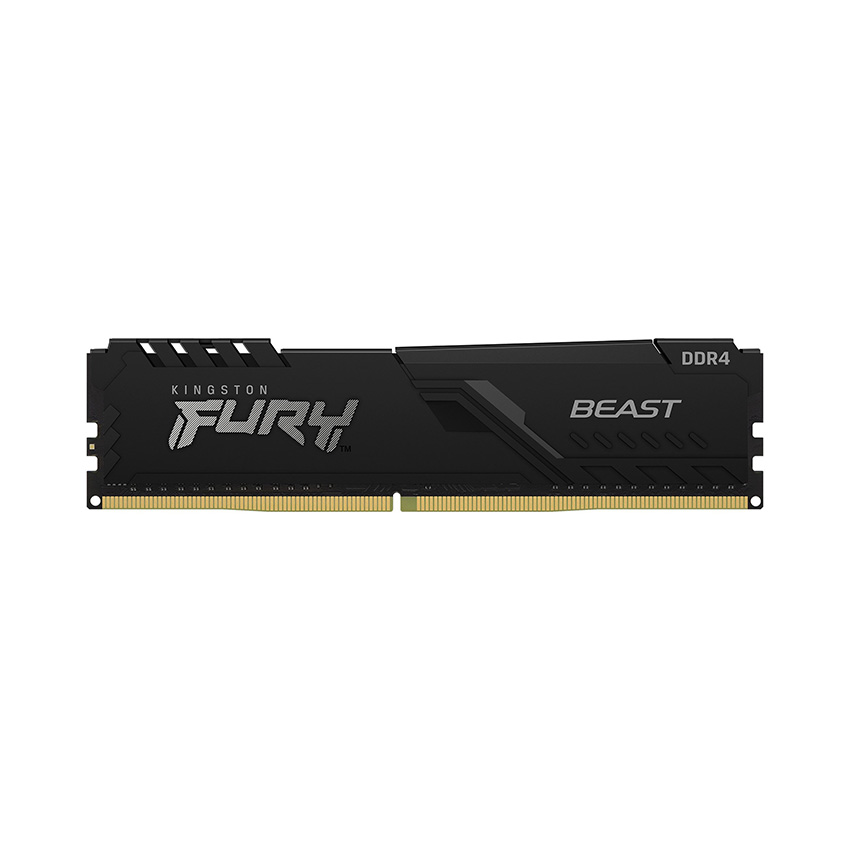
Trong bối cảnh hệ sinh thái phần mềm và các ứng dụng đồ họa, kỹ thuật, ảo hóa (Virtualization) trên nền tảng Windows 10/11 ngày càng đòi hỏi khắt khe về băng thông bộ nhớ, việc nâng cấp phần cứng cho hệ thống di động (Laptop) lẫn máy trạm xách tay không còn là một tùy chọn mang tính thử nghiệm mà đã trở thành yếu tố quyết định hiệu suất toàn cục. Tại Trung tâm Nghiên cứu & Sửa chữa Phần cứng VietITPro.vn, các Kỹ Sư Phần Cứng hệ thống luôn nhận được hàng loạt câu hỏi từ phía người dùng về các giải pháp tối ưu hóa băng thông RAM. Một trong những linh kiện nâng cấp được đánh giá cao nhất hiện nay chính là thanh RAM Laptop Corsair Vengeance DDR4 8GB 3200MHz 1.2v CMSX8GX4M1A3200C22.
Bài viết chuyên sâu này được biên soạn bởi đội ngũ chuyên gia phần cứng cấp cao tại VietITPro.vn nhằm mổ xẻ toàn diện từ cấu trúc vi mạch, nguyên lý truyền dữ liệu, dấu hiệu nhận biết phần cứng lỗi, bảng so sánh kỹ thuật, quy trình thao tác phòng lab đạt chuẩn ESD cho đến bảng giá và chính sách bảo hành toàn diện. Mục tiêu cốt lõi của chúng tôi là cung cấp cho người dùng cái nhìn minh bạch, khoa học và chuyên nghiệp nhất, giúp hệ thống của bạn vận hành ở mức hiệu năng tối ưu và độ bền phần cứng vĩnh cửu.
1. Phân Tích Nguyên Lý Hoạt Động & Cấu Trúc Vi Mạch Linh Kiện
Để thấu hiểu tại sao mã linh kiện Corsair Vengeance CMSX8GX4M1A3200C22 lại được giới kỹ thuật phần cứng đánh giá là chuẩn mực vàng trong các dòng RAM SODIMM DDR4, chúng ta cần phân tích sâu vào cấu trúc vật lý và các lớp vi mạch bên trong.
Cấu Trúc Vi Mạch & Chipset Nhớ (Memory ICs)
Thanh RAM Corsair Vengeance DDR4 8GB này sử dụng các die nhớ bán dẫn cao cấp được tuyển chọn khắt khe (A-die hoặc B-die tùy lô sản xuất từ các hãng lớn như Samsung, Micron hoặc SK Hynix). Các chip nhớ này được hàn trực tiếp lên bảng mạch in (PCB) nhiều lớp (Multi-layer PCB) được thiết kế tối ưu hóa nhiễu điện từ (EMI shielding).
- Điện áp hoạt động (Operating Voltage): Chỉ định ở mức 1.2V theo chuẩn JEDEC cho DDR4. Việc duy trì mức điện áp thấp này không chỉ giúp giảm thiểu tối đa lượng nhiệt phát sinh trên bề mặt vi mạch mà còn kéo dài tuổi thọ cho các linh kiện cấp nguồn trên bo mạch chủ (Motherboard) của laptop.
- Băng thông và Tốc độ (Bandwidth & Frequency): Xung nhịp thực tế đạt 3200MHz, hoạt động ở độ trễ (CAS Latency - CL) được tối ưu hóa (thường là CL22 hoặc cấu hình XMP tùy thuộc vào hỗ trợ của BIOS hệ thống). Tốc độ truyền tải dữ liệu đạt tới 25.600 MB/s (PC4-25600), giải quyết triệt để các điểm nghẽn (bottleneck) giữa bộ nhớ đệm và các dòng vi xử lý đa nhân từ Intel Core thế hệ 10/11/12/13/14 và AMD Ryzen Mobile series.
Mạch Quản Lý Nguồn Tích Hợp (PMIC) và SPD EEPROM
Trên mỗi thanh RAM SODIMM Corsair Vengeance đều tích hợp một vi mạch EEPROM (Serial Presence Detect) chứa thông số kỹ thuật chuẩn JEDEC, giúp bo mạch chủ tự động nhận diện xung nhịp, độ trễ và điện áp ngay khi khởi động mà không đòi hỏi người dùng phải can thiệp ép xung phức tạp. Bên cạnh đó, các tụ lọc nguồn (Decoupling Capacitors) bố trí dày đặc quanh các chân tín hiệu giúp lọc sạch nhiễu xung cao tần, đảm bảo dòng điện cấp cho từng cell nhớ luôn phẳng và ổn định tuyệt đối ngay cả khi hệ thống chạy các tác vụ nặng liên tục trong nhiều giờ liền.
2. Dấu Hiệu Hư Hỏng Thực Tế & Phân Biệt Lỗi Phần Mềm vs Lỗi Phần Cứng
Trong quá trình vận hành hệ thống, các lỗi liên quan đến bộ nhớ RAM thường gây ra nhiều hiểu lầm cho người dùng. Dưới góc độ chuyên gia phần cứng, chúng tôi phân loại rõ ràng các triệu chứng để bạn đọc có thể chẩn đoán chính xác trước khi mang máy đến trung tâm bảo dưỡng.
Triệu Chứng Hư Hỏng Phần Cứng RAM Thực Tế
1. Lỗi Màn Hình Xanh Chết Chóc (BSOD - Blue Screen of Death): Các mã lỗi thường gặp bao gồm MEMORY_MANAGEMENT, CRITICAL_PROCESS_DIED, IRQL_NOT_LESS_OR_EQUAL. Nguyên nhân xuất phát từ việc các cell nhớ bên trong thanh RAM bị mất khả năng giữ điện tích, dẫn đến việc đọc/ghi dữ liệu bị sai lệch bit.
2. Máy Khởi Động Lại Đột Ngột Hoặc Treo Máy (Freeze): Khi thực hiện các tác vụ nặng như render video, chơi game đồ họa cao hoặc mở hàng chục tab trình duyệt, hệ thống tự động sập nguồn hoặc đứng hình hoàn toàn (không di chuyển được chuột).
3. Tiếng Bíp Kéo Dài Khi Khởi Động (POST Error): Mainboard phát ra chuỗi tiếng bíp liên tục (ví dụ: 3 tiếng bíp ngắn trên các dòng Dell hoặc tiếng bíp dài trên các dòng Lenovo/ThinkPad), màn hình không lên hình (No Display) do không nhận diện được thanh RAM SODIMM.
4. Ứng Dụng Tự Động Đóng (Crash to Desktop): Các phần mềm như Adobe Premiere, AutoCAD, Photoshop hoặc các tựa game nặng tự động văng ra ngoài mà không báo lỗi rõ ràng.
Phân Biệt Lỗi Phần Mềm vs Lỗi Phần Cứng RAM
- Lỗi Phần Mềm (OS/Driver/Malware): Thường xảy ra sau khi cập nhật hệ điều hành Windows, cài đặt driver đồ họa không tương thích hoặc nhiễm virus làm tràn bộ nhớ đệm kernel. Khắc phục bằng cách quét virus, cài lại driver hoặc khôi phục hệ thống (System Restore).
- Lỗi Phần Cứng (Physical RAM Failure): Xảy ra do oxy hóa chân tiếp xúc vàng trên thanh RAM, lỗi các chip nhớ bán dẫn do sốc nhiệt, hoặc nguồn cấp trên mainboard bị sụt áp. Trường hợp này các phần mềm diệt virus hay cài lại Windows hoàn toàn vô tác dụng, bắt buộc phải kiểm tra bằng phần cứng chuyên dụng hoặc thay thế thanh RAM mới chính hãng như Corsair Vengeance.
3. Bảng So Sánh Chi Tiết: Linh Kiện Zin OEM Chính Hãng vs Linh Kiện Kém Chất Lượng / Hàng Lô
Tại thị trường hiện nay, xuất hiện không ít các loại RAM trôi nổi, hàng tháo máy cũ kỹ được làm mới hoặc hàng nhái thương hiệu với giá thành siêu rẻ. Dưới đây là bảng so sánh chi tiết do kỹ sư VietITPro.vn tổng hợp để bảo vệ quyền lợi kỹ thuật cho khách hàng:
4. Quy Trình 6 Bước Đo Kiểm & Thay Thế Chuẩn Phòng Lab Kỹ Thuật VietITPro
Tại Trung tâm Nghiên cứu & Sửa chữa Phần cứng VietITPro.vn, mọi quy trình tháo lắp và thay thế linh kiện phần cứng đều tuân thủ nghiêm ngặt các tiêu chuẩn kỹ thuật quốc tế nhằm tuyệt đối hóa an toàn cho bo mạch chủ của khách hàng.
- Bước 1: Tiếp nhận và Chẩn đoán Sơ bộ (Diagnostic Check): Kỹ thuật viên kết nối laptop với máy chẩn đoán, sử dụng phần mềm kiểm tra phần cứng chuyên dụng (như MemTest86, AIDA64) để xác định chính xác tình trạng lỗi của thanh RAM cũ.
- Bước 2: Vệ sinh Chống Tĩnh Điện (ESD Protection): Kỹ thuật viên đeo vòng khử tĩnh điện (Anti-static Wrist Strap), sử dụng thảm lót bàn làm việc chống tĩnh điện để loại bỏ hoàn toàn dòng điện tích tụ có thể gây đánh thủng vi mạch (Electrostatic Discharge).
- Bước 3: Ngắt Nguồn Điện Toàn Diện (De-energizing System): Tiến hành tháo ốp lưng laptop, ngắt kết nối nguồn Pin chính (Li-Po/Li-Ion Battery) và xả hoàn toàn điện tích dư trên các tụ lọc nguồn của mainboard trước khi thao tác trên khe cắm RAM.
- Bước 4: Tháo Tách & Vệ Sinh Khe Cắm RAM (SODIMM Slot Cleaning): Nhẹ nhàng tháo thanh RAM cũ, sử dụng dung dịch chuyên dụng dung môi nhanh bay hơi kết hợp chổi quét vi mạch để làm sạch bụi bẩn và lớp oxy hóa tại các chân tiếp xúc bên trong khe cắm SODIMM.
- Bước 5: Lắp Đặt Linh Kiện Mới (Precision Installation): Đưa thanh RAM Corsair Vengeance DDR4 8GB 3200MHz 1.2v CMSX8GX4M1A3200C22 vào khe cắm với góc nghiêng chuẩn xác 30 độ, ấn nhẹ xuống cho đến khi hai lẫy khóa cơ khí tự động sập chặt vào khớp cố định.
- Bước 6: Kiểm Tra Áp Lực & Bàn Giao (Burn-in Stress Testing): Khởi động lại hệ thống, vào BIOS kiểm tra nhận diện dung lượng và xung nhịp chuẩn 3200MHz. Chạy bài kiểm tra Burn-in liên tục trong 30 phút để đảm bảo hệ thống đạt độ ổn định nhiệt và tín hiệu hoàn hảo trước khi bàn giao cho khách hàng.
5. Bảng Báo Giá Chi Tiết & Thời Gian Bảo Hành Từng Dòng Máy
Nhằm đảm bảo sự minh bạch tuyệt đối về tài chính và chính sách hậu mãi, VietITPro.vn xin gửi đến quý khách hàng bảng báo giá dịch vụ cung cấp và thay thế linh kiện chính hãng:
(Lưu ý: Mức giá trên đã bao gồm công thợ tháo lắp chính xác, vệ sinh tổng thể hệ thống tản nhiệt bên trong và kiểm tra phần mềm toàn diện hoàn toàn miễn phí).
6. Bảng Chẩn Đoán Lỗi Nhanh & Giải Pháp Kỹ Thuật
Dưới đây là cẩm nang tra cứu nhanh dành cho người dùng và kỹ thuật viên khi gặp các sự cố liên quan đến bộ nhớ RAM trên laptop:
7. Hướng Dẫn Bảo Dưỡng Kéo Dài Tuổi Thọ & 4 Đặc Quyền Vàng Tại VietITPro
Để đảm bảo hệ thống phần cứng của bạn luôn hoạt động ở trạng thái đỉnh cao sau khi nâng cấp, các chuyên gia tại VietITPro.vn khuyến nghị một số nguyên tắc vận hành thực tế:
- Kiểm soát nhiệt độ môi trường: Tránh sử dụng laptop trên các bề mặt mềm như chăn, gối làm bịt kín các khe hút gió tản nhiệt, khiến nhiệt độ nội vi tăng cao làm suy giảm tuổi thọ chip nhớ.
- Vệ sinh định kỳ: Nên mang máy đến trung tâm bảo dưỡng định kỳ 6 tháng đến 1 năm một lần để vệ sinh quạt tản nhiệt, tra keo tản nhiệt mới và làm sạch chân tiếp xúc linh kiện.
- Sử dụng nguồn điện ổn định: Tránh sử dụng các bộ sạc kém chất lượng không rõ nguồn gốc có thể gây xung điện áp đột ngột làm tổn hại đến các linh kiện bán dẫn trên mainboard.
Khi lựa chọn dịch vụ nâng cấp và thay thế phần cứng tại Trung tâm Nghiên cứu & Sửa chữa Phần cứng VietITPro.vn, quý khách hàng sẽ được thụ hưởng 4 Đặc Quyền Vàng độc quyền:
1. Cam kết linh kiện chính hãng 100%: Phát hiện hàng giả, hàng nhái, hàng làm lại chip, trung tâm đền bù gấp 10 lần giá trị linh kiện.
2. Quy trình minh bạch trực quan: Khách hàng được trực tiếp quan sát toàn bộ quy trình kỹ thuật viên tháo lắp và kiểm tra máy tại phòng lab.
3. Bảo hành 1 đổi 1 siêu tốc: Đổi mới ngay lập tức trong suốt thời gian bảo hành mà không cần phải chờ đợi sửa chữa hay thẩm định phức tạp.
4. Miễn phí dịch vụ đi kèm: Tặng kèm gói vệ sinh tổng thể laptop, tra keo tản nhiệt cao cấp MX-4 và tối ưu hóa hệ điều hành Windows hoàn toàn miễn phí.
Hãy để VietITPro.vn đồng hành cùng sự ổn định và hiệu suất đỉnh cao trên chiếc laptop của bạn!