

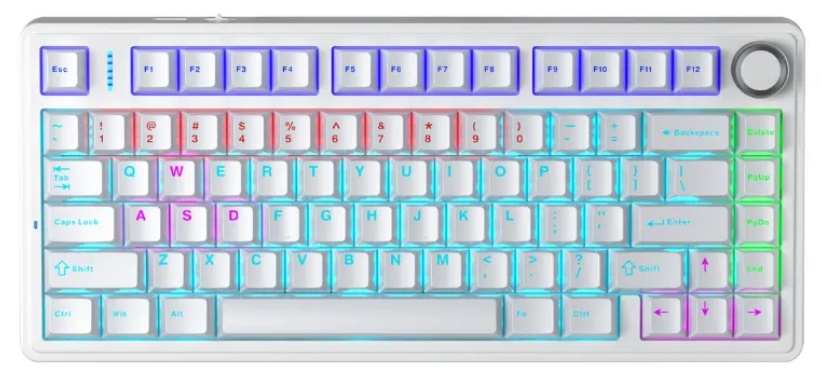
Trong hệ sinh thái máy tính xách tay cao cấp, dòng HP Elitebook luôn được định vị là phân khúc Business Class (doanh nhân) với độ bền đạt chuẩn quân đội MIL-STD 810G. Tuy nhiên, dù được chế tác tinh xảo đến đâu, bàn phím – bộ phận tương tác trực tiếp và thường xuyên nhất giữa người dùng và máy tính – vẫn là linh kiện có tỷ lệ khấu hao vật lý cao nhất. Tại Trung tâm Nghiên cứu & Sửa chữa VietITPro.vn, chúng tôi ghi nhận hàng ngàn trường hợp lỗi bàn phím Elitebook từ các dòng đời cũ như 840 G1, G2 đến các dòng siêu mỏng nhẹ hiện đại như 1040 G7, G8.
Việc thay bàn phím laptop HP Elitebook không đơn thuần là một thao tác tháo lắp cơ học. Đối với các kỹ sư phần cứng, đây là quá trình can thiệp vào cấu trúc hạ tầng của máy, ảnh hưởng trực tiếp đến hệ thống tản nhiệt, cáp tín hiệu màn hình và đặc biệt là sự ổn định của chip I/O (Embedded Controller). Một sai sót nhỏ trong quá trình cách ly nguồn điện hoặc thao tác với cáp FPC (Flexible Printed Circuit) có thể dẫn đến chập cháy IC nguồn hoặc làm hỏng socket trên mainboard. Bài viết này được biên soạn bởi đội ngũ chuyên gia tại VietITPro nhằm cung cấp cái nhìn chuyên sâu nhất về kỹ thuật thay thế và sửa chữa bàn phím cho dòng máy danh tiếng này.
1. Phân Tích Nguyên Lý Hoạt Động & Cấu Trúc Vi Mạch Linh Kiện
Bàn phím HP Elitebook không chỉ là các nút bấm nhựa đơn thuần. Về mặt kỹ thuật, nó là một ma trận mạch in (Keyboard Matrix) được cấu thành từ hai lớp nilon dẫn điện với các đường mạch bằng bạc (Silver Traces).
Sơ đồ khối và Cơ chế quét ma trận (Matrix Scanning)
Mỗi phím bấm tương ứng với một điểm giao thoa giữa hàng (Row) và cột (Column). Chip điều khiển nhúng (Embedded Controller - EC, thường là các dòng chip ITE hoặc ENE) trên mainboard sẽ liên tục thực hiện quá trình quét ma trận. Khi một phím được nhấn, nó tạo ra sự ngắn mạch tạm thời tại điểm giao thoa đó, làm thay đổi mức logic (từ High xuống Low). EC sẽ giải mã tọa độ này thành mã quét (Scan Code) và gửi về CPU thông qua bus hệ thống.
Đường cấp nguồn và Tín hiệu Backlight (Đèn nền)
Khác với các dòng laptop phổ thông, bàn phím Elitebook thường tích hợp đèn nền (Backlight) với mạch điều khiển riêng biệt.
- Nguồn cấp: Thường là 3.3V được cấp từ IC nguồn phụ.
- Điều khiển độ sáng: Sử dụng tín hiệu PWM (Pulse Width Modulation) để điều chỉnh cường độ sáng của các bóng LED siêu nhỏ dưới phím.
- Cáp tín hiệu: Elitebook thường sử dụng 2 sợi cáp riêng biệt: một cáp dữ liệu chính (24-34 pin tùy model) và một cáp đèn nền (4-6 pin).
Tích hợp Pointstick (Nút chuột giữa)
Một đặc trưng của Elitebook là nút Pointstick nằm giữa các phím G, H, B. Đây là một biến trở lực (Strain Gauge). Khi bạn tác động lực, nó thay đổi điện trở, chip EC sẽ tính toán vector lực để điều khiển con trỏ chuột. Việc thay thế bàn phím đòi hỏi sự tương thích tuyệt đối của mạch giải mã Pointstick này để tránh xung đột driver Synaptics hoặc Alps trên Windows.
2. Dấu Hiệu Hư Hỏng Thực Tế & Phân Biệt Lỗi Phần Mềm vs Lỗi Phần Cứng
Trong quá trình chẩn đoán tại VietITPro, chúng tôi phân loại lỗi bàn phím Elitebook thành các nhóm chính sau:
Lỗi vật lý và Oxy hóa mạch (Hardware Failure)
- Liệt phím theo hàng/cột: Đây là dấu hiệu điển hình của việc đứt mạch in bạc bên trong lớp nilon. Nguyên nhân thường do độ ẩm cao (đặc trưng khí hậu Việt Nam) gây ra hiện tượng ăn mòn điện hóa.
- Chập phím (Ghosting): Máy tự động gõ một ký tự liên tục hoặc khi bật máy phát ra tiếng kêu "bíp" dài liên tục. Đây là tình trạng hai lớp mạch bị dính vào nhau do ẩm hoặc có dị vật dẫn điện lọt vào.
- Kẹt cơ chế xương phím (Scissors Mechanism): Phím bấm không có độ nảy, bị lún sâu. HP Elitebook sử dụng xương phím chữ X siêu mỏng, rất dễ gãy nếu bị tác động lực không đúng cách khi vệ sinh.
Lỗi liên quan đến Firmware và Xung đột hệ thống
- Bàn phím không nhận trong Windows nhưng nhận trong BIOS: Đây chắc chắn là lỗi Driver hoặc xung đột Filter Driver trong Registry.
- Lỗi IC I/O (Embedded Controller): Nếu thay bàn phím mới mà vẫn không gõ được, hoặc gõ phím này ra phím kia một cách hỗn loạn, khả năng cao chip EC trên mainboard bị lỗi hoặc lỗi chương trình Firmware EC.
- Sụt áp đường 3.3V: Khi đo kiểm tại socket bàn phím, nếu điện áp cấp cho mạch ma trận không đủ 3.3V (thường chỉ còn 1.2V - 2.0V), bàn phím sẽ hoạt động chập chờn hoặc mất hoàn toàn tín hiệu.
3. Bảng So Sánh Chi Tiết: Linh Kiện Zin OEM Chính Hãng vs Linh Kiện Hàng Lô
Việc lựa chọn linh kiện thay thế quyết định 90% trải nghiệm người dùng sau sửa chữa. Tại VietITPro, chúng tôi chỉ ưu tiên sử dụng hàng Zin OEM hoặc Zin bóc máy.
4. Quy Trình 6 Bước Đo Kiểm & Thay Thế Chuẩn Phòng Lab Kỹ Thuật VietITPro
Quy trình thay bàn phím tại VietITPro tuân thủ nghiêm ngặt các tiêu chuẩn kỹ thuật quốc tế nhằm đảm bảo an toàn tuyệt đối cho thiết bị của khách hàng.
Bước 1: Khử tĩnh điện (ESD Control) & Cách ly nguồn điện
Kỹ thuật viên bắt buộc đeo vòng khử tĩnh điện. Đối với Elitebook, bước quan trọng nhất là tháo pin (Internal Battery). Nhiều dòng như 840 G3 trở đi có pin trong, nếu không ngắt pin mà thao tác cáp bàn phím, nguy cơ nổ cầu chì đèn nền hoặc chập IC I/O là cực cao.
Bước 2: Tháo dỡ theo sơ đồ Service Manual
Tùy dòng máy mà bàn phím được cố định bằng ốc vít mặt đáy hoặc lẫy cài mặt trên. Kỹ sư sử dụng bộ dụng cụ chuyên dụng (iFixit) để mở các chốt nhựa mà không để lại vết trầy xước trên vỏ nhôm của Elitebook.
Bước 3: Vệ sinh và Kiểm tra Socket
Sử dụng dung dịch làm sạch mạch điện tử chuyên dụng (như DeoxIT) để vệ sinh socket FPC trên mainboard. Kiểm tra các chân pin dưới kính hiển vi để đảm bảo không có chân nào bị cong, gãy hoặc oxy hóa.
Bước 4: Đo đạc thông số kỹ thuật trước khi lắp ráp
Sử dụng đồng hồ vạn năng (Multimeter) đo trở kháng các đường tín hiệu chính và điện áp cấp nguồn 3.3V tại socket. Bước này giúp loại trừ khả năng lỗi do mainboard trước khi lắp linh kiện mới.
Bước 5: Lắp đặt và Cố định
Lắp cáp tín hiệu và cáp đèn nền vào socket, khóa chốt chắc chắn. Đối với các dòng Elitebook có bàn phím dán (như dòng 1040), kỹ sư sẽ sử dụng keo chịu nhiệt chuyên dụng để đảm bảo bàn phím phẳng tuyệt đối, không bị phồng.
Bước 6: Kiểm tra Burn-in và Quality Control (QC)
Sử dụng phần mềm chuyên dụng (Keyboard Test Utility) để kiểm tra từng phím một, bao gồm cả các tổ hợp phím Fn. Máy sẽ được chạy stress test trong 30 phút để kiểm tra độ ổn định nhiệt và đảm bảo bàn phím không bị ảnh hưởng bởi luồng hơi nóng từ CPU/GPU tỏa ra.
5. Bảng Báo Giá Chi Tiết & Thời Gian Bảo Hành Từng Dòng Máy
Lưu ý: Giá dưới đây là giá tham khảo cho linh kiện Zin OEM. Giá thực tế có thể thay đổi tùy theo thời điểm và mã Part Number cụ thể của máy.
6. Bảng Chẩn Đoán Lỗi Nhanh & Giải Pháp Kỹ Thuật
7. Hướng Dẫn Bảo Dưỡng Kéo Dài Tuổi Thọ & 4 Đặc Quyền Vàng Tại VietITPro
Để bàn phím HP Elitebook hoạt động bền bỉ sau khi thay thế, các kỹ sư VietITPro khuyến nghị:
1. Tránh sử dụng tấm phủ silicone: Dòng Elitebook thoát nhiệt một phần qua khe phím. Việc phủ kín sẽ làm máy nóng hơn và hơi ẩm tích tụ dưới tấm phủ gây oxy hóa mạch phím nhanh hơn.
2. Vệ sinh định kỳ: Sử dụng bình khí nén (Air Duster) để thổi bụi dưới chân phím. Tuyệt đối không dùng khăn quá ướt để lau bề mặt phím.
3. Kiểm soát độ ẩm: Nếu không sử dụng máy trong thời gian dài, hãy để máy trong túi chống ẩm hoặc bật máy ít nhất 15-20 phút mỗi ngày để nhiệt độ linh kiện tự sấy khô mạch.
4 Đặc Quyền Vàng Khi Thay Bàn Phím Tại VietITPro:
- Đặc quyền 1: Kiểm tra tổng quát hệ thống (Mainboard, Pin, Ổ cứng) bằng thiết bị chuyên dụng hoàn toàn miễn phí.
- Đặc quyền 2: Vệ sinh hệ thống tản nhiệt và thay keo tản nhiệt MX-4/Kryonaut chính hãng khi thay bàn phím.
- Đặc quyền 3: Bảo hành "1 ĐỔI 1" siêu tốc trong vòng 15-30 phút nếu phát sinh lỗi từ nhà sản xuất.
- Đặc quyền 4: Hỗ trợ cài đặt Driver chuẩn và tối ưu hóa hệ thống để bàn phím đạt độ nhạy cao nhất.
Với sự am hiểu sâu sắc về kiến trúc phần cứng HP Elitebook, Trung tâm Nghiên cứu & Sửa chữa VietITPro.vn cam kết mang lại dịch vụ thay thế bàn phím chuẩn xác, an toàn và bền bỉ nhất cho quý khách hàng. Đừng để một phím bấm lỗi làm gián đoạn dòng chảy công việc của bạn. Hãy liên hệ với đội ngũ kỹ sư của chúng tôi để được tư vấn giải pháp tối ưu nhất.