

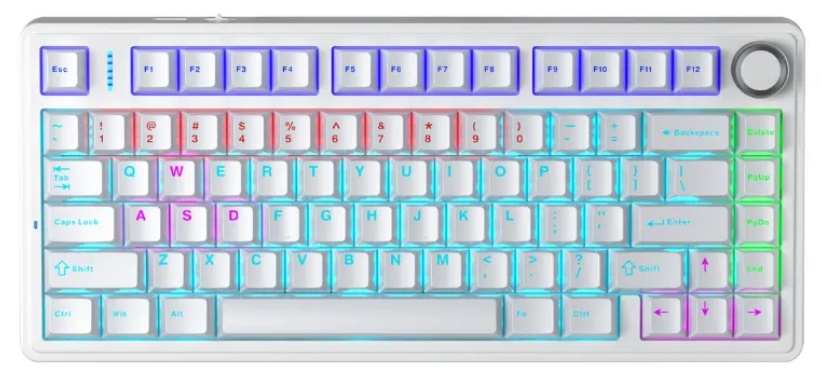
Trong phân khúc Ultrabook cao cấp, HP Spectre luôn được xem là biểu tượng của sự sang trọng và tinh xảo với thiết kế nhôm nguyên khối (CNC) và độ mỏng ấn tượng. Tuy nhiên, chính sự tinh xảo này lại đặt ra những thách thức cực lớn cho công tác bảo trì và sửa chữa phần cứng, đặc biệt là hệ thống bàn phím. vn, tôi nhận thấy rằng việc thay bàn phím cho HP Spectre không đơn thuần là một thao tác tháo lắp linh kiện ngoại vi, mà là một quy trình can thiệp sâu vào cấu trúc cơ khí và điện tử của máy.
Hệ thống bàn phím trên các dòng Spectre (như x360 13, 14, 15 hay dòng Folio) đóng vai trò là một mắt xích quan trọng trong kiến trúc hệ thống. Khác với các dòng laptop phổ thông của Dell, ASUS hay Acer vốn thường sử dụng bàn phím dạng cài hoặc bắt vít đơn giản, HP Spectre tích hợp bàn phím sâu dưới khung xương (C-shell) bằng các đinh tán nhựa hoặc vít siêu nhỏ. Sự cố bàn phím trên dòng máy này thường gây ra những hệ lụy dây chuyền: từ việc làm gián đoạn giao tiếp người máy đến nguy cơ chập cháy IC điều khiển (KBC/EC) do đoản mạch trên các đường tín hiệu quét ma trận (Matrix Scan). Tại VietITPro, chúng tôi tiếp nhận không ít trường hợp máy bị treo logo hoặc không kích được nguồn chỉ vì một đường mạch phím bị rò rỉ điện áp sau khi người dùng vô tình làm đổ chất lỏng. Việc hiểu rõ bản chất kỹ thuật của linh kiện này là chìa khóa để đảm bảo thiết bị của bạn hoạt động bền bỉ sau khi sửa chữa.
1. Phân Tích Nguyên Lý Hoạt Động & Cấu Trúc Vi Mạch Linh Kiện
Bàn phím HP Spectre hoạt động dựa trên nguyên lý quét ma trận (Keyboard Matrix Scanning). Cấu trúc bên dưới mỗi phím bấm là một hệ thống màng mạch PET (Polyethylene Terephthalate) gồm 3 lớp: lớp mạch hàng (Rows), lớp cách điện và lớp mạch cột (Columns). Khi một phím được nhấn, hai lớp mạch dẫn điện sẽ tiếp xúc với nhau tại một điểm giao thoa cụ thể.
Về mặt điện tử, trái tim điều khiển hệ thống này là chip Embedded Controller (EC) hoặc Keyboard Controller (KBC) nằm trên bo mạch chủ (thường là các dòng chip ITE hoặc ENE cao cấp). EC sẽ liên tục gửi các xung điện áp thấp (thường là 3.3V) qua các đường "Drive" và giám sát tín hiệu phản hồi trên các đường "Sense". Khoảng thời gian quét (Scan rate) cực nhanh giúp máy nhận diện chính xác tổ hợp phím (N-key rollover) mà không bị trễ.
Một đặc điểm kỹ thuật quan trọng trên HP Spectre là hệ thống đèn nền (Backlight). Không giống như các dòng máy rẻ tiền, đèn nền Spectre sử dụng dải LED siêu mỏng với mạch điều khiển PWM (Pulse Width Modulation) riêng biệt. Mạch này cho phép điều chỉnh cường độ sáng thông qua việc thay đổi chu kỳ nhiệm vụ (Duty Cycle) của dòng điện, giúp tiết kiệm pin và giảm nhiệt lượng tỏa ra. Cáp kết nối của bàn phím Spectre thường là dạng FPC (Flexible Printed Circuit) với mật độ chân pin (pin pitch) cực nhỏ, đòi hỏi sự chính xác tuyệt đối khi lắp đặt vào socket trên mainboard để tránh tình trạng lệch chân gây chạm chập đường nguồn 3.3V Always-on.
Cấu trúc cơ học của phím là dạng Scissor-Switch (cơ chế cắt kéo) cải tiến. Xương phím được làm từ nhựa polycarbonate chịu lực cao, kết hợp với núm cao su (rubber dome) có độ đàn hồi đặc biệt để tạo ra hành trình phím (key travel) khoảng 1.3mm - 1.5mm mặc dù thân máy rất mỏng. Việc hiểu rõ cấu trúc này giúp kỹ sư VietITPro có thể bóc tách bàn phím cũ mà không làm biến dạng khung nhôm CNC của máy.
2. Dấu Hiệu Hư Hỏng Thực Tế & Phân Biệt Lỗi Phần Mềm vs Lỗi Phần Cứng
Trong quá trình chẩn đoán tại Lab kỹ thuật, chúng tôi phân loại lỗi bàn phím HP Spectre thành hai nhóm chính để có phương án xử lý tối ưu:
A. Lỗi Phần Cứng (Hardware Failures):
- Liệt phím cục bộ hoặc theo hàng/cột: Đây là dấu hiệu điển hình của việc đứt mạch carbon trên lớp màng PET. Nguyên nhân thường do oxy hóa bởi độ ẩm môi trường hoặc tác động vật lý mạnh.
- Chạm phím (Ghosting/Auto-typing): Máy tự động nhập ký tự liên tục. Điều này xảy ra khi lớp cách điện giữa hàng và cột bị suy giảm trở kháng, tạo ra dòng rò (leakage current) khiến EC hiểu lầm là phím đang được nhấn.
- Lỗi đèn nền (Backlight Failure): Đèn nền không sáng hoặc nhấp nháy. Nguyên nhân có thể do đứt cáp LED hoặc hỏng mạch driver PWM trên bàn phím.
- Kẹt cơ chế vật lý: Phím bấm không nảy, bị lún sâu do xương phím gãy hoặc núm cao su bị lão hóa/biến dạng nhiệt.
B. Lỗi Phần Mềm & Firmware (Software/Firmware Conflicts):
- Xung đột Driver: Sau khi cập nhật Windows, bàn phím có thể bị mất nhận diện. Kiểm tra trong Device Manager thấy dấu chấm than vàng tại mục "Standard PS/2 Keyboard".
- Lỗi Firmware EC: Đôi khi lỗi không nằm ở bàn phím mà ở vi chương trình điều khiển trong chip EC. Hiện tượng thường thấy là bàn phím hoạt động bình thường trong BIOS nhưng vào Windows lại liệt hoàn toàn.
- Thiết lập BIOS: Một số tùy chọn trong BIOS liên quan đến "Action Keys Mode" có thể làm thay đổi cách hoạt động của hàng phím F1-F12, khiến người dùng lầm tưởng là lỗi phần cứng.
Kỹ sư VietITPro sử dụng thiết bị đo dòng (Oscilloscope) để kiểm tra dạng sóng tín hiệu tại socket bàn phím. Nếu xung nhịp quét vẫn ổn định nhưng không có phản hồi từ phím, chúng tôi mới kết luận thay thế linh kiện để tránh lãng phí cho khách hàng.
3. Bảng So Sánh Chi Tiết: Linh Kiện Zin OEM Chính Hãng vs Linh Kiện Kém Chất Lượng
Việc lựa chọn linh kiện thay thế cho HP Spectre là cực kỳ quan trọng vì dòng máy này rất "kén" linh kiện. Dưới đây là bảng phân tích từ phòng Lab:
4. Quy Trình 6 Bước Đo Kiểm & Thay Thế Chuẩn Phòng Lab Kỹ Thuật VietITPro
Thay bàn phím HP Spectre là một "ca phẫu thuật" phức tạp vì đa số các model Spectre yêu cầu phải tháo rời toàn bộ linh kiện bên trong mới tiếp cận được bàn phím.
- Bước 1: Khử tĩnh điện (ESD Control) & Tháo dỡ an toàn: Kỹ thuật viên đeo vòng khử tĩnh điện. Tháo nắp đáy (D-case) bằng bộ dụng cụ chuyên dụng để tránh làm trầy xước lớp mạ điện hóa của HP. Ngắt kết nối pin đầu tiên để triệt tiêu toàn bộ điện áp trên mainboard.
- Bước 2: Giải phóng linh kiện ngoại vi: Tháo rời SSD, card Wi-Fi, hệ thống tản nhiệt (quạt và ống đồng) và cuối cùng là nhấc bo mạch chủ (Mainboard) ra khỏi khung máy. Đây là bước khó nhất vì các cáp kết nối trên Spectre rất mỏng và dễ rách.
- Bước 3: Bóc tách bàn phím lỗi: Đối với các dòng Spectre sử dụng đinh tán nhựa, chúng tôi sử dụng máy khò nhiệt kiểm soát nhiệt độ chính xác để làm chảy các đầu đinh tán mà không làm biến dạng khung nhôm. Sau đó, nhẹ nhàng tách lớp lót đen (insulation sheet) và bàn phím cũ.
- Bước 4: Vệ sinh & Chuẩn bị bề mặt: Làm sạch bụi bẩn và các mảnh nhựa thừa trên khung C. Kiểm tra độ phẳng của khung máy để đảm bảo bàn phím mới khi lắp vào sẽ không bị bập bênh.
- Bước 5: Lắp đặt bàn phím mới & Tái cấu trúc đinh tán: Đặt bàn phím Zin OEM vào vị trí. Sử dụng kỹ thuật hàn nhựa điểm hoặc vít siêu nhỏ (tùy model) để cố định bàn phím chắc chắn vào khung máy. Dán lại lớp lót cách điện để bảo vệ mạch phím khỏi các linh kiện tỏa nhiệt phía trên.
- Bước 6: Kiểm tra Burn-in & Hoàn thiện: Lắp lại máy và thực hiện bài test áp lực cao. Sử dụng phần mềm chuyên dụng để kiểm tra từng phím, tổ hợp phím và độ ổn định của đèn nền trong ít nhất 30 phút. Đo dòng tiêu thụ của máy để đảm bảo không có hiện tượng rò điện sau khi thay thế.
5. Bảng Báo Giá Chi Tiết & Thời Gian Bảo Hành Từng Dòng Máy
Lưu ý: Giá dưới đây là giá tham khảo cho linh kiện Zin OEM. Giá thực tế có thể thay đổi tùy theo mã Part Number cụ thể và thời điểm thị trường.
6. Bảng Chẩn Đoán Lỗi Nhanh & Giải Pháp Kỹ Thuật
7. Hướng Dẫn Bảo Dưỡng Kéo Dài Tuổi Thọ & 4 Đặc Quyền Vàng Tại VietITPro
Để bàn phím HP Spectre của bạn luôn trong tình trạng hoàn hảo sau khi thay thế, các kỹ sư tại VietITPro đưa ra những lời khuyên vận hành sau:
1. Tránh sử dụng tấm phủ silicon: Mặc dù giúp chống bụi, nhưng tấm phủ này lại ngăn cản sự thoát nhiệt qua khe phím (một đặc điểm tản nhiệt phụ của Ultrabook), dễ làm chảy núm cao su bên dưới.
2. Vệ sinh định kỳ: Sử dụng cọ mềm và bình khí nén để thổi bụi bẩn kẹt trong xương phím. Tuyệt đối không xịt cồn trực tiếp lên bề mặt phím.
3. Kiểm soát độ ẩm: Sử dụng máy trong môi trường khô ráo. Nếu không sử dụng máy thường xuyên, hãy bỏ máy vào túi chống sốc kèm gói hút ẩm.
4 Đặc Quyền Vàng khi thay bàn phím tại VietITPro.vn:
- Đặc quyền 1: Linh kiện chuẩn Zero-Defect. Chúng tôi chỉ sử dụng linh kiện Zin OEM đạt tiêu chuẩn kiểm định khắt khe nhất, đảm bảo cảm giác gõ tương đương 99% so với máy mới.
- Đặc quyền 2: Xem trực tiếp - Lấy ngay. Quy trình thay thế minh bạch, khách hàng có thể quan sát trực tiếp kỹ thuật viên thao tác trên thiết bị của mình.
- Đặc quyền 3: Bảo hành 1 đổi 1 siêu tốc. Nếu phát sinh bất kỳ lỗi kỹ thuật nào trong thời gian bảo hành, VietITPro cam kết đổi mới ngay lập tức, không chờ đợi sửa chữa.
- Đặc quyền 4: Gói bảo dưỡng chuyên sâu miễn phí. Tặng kèm dịch vụ vệ sinh máy, tra keo tản nhiệt Thermal Grizzly cao cấp và tối ưu hóa hệ thống khi khách hàng thay bàn phím.
Tại VietITPro, chúng tôi không chỉ sửa chữa máy tính, chúng tôi phục hồi giá trị và trải nghiệm đỉnh cao cho chiếc HP Spectre của bạn. Hãy liên hệ với đội ngũ kỹ sư của chúng tôi để được tư vấn giải pháp kỹ thuật chính xác nhất.