

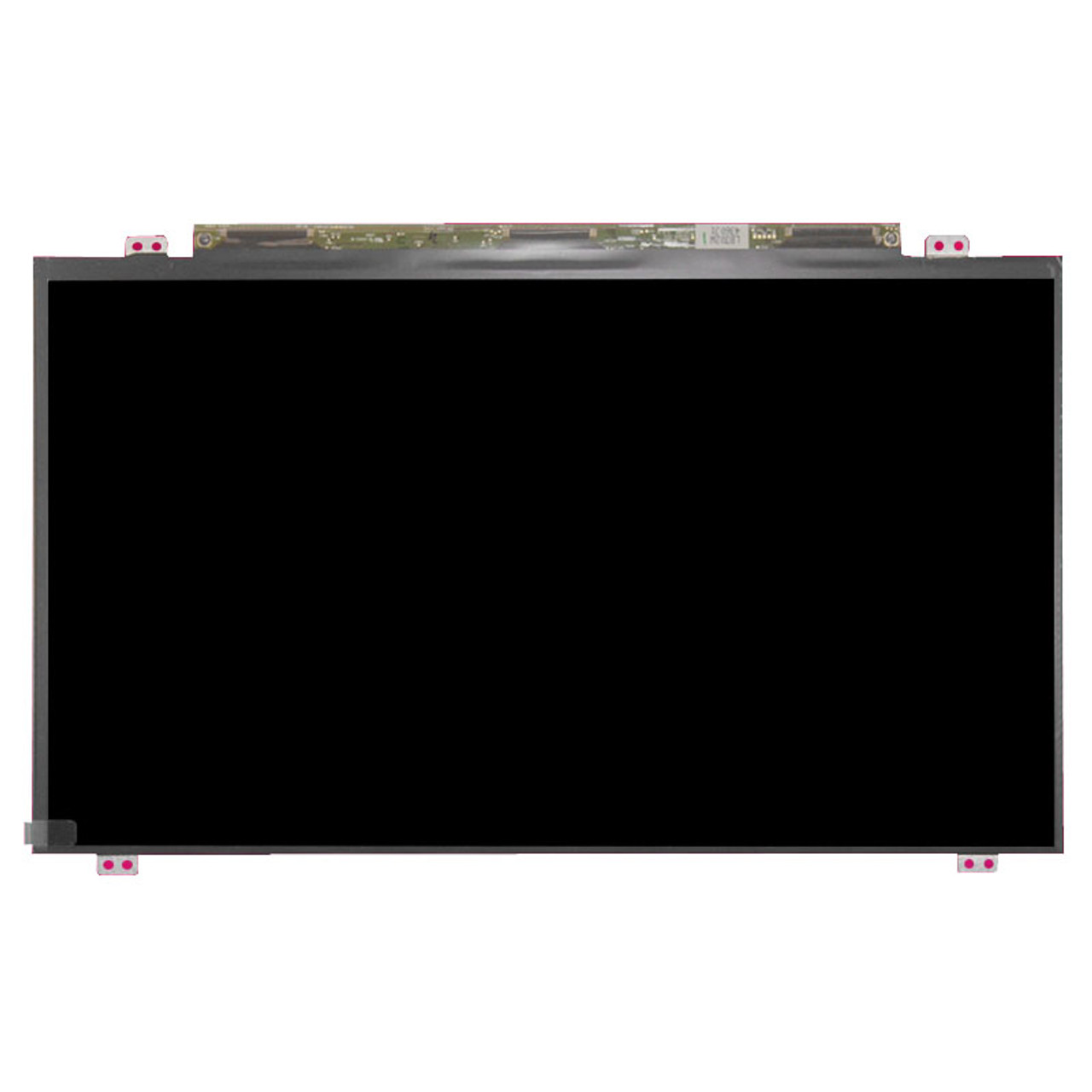
Trong hệ sinh thái máy tính xách tay cao cấp, Dell Alienware không chỉ đơn thuần là một thiết bị chơi game; nó là biểu tượng của sức mạnh phần cứng và sự đột phá về công nghệ hiển thị. vn, tôi đã chứng kiến sự tiến hóa của dòng máy này từ những tấm nền TN đời cũ đến các siêu phẩm OLED và IPS 360Hz hiện nay. Màn hình của Alienware đóng vai trò là "cửa sổ tâm hồn" của toàn bộ hệ thống, nơi kết xuất những khung hình đồ họa phức tạp nhất từ GPU NVIDIA RTX hay AMD Radeon. Tuy nhiên, do đặc thù vận hành ở hiệu suất cao, tỏa nhiệt lớn và cấu trúc cơ khí phức tạp, màn hình Alienware thường đối mặt với những rủi ro kỹ thuật đặc thù mà các dòng laptop văn phòng thông thường không gặp phải. Việc thay thế màn hình cho dòng máy này đòi hỏi sự am hiểu sâu sắc về giao thức eDP (Embedded DisplayPort), cơ chế quản lý năng lượng của IC Backlight và kỹ năng xử lý cơ khí chính xác để không làm ảnh hưởng đến hệ thống ăng-ten Wi-Fi hay cụm bản lề trợ lực.
1. Phân Tích Nguyên Lý Hoạt Động & Cấu Trúc Vi Mạch Linh Kiện
Màn hình Dell Alienware hiện đại chủ yếu sử dụng chuẩn giao tiếp eDP (Embedded DisplayPort) phiên bản 1.4 trở lên để đáp ứng băng thông truyền tải dữ liệu cực lớn cho độ phân giải QHD/UHD và tần số quét cao (144Hz, 240Hz, 360Hz). Cấu trúc vi mạch của một module màn hình Alienware bao gồm các thành phần cốt lõi sau:
- T-CON Board (Timing Controller): Đây là bộ não của màn hình, chịu trách nhiệm nhận tín hiệu kỹ thuật số từ GPU qua cáp eDP và phân phối tín hiệu đến các IC Driver (Gate Driver và Source Driver) để điều khiển từng pixel trên tấm nền. Trên các dòng Alienware cao cấp, T-CON còn tích hợp chip xử lý G-Sync để đồng bộ hóa tần số quét với khung hình của GPU, loại bỏ hiện tượng xé hình (tearing).
- Mạch Cấp Nguồn (PMIC - Power Management IC): Màn hình nhận nguồn đầu vào chính (thường là 19V từ Adapter/Pin) và hạ áp thông qua các cuộn cảm và MOSFET để tạo ra các mức áp thấp như 3.3V (cho logic), 1.2V (cho nhân T-CON) và mức áp cao (30V-60V) cho dải đèn LED nền (Backlight).
- Hệ Thống Backlight (WLED): Khác với màn hình thường, Alienware sử dụng các dải LED chất lượng cao với chỉ số CRI lớn và độ sáng (nits) vượt trội. Mạch driver LED sử dụng phương pháp điều chế độ rộng xung (PWM) hoặc DC Dimming để kiểm soát độ sáng mà không gây mỏi mắt.
- Cấu Trúc Panel: Bao gồm lớp tinh thể lỏng (LCD) kẹp giữa hai lớp kính lọc phân cực. Với các dòng Alienware OLED (như trên M15 R2/R3), mỗi pixel là một diode tự phát sáng, loại bỏ hoàn toàn đèn nền, mang lại độ tương phản vô hạn nhưng lại đòi hỏi quy trình thay thế cực kỳ khắt khe do độ mỏng và tính dễ tổn thương của vật liệu hữu cơ.
2. Dấu Hiệu Hư Hỏng Thực Tế & Phân Biệt Lỗi Phần Mềm vs Lỗi Phần Cứng
Việc chẩn đoán chính xác lỗi màn hình Alienware là bước quan trọng nhất để tránh lãng phí chi phí thay thế không cần thiết.
- Lỗi Phần Cứng (Cần Thay Thế):
- Sọc Panel (Vertical/Horizontal Lines): Do đứt mạch đồng trên Chip on Film (COF) kết nối giữa T-CON và tấm nền. Lỗi này thường do va đập hoặc oxy hóa do độ ẩm.
- Trắng màn hình (White Screen): Mất áp VCC_Panel (3.3V) cấp cho T-CON hoặc hỏng IC giải mã tín hiệu.
- Đốm sáng (Bright Spots) & Mưa màn hình: Do lớp phản quang bị tổn thương hoặc có dị vật lọt vào cấu trúc tấm nền.
- Cháy mạch Backlight: Màn hình vẫn có hình ảnh mờ khi soi đèn pin vào nhưng không có ánh sáng nền. Nguyên nhân thường do chập đường nguồn 19V trên cáp eDP làm nổ cầu chì hoặc chết IC Driver trên mainboard/màn hình.
- Lỗi Phần Mềm / Firmware (Có Thể Khắc Phục):
- Nháy hình (Flickering) ở tần số quét cao: Đôi khi do Driver NVIDIA không tương thích hoặc xung đột với tính năng Panel Self Refresh (PSR).
- Mất hiển thị sau khi Update BIOS: Lỗi firmware nhận diện màn hình (EDID).
- Sai lệch màu sắc: Do Profile màu trong Windows bị thay đổi hoặc tính năng Night Light/HDR đang bật sai cách.
Kỹ sư VietITPro luôn sử dụng máy hiện sóng (Oscilloscope) để đo đạc các đường tín hiệu Clock và Data trên đầu connector eDP trước khi kết luận thay màn hình, đảm bảo loại trừ lỗi do chipset đồ họa (GPU) gây ra.
3. Bảng So Sánh Chi Tiết: Linh Kiện Zin OEM Chính Hãng vs Linh Kiện Kém Chất Lượng
4. Quy Trình 6 Bước Đo Kiểm & Thay Thế Chuẩn Phòng Lab Kỹ Thuật VietITPro
Quy trình thay màn hình Alienware tại VietITPro không chỉ là tháo lắp cơ khí mà là một quy trình kỹ thuật nghiêm ngặt:
- Bước 1: Khử tĩnh điện & Cách ly nguồn điện: Kỹ sư đeo vòng tĩnh điện ESD. Tháo nắp đáy và bắt buộc ngắt kết nối pin CMOS và pin chính. Đây là bước sống còn vì Alienware luôn có dòng điện chờ trên mạch Backlight; nếu không ngắt pin, việc cắm cáp eDP có thể gây chập cháy IO hoặc CPU ngay lập tức.
- Bước 2: Bóc tách cụm màn hình: Sử dụng máy khò nhiệt ở nhiệt độ ổn định (60-80 độ C) để làm mềm lớp keo chuyên dụng dưới viền bezel (đối với các dòng viền mỏng). Sử dụng dụng cụ tách nhựa chuyên dụng để không làm trầy xước vỏ máy.
- Bước 3: Kiểm tra cáp eDP và Connector: Vệ sinh đầu cáp bằng dung dịch chuyên dụng. Kiểm tra các chân pin dưới kính hiển vi để đảm bảo không có dấu hiệu oxy hóa hoặc cong vênh.
- Bước 4: Lắp đặt và Đo đạc thông số: Gắn màn hình mới vào vị trí. Trước khi đóng máy, kỹ sư tiến hành đo áp tại các điểm test point trên T-CON để đảm bảo nguồn cấp ổn định.
- Bước 5: Kiểm tra Burn-in & Stress Test: Cho máy chạy phần mềm kiểm tra màu sắc (Dead Pixel Buddy) và chạy stress test đồ họa trong 30-60 phút để kiểm tra độ ổn định của mạch tản nhiệt và khả năng chịu tải của màn hình mới ở tần số quét cao nhất.
- Bước 6: Cân chỉnh màu sắc (Calibration): Sử dụng thiết bị chuyên dụng (như SpyderX Elite) để cân chỉnh lại Profile màu, đảm bảo màn hình hiển thị chính xác nhất theo tiêu chuẩn của nhà sản xuất.
5. Bảng Báo Giá Chi Tiết & Thời Gian Bảo Hành Từng Dòng Máy
Lưu ý: Giá có thể thay đổi tùy theo mã Part Number cụ thể và thời điểm thị trường. Vui lòng liên hệ hotline để có báo giá chính xác nhất.
6. Bảng Chẩn Đoán Lỗi Nhanh & Giải Pháp Kỹ Thuật
7. Hướng Dẫn Bảo Dưỡng Kéo Dài Tuổi Thọ & 4 Đặc Quyền Vàng Tại VietITPro
Để màn hình Alienware luôn bền bỉ, các kỹ sư VietITPro khuyến nghị người dùng:
1. Vệ sinh đúng cách: Chỉ sử dụng khăn vi sợi (microfiber) và dung dịch vệ sinh màn hình không chứa cồn. Tuyệt đối không xịt trực tiếp chất lỏng lên màn hình.
2. Kiểm soát nhiệt độ: Alienware tỏa nhiệt rất lớn từ khe tản nhiệt phía sau. Hãy đảm bảo luồng khí nóng không thổi trực tiếp vào phần dưới của màn hình trong thời gian dài.
3. Thao tác gập mở: Luôn đặt tay vào vị trí giữa viền trên để mở máy, tránh đặt tay ở góc gây vặn xoắn panel và làm yếu bản lề.
4. Cài đặt độ sáng: Sử dụng độ sáng ở mức 70-80% khi không thực sự cần thiết để kéo dài tuổi thọ của dải LED nền.
4 Đặc Quyền Vàng khi thay màn hình tại VietITPro:
- Minh Bạch Tuyệt Đối: Khách hàng được trực tiếp quan sát toàn bộ quy trình thay thế tại phòng Lab.
- Linh Kiện Tuyển Chọn: Chỉ sử dụng màn hình từ các nhà sản xuất gốc như LG Display, Samsung, AUO, BOE - những đối tác cung ứng trực tiếp cho Dell.
- Hỗ Trợ Kỹ Thuật Trọn Đời: Miễn phí vệ sinh máy, tra keo tản nhiệt gốm cao cấp khi sử dụng dịch vụ thay màn hình.
- Bảo Hành Siêu Tốc: Cam kết xử lý bảo hành trong vòng 24h-48h, không để khách hàng phải chờ đợi lâu.
Tại VietITPro, chúng tôi không chỉ thay thế một linh kiện, chúng tôi phục hồi trải nghiệm đỉnh cao cho chiếc Alienware của bạn. Với đội ngũ kỹ sư dày dạn kinh nghiệm và trang thiết bị hiện đại, mọi sự cố về hiển thị sẽ được xử lý triệt để, chuẩn xác và bền bỉ nhất.