

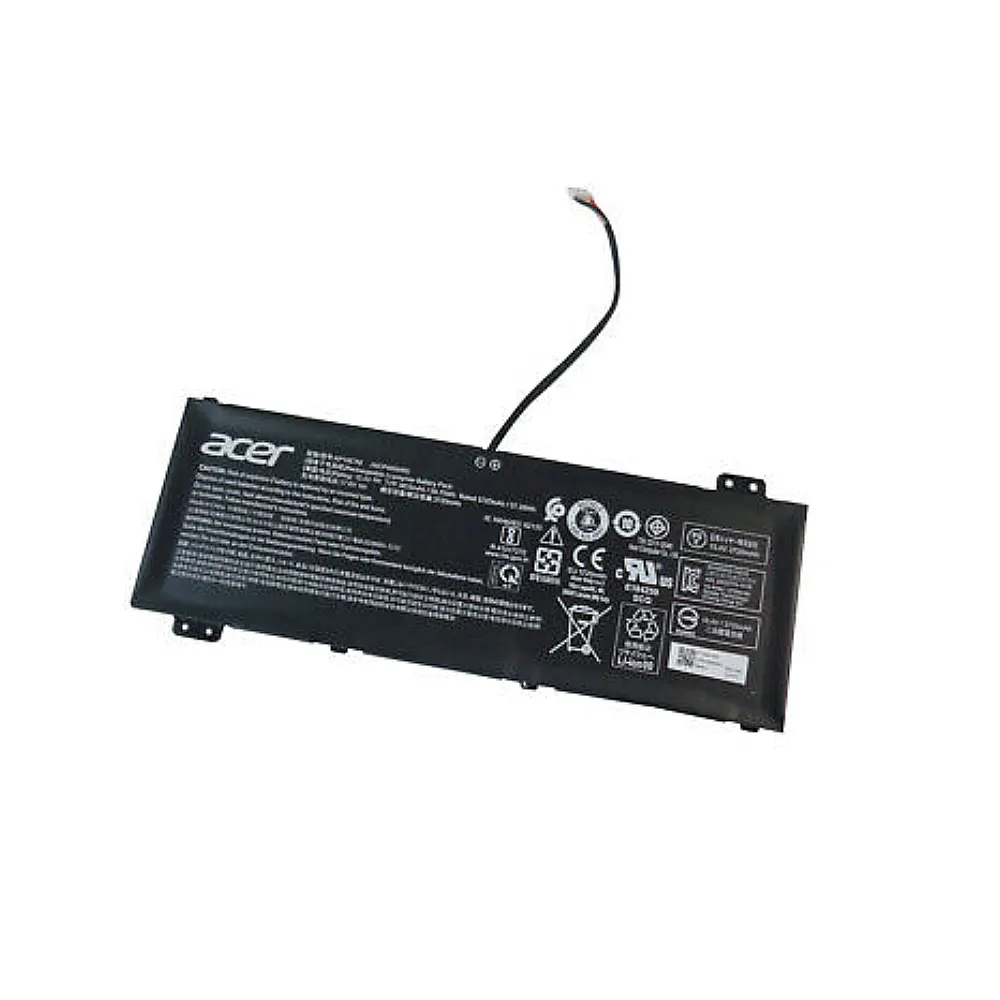
Dòng máy tính lai linh hoạt Acer Switch (bao gồm các dòng Switch 3, Switch 5, Switch Alpha 12) từ lâu đã khẳng định được vị thế vững chắc trong phân khúc thiết bị di động doanh nhân và học tập nhờ sự kết hợp hoàn hảo giữa tính di động của máy tính bảng (tablet) và hiệu năng của một chiếc laptop truyền thống. Tuy nhiên, cấu trúc siêu mỏng nhẹ (ultra-slim form factor) tích hợp toàn bộ bo mạch chủ, màn hình cảm ứng, hệ thống tản nhiệt và thỏi pin dung lượng cao vào một không gian cực kỳ hạn chế lại đặt ra những thách thức vô cùng lớn về mặt kỹ thuật phần cứng.
Tại Trung tâm Nghiên cứu & Sửa chữa VietITPro.vn, các kỹ sư phần cứng cấp cao thường xuyên tiếp nhận các trường hợp Acer Switch gặp sự cố về năng lượng: pin phồng đội màn hình cảm ứng, sụt nguồn đột ngột khi mở ứng dụng nặng, máy không nhận sạc hoặc báo lỗi mạch quản lý pin (Gas Gauge IC error). Việc thay thế pin cho dòng máy này không đơn thuần là tháo vài con ốc như laptop thông thường, mà đòi hỏi quy trình bóc tách màn hình keo nhiệt cực kỳ cẩn trọng, kiểm soát tuyệt đối tĩnh điện (ESD) và am hiểu sâu sắc về kiến trúc nguồn xung áp thấp. Cẩm nang kỹ thuật chuyên sâu này sẽ mổ xẻ toàn diện từ nguyên lý hoạt động, dấu hiệu nhận biết, bảng so sánh linh kiện, quy trình thay thế chuẩn phòng lab cho đến các giải pháp tối ưu phần cứng độc bản dành riêng cho Acer Switch.
1. Phân Tích Nguyên Lý Hoạt Động & Cấu Trúc Vi Mạch Linh Kiện
Khác với các dòng laptop vỏ nhôm phổ thông có khoang chứa pin nằm độc lập bên dưới bệ bàn phím, Acer Switch thiết kế khối pin Lithium-Polymer (Li-Po) dạng mỏng (pouch cell) nằm trực tiếp bên trong khung máy chính (chassis) phía sau tấm nền LCD. Khối pin này đóng vai trò là kho dự trữ năng lượng sơ cấp, cung cấp dòng điện một chiều (DC) ổn định cho toàn bộ kiến trúc phần cứng bao gồm: SoC (System on Chip) tiết kiệm điện của Intel Core i hoặc Pentium/Celeron, bộ nhớ RAM LPDDR3/LPDDR4 tích hợp, ổ cứng SSD M.2 NVMe tốc độ cao, và vi mạch điều khiển màn hình cảm ứng.
Xét về mặt vi mạch, hệ thống quản lý năng lượng (Power Management IC - PMIC) trên bo mạch chủ của Acer Switch giao tiếp trực tiếp với mạch bảo vệ pin (Battery Protection Circuit Board - BPCB) thông qua chuẩn giao tiếp thông minh SMBus (System Management Bus). Mạch BPCB này tích hợp vi xử lý Gas Gauge (thường sử dụng các dòng chip của Texas Instruments như TI BQ20zxx hoặc BQ40z50) có nhiệm vụ đo đạc liên tục các thông số thời gian thực: điện áp tổng của pack pin (), dòng điện nạp/xả ($I$), nhiệt độ của các cell pin thông qua cảm biến NTC (Negative Temperature Coefficient), và tính toán dung lượng khả dụng (State of Charge - SoC), dung lượng thiết kế (Design Capacity) cùng chu kỳ sạc xả (Cycle Count).
Khi một trong các cell Li-Po bên trong pack pin bị lão hóa, nội trở (Internal Resistance - $IR$) tăng cao, hiện tượng sụt áp đột ngột () sẽ xảy ra khi tải tăng cao. Lúc này, vi mạch Gas Gauge sẽ gửi tín hiệu ngắt khẩn cấp tới PMIC để bảo vệ hệ thống, dẫn đến hiện tượng máy tự tắt nguồn đột ngột dù hệ thống hiển thị pin còn 30% - 40%. Hơn nữa, mạch sạc (Charger IC) tích hợp MOSFET công suất cao điều tiết dòng điện từ bộ sạc Type-C hoặc cổng sạc chân kim chuyên dụng (tùy model) để nạp năng lượng cho pin theo thuật toán sạc 3 giai đoạn: Sạc dòng nhỏ (Pre-charge), sạc dòng hằng định (Constant Current - CC), và sạc áp hằng định (Constant Voltage - CV). Bất kỳ sự suy giảm nào về hóa học bên trong cell pin đều làm gián đoạn chu trình này, gây ra tình trạng nóng máy, sạc chậm hoặc lỗi "Plugged in, not charging".
2. Dấu Hiệu Hư Hỏng Thực Tế & Phân Biệt Lỗi Phần Mềm vs Lỗi Phần Cứng
Trong quá trình vận hành thực tế tại phòng lab VietITPro, việc chẩn đoán chính xác nguyên nhân lỗi pin trên Acer Switch đóng vai trò quyết định 80% thành công của ca sửa chữa. Kỹ thuật viên cần phân biệt rạch ròi giữa lỗi phát sinh từ phần cứng (cell pin chết, lỗi IC sạc, chập dòng thứ cấp) và lỗi do phần mềm (xung đột driver ACPI, lỗi firmware BIOS/EC).
Các dấu hiệu hư hỏng phần cứng điển hình:
- Phồng rộp vật lý (Swelling): Do quá trình phân hủy chất điện phân bên trong cell Li-Po sinh khí và . Hiện tượng này cực kỳ nguy hiểm trên Acer Switch vì không gian chật hẹp khiến pin phồng đội hẳn mặt kính cảm ứng lên cao, gây hở viền, liệt cảm ứng hoặc làm vỡ tấm nền LCD bên trong.
- Sụt nguồn đột ngột (Sudden Shutdown): Máy đang hoạt động bình thường ở mức 50% pin nhưng khi mở ứng dụng nặng (Chrome nhiều tab, Zoom, Photoshop) thì sập nguồn ngay lập tức, cắm sạc khởi động lại báo pin 0% hoặc nhảy số bất thường.
- Thời lượng pin sụt giảm nghiêm trọng (High Degradation): Thời gian sử dụng từ 4-5 giờ tụt xuống chỉ còn dưới 30 phút, máy nóng ran vùng lưng máy khi cắm sạc.
- Hoàn toàn không nhận pin (No Battery Detected / X đỏ ở khay hệ thống): Biểu tượng pin xuất hiện dấu chéo đỏ, thông báo "No battery is detected", máy chỉ chạy khi cắm adapter nguồn trực tiếp.
Phân biệt Lỗi Phần Mềm vs Lỗi Phần Cứng:
- Lỗi Phần Mềm (Software/OS/BIOS): Biểu tượng pin báo ảo, sạc đầy 100% nhưng rút sạc sập nguồn ngay lập tức, hoặc không hiển thị phần trăm pin chính xác sau khi cập nhật Windows.
- Cách kiểm tra: Sử dụng lệnh
powercfg /batteryreporttrong CMD để phân tích dung lượng thiết kế (Design Capacity) so với dung lượng thực tế hiện tại (Full Charge Capacity). Nếu dung lượng thực tế vẫn đạt trên 80% nhưng máy vẫn lỗi pin, tiến hành xóa driverMicrosoft ACPI-Compliant Control Method Batterytrong Device Manager, khởi động lại máy hoặc flash lại phiên bản BIOS mới nhất từ trang chủ Acer. - Lỗi Phần Cứng (Hardware): Pin phồng rộp cơ học, lệnh
batteryreporttrả về dung lượng thực tế bằng 0 mWh hoặc thông số Design Capacity bị khóa cứng (locked), đo đạc trực tiếp trên bo mạch thấy đường điện áp VBAT bị sụt áp dưới ngưỡng an toàn (dưới 3.0V mỗi cell). Trường hợp này bắt buộc phải thay thế khối pin mới chính hãng.
3. Bảng So Sánh Chi Tiết: Linh Kiện Zin OEM Chính Hãng vs Linh Kiện Kém Chất Lượng / Hàng Lô
Để đảm bảo an toàn tuyệt đối cho thiết bị và tính mạng người sử dụng, kỹ sư VietITPro luôn khuyến cáo khách hàng tuyệt đối tránh xa các loại pin trôi nổi, giá rẻ trên thị trường. Dưới đây là bảng so sánh kỹ thuật chi tiết giữa pin Zin OEM chính hãng và pin lô kém chất lượng:
4. Quy Trình 6 Bước Đo Kiểm & Thay Thế Chuẩn Phòng Lab Kỹ Thuật VietITPro
Việc thay pin cho các dòng máy thiết kế dạng ép keo màn hình như Acer Switch đòi hỏi tay nghề kỹ thuật viên bậc cao cùng hệ thống trang thiết bị chuyên dụng nhằm tránh làm rách cáp màn hình eDP, đứt cáp cảm ứng hoặc làm móp méo vỏ máy. Dưới đây là quy trình 6 bước chuẩn mực tại VietITPro:
Bước 1: Tiếp nhận, Chẩn đoán & Khử tĩnh điện (ESD)
- Tiếp nhận thiết bị, kiểm tra tổng quan ngoại hình, chức năng cảm ứng, camera, phím bàn phím rời (docking keyboard).
- Kỹ sư tiến hành đo kiểm dòng rò, kiểm tra báo cáo pin trên hệ thống.
- Kỹ thuật viên đeo vòng chống tĩnh điện (ESD Wrist Strap), thảm chống tĩnh điện nối đất để triệt tiêu dòng điện tĩnh có thể gây đánh thủng các vi mạch CMOS nhạy cảm trên bo mạch chủ.
Bước 2: Gia nhiệt & Bóc tách màn hình cảm ứng
- Sử dụng bàn nhiệt chuyên dụng (Heating Pad) điều chỉnh nhiệt độ chính xác từ 70°C - 80°C để làm mềm lớp keo viền màn hình nguyên bản của Acer Switch.
- Sử dụng giác hút chân không chuyên dụng kết hợp lá mỏng chuyên dụng (opening pick) bằng nhựa chịu lực để tách nhẹ nhàng lớp kính cảm ứng ra khỏi khung hợp kim nhôm-magie, tuyệt đối không dùng lực cơ học mạnh hay dao kim loại sắc nhọn làm sứt mẻ kính hoặc cắt đứt cáp tín hiệu màn hình ẩn bên dưới.
Bước 3: Ngắt nguồn điện sơ cấp & Tháo rời linh kiện cản trở
- Ngay sau khi mở được khung máy, thao tác tối quan trọng đầu tiên là ngắt cáp kết nối pin (Battery Connector) khỏi bo mạch chủ để ngắt toàn bộ dòng điện hệ thống, tránh hiện tượng chập cháy do vô tình chạm vợt mũi hàn hoặc dụng cụ kim loại vào các tụ lọc nguồn.
- Tháo các dải băng keo giữ cáp, tháo rời các module tản nhiệt hoặc cáp phụ nếu nằm đè lên vị trí cố định của khối pin.
Bước 4: Vệ sinh keo cũ & Lắp đặt khối pin mới chính hãng
- Sử dụng dung dịch chuyên dụng (Isopropyl Alcohol - IPA 99.9%) để làm sạch lớp keo dán pin cũ còn sót lại trên khung máy.
- Kiểm tra mã Part Number của pin mới, đảm bảo thông số điện áp (Voltage) và dung lượng (Capacity) trùng khớp tuyệt đối với thông số kỹ thuật của nhà sản xuất Acer.
- Cố định pin mới bằng băng dính chuyên dụng chịu nhiệt 3M, đảm bảo pin nằm phẳng phiu, không bị cấn móp hay đè ép lên các linh kiện SMD trên bo mạch chủ.
Bước 5: Kiểm tra điện áp & Lắp ráp hoàn thiện
- Cắm giắc kết nối pin mới vào bo mạch chủ. Sử dụng đồng hồ vạn năng kỹ thuật số (Digital Multimeter) đo kiểm tra điện áp đầu ra tại các chân nguồn chính, đảm bảo không có hiện tượng chập chạm đường nguồn (short circuit).
- Tiến hành test khởi động máy, kiểm tra hiển thị sạc pin, chạy chương trình test áp lực cao (Burn-in test) để kiểm tra độ ổn định nhiệt độ và khả năng nhận sạc của pin mới.
- Vệ sinh sạch sẽ keo thừa viền màn hình, tra lớp keo dán màn hình chuyên dụng chống nước, chống bụi mới và ép lại màn hình bằng máy ép kính chân không lực đều.
Bước 6: Kiểm tra chất lượng cuối cùng (QC) & Bàn giao
- Kỹ sư QC kiểm tra lại toàn bộ các tính năng: cảm ứng đa điểm, Wi-Fi, Bluetooth, âm thanh, camera và độ khít của viền màn hình.
- Dán tem bảo hành phần cứng chính thức của VietITPro, lập phiếu bảo hành và bàn giao thiết bị cùng hướng dẫn sử dụng pin đúng cách cho khách hàng.
5. Bảng Báo Giá Chi Tiết & Thời Gian Bảo Hành Từng Dòng Máy
Trung tâm VietITPro cam kết cung cấp dịch vụ thay pin Acer Switch với linh kiện chính hãng, minh bạch về giá cả và chính sách bảo hành dài hạn. Dưới đây là bảng báo giá tham khảo cho các dòng máy phổ biến:
Lưu ý: Giá trên đã bao gồm công thợ tháo lắp, kiểm tra tổng quát hệ thống phần cứng, vệ sinh tản nhiệt miễn phí và gói bảo hành 1 đổi 1. Do thị trường linh kiện biến động theo từng thời điểm nhập khẩu, quý khách vui lòng liên hệ hotline/Zalo kỹ thuật của VietITPro để nhận báo giá chính xác nhất tại thời điểm cần thay thế.
6. Bảng Chẩn Đoán Lỗi Nhanh & Giải Pháp Kỹ Thuật
Để giúp người dùng và các kỹ thuật viên tuyến đầu nhanh chóng định hình sự cố liên quan đến hệ thống năng lượng trên Acer Switch, bảng chẩn đoán chuyên sâu dưới đây tổng hợp các hiện tượng thường gặp kèm theo nguyên nhân vi mạch và hướng xử lý tối ưu:
7. Hướng Dẫn Bảo Dưỡng Kéo Dài Tuổi Thọ & 4 Đặc Quyền Vàng Tại VietITPro
Để giữ cho khối pin mới thay trên chiếc Acer Switch hoạt động bền bỉ, ổn định suốt nhiều năm tháng tiếp theo, các chuyên gia kỹ thuật tại VietITPro đưa ra những lời khuyên vận hành thực tế sau đây:
1. Tránh để pin kiệt hoàn toàn (Deep Discharge): Không nên sử dụng máy đến mức cạn sạch pin tắt nguồn thường xuyên. Khi máy báo pin yếu dưới 20%, hãy kết nối ngay với bộ sạc.
2. Sử dụng bộ sạc chuẩn công suất: Luôn sử dụng adapter chính hãng đi kèm theo máy hoặc các bộ sạc Type-C đạt chuẩn Power Delivery (PD) đúng điện áp và dòng điện thiết kế. Tránh dùng sạc trôi nổi kém chất lượng gây sốc điện cho mạch sạc.
3. Kiểm soát nhiệt độ vận hành: Hạn chế đặt máy lên các bề mặt mềm, giữ nhiệt như chăn, gối khi chạy ứng dụng nặng, điều này làm cản trở quá trình tản nhiệt tự nhiên, khiến pin nhanh bị lão hóa và phồng rộp.
4. Xả pin định kỳ (Calibration): Mỗi 3-6 tháng, hãy thực hiện xả cạn pin xuống khoảng 10% rồi sạc đầy 100% không ngắt quãng để giúp vi mạch Gas Gauge hiệu chỉnh lại chính xác dung lượng thực tế của pin.
4 Đặc Quyền Vàng Khi Thay Pin Tại Trung Tâm Nghiên Cứu & Sửa Chữa VietITPro.vn:
- Cam kết linh kiện chính hãng 100%: Nói không với pin lô, pin tái chế kém chất lượng. Đền bù gấp đôi nếu phát hiện hàng giả mạo.
- Kỹ thuật viên chuyên sâu: Đội ngũ kỹ sư phần cứng giàu kinh nghiệm, thao tác chuẩn xác trên các dòng máy siêu mỏng, tuyệt đối bảo toàn thẩm mỹ thiết bị.
- Bảo hành dài hạn 1 đổi 1: Chính sách bảo hành minh bạch từ 6 đến 12 tháng, đổi mới ngay lập tức nếu phát sinh lỗi kỹ thuật từ nhà sản xuất.
- Vệ sinh & Tặng gói kiểm tra tổng quát miễn phí: Tặng ngay dịch vụ vệ sinh tản nhiệt, tra keo tản nhiệt chất lượng cao và kiểm tra toàn diện phần cứng miễn phí khi khách hàng sử dụng dịch vụ thay pin.
Hãy đến với VietITPro.vn để trải nghiệm dịch vụ sửa chữa phần cứng chuyên nghiệp, tận tâm và minh bạch hàng đầu!