

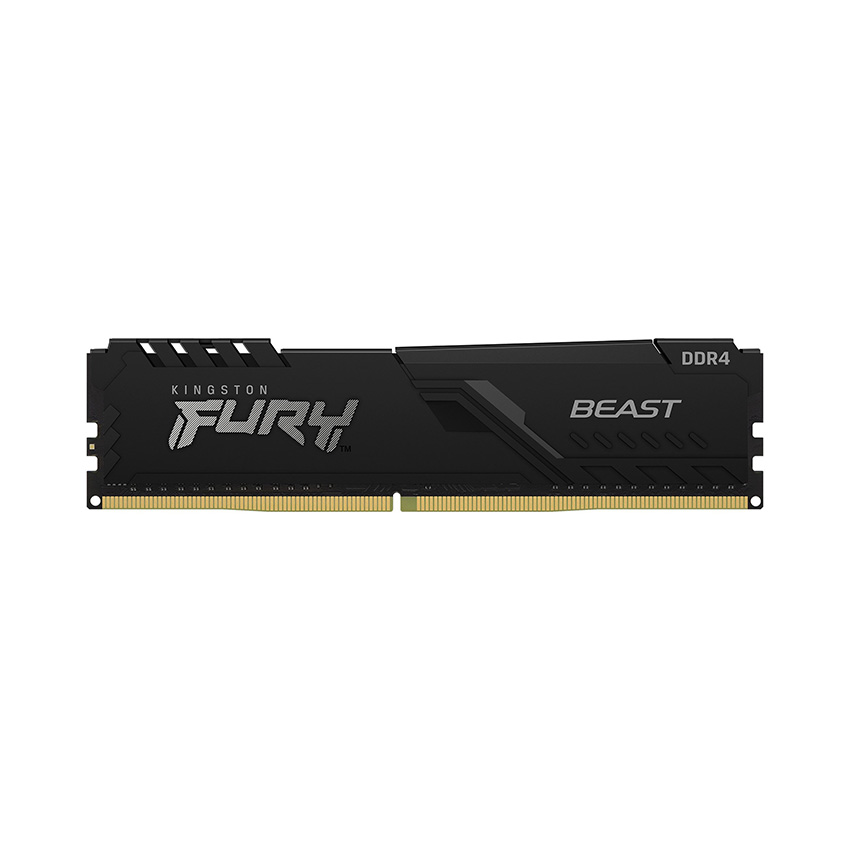
Trong bối cảnh hệ điều hành Windows 10/11 cùng các ứng dụng đồ họa, trình duyệt web và phần mềm kỹ thuật ngày càng ngốn tài nguyên bộ nhớ đệm (RAM), việc nâng cấp hệ thống phần cứng không chỉ là lựa chọn mà đã trở thành yêu cầu cốt lõi để duy trì hiệu năng vận hành ổn định. Tại Trung tâm Nghiên cứu & Sửa chữa VietITPro.vn, qua hàng nghìn ca tiếp nhận thiết bị từ các dòng laptop phổ thông đến máy trạm di động cao cấp của các thương hiệu lớn như Dell, ASUS, HP, Lenovo, Acer, MSI, chúng tôi nhận thấy nút thắt cổ chai (bottleneck) phổ biến nhất trên các bo mạch chủ hiện đại nằm ở dung lượng RAM và băng thông truyền tải dữ liệu. Bài viết chuyên sâu này được biên soạn bởi đội ngũ Kỹ sư Phần cứng Cấp cao tại VietITPro.vn, nhằm cung cấp bức tranh toàn cảnh, kỹ thuật phân tích chi tiết về linh kiện RAM Laptop DDR4 Crucial 16GB Bus 2666 SODIMM CT16G4SFD8266, giúp người dùng và các kỹ thuật viên nắm vững bản chất vật lý, nguyên lý hoạt động, dấu hiệu hỏng hóc cũng như quy trình chuẩn hóa phòng lab để thay thế và nâng cấp thiết bị một cách hoàn hảo nhất.
1. Phân Tích Nguyên Lý Hoạt Động & Cấu Trúc Vi Mạch Linh Kiện
RAM (Random Access Memory) đóng vai trò là bộ nhớ truy xuất ngẫu nhiên, là cầu nối tốc độ cao giữa bộ vi xử lý (CPU) và bộ lưu trữ dài hạn (SSD/HDD). Đối với dòng sản phẩm Crucial 16GB DDR4 2666MHz SODIMM (Mã định danh linh kiện: CT16G4SFD8266), đây là một trong những giải pháp nâng cấp phần cứng tiêu chuẩn công nghiệp được sản xuất bởi Micron Technology – một trong những tập đoàn sản xuất chip nhớ bán dẫn lớn nhất toàn cầu.
Về cấu trúc vi mạch vật lý, module này sử dụng form factor SODIMM (Small Outline Dual In-line Memory Module) với 260 chân tiếp xúc (pins), được thiết kế tối ưu hóa không gian cho các bo mạch chủ laptop có mật độ linh kiện dày đặc. Kiến trúc của thanh RAM này được xây dựng dựa trên các vi mạch nhớ (Memory ICs) công nghệ DRAM DDR4 (Double Data Rate 4), hoạt động ở điện áp tiêu chuẩn cực thấp chỉ 1.2V (giảm đáng kể so với mức 1.35V của DDR3L hay 1.5V của DDR3), từ đó giúp giảm thiểu lượng nhiệt phát sinh trên bề mặt PCB và kéo dài thời gian sử dụng pin cho thiết bị di động.
Sơ đồ khối bên trong thanh RAM CT16G4SFD8266 bao gồm các thành phần cốt lõi:
- Bank Architecture: Tổ chức các ngân hàng nhớ đa kênh (Multi-bank architecture), cho phép truy xuất dữ liệu song song với độ trễ tối thiểu (CAS Latency - CL tiêu chuẩn thường ở mức CL19).
- SPD EEPROM (Serial Presence Detect): Vi mạch nhớ nhỏ chứa thông tin cấu hình phần cứng của thanh RAM (dung lượng, tốc độ, điện áp, timing), cho phép chipset bo mạch chủ (PCH/SoC) đọc và thiết lập thông số tự động thông qua giao thức SMBus ngay khi hệ thống khởi động (POST - Power-On Self-Test).
- Power Management & Decoupling Capacitors: Hệ thống các tụ gốm lọc nhiễu (MLCC) được bố trí dày đặc quanh các vi mạch nhớ nhằm triệt tiêu dao động điện áp, đảm bảo dòng điện 1.2V cấp cho các die nhớ luôn ở trạng thái phẳng tuyệt đối, ngăn ngừa hiện tượng lật bit (bit flip) dữ liệu trong quá trình CPU thực hiện các tập lệnh xung nhịp cao.
- On-Die Termination (ODT): Công nghệ chấm dứt tín hiệu nội bộ giúp cải thiện toàn vẹn tín hiệu (Signal Integrity) tại tần số xung nhịp bus 2666 MT/s, giảm thiểu hiện tượng phản xạ sóng trên đường mạch in (PCB trace) của mainboard.
2. Dấu Hiệu Hư Hỏng Thực Tế & Phân Biệt Lỗi Phần Mềm vs Lỗi Phần Cứng
Trong thực tế sửa chữa tại VietITPro.vn, các sự cố liên quan đến bộ nhớ RAM thường gây ra nhiều nhầm lẫn cho người dùng, đôi khi bị chẩn đoán nhầm với lỗi hệ điều hành, lỗi ổ cứng SSD hoặc lỗi chip GPU. Việc phân định chính xác giữa lỗi phần mềm (software/firmware) và lỗi phần cứng (hardware failure) là kỹ năng cốt lõi của một kỹ sư phần cứng cấp cao.
Triệu chứng thực tế khi RAM gặp sự cố hoặc không tương thích:
1. Màn hình xanh chết chóc (BSOD - Blue Screen of Death): Các mã lỗi phổ biến xuất hiện thường xuyên như MEMORY_MANAGEMENT, CRITICAL_PROCESS_DIED, IRQL_NOT_LESS_OR_EQUAL, hoặc PAGE_FAULT_IN_NONPAGED_AREA. Những mã lỗi này chỉ ra rằng hệ điều hành không thể đọc/ghi dữ liệu chính xác từ phân vùng bộ nhớ RAM vào tập tin trang (pagefile) trên ổ cứng.
2. Máy tự khởi động lại (Reboot loop) hoặc treo cứng (Freeze): Thiết bị đang chạy tác vụ nặng bỗng đứng hình hoàn toàn, không di chuyển được chuột, hoặc đột ngột sập nguồn và tự khởi động lại mà không xuất hiện thông báo lỗi.
3. Lỗi ứng dụng đóng đột ngột (Application Crash): Các phần mềm nặng như Adobe Premiere, AutoCAD, Blender hoặc các tựa game AAA bị văng ra màn hình desktop (Desktop Crash) kèm theo thông báo lỗi không thể truy cập vùng nhớ địa chỉ (memory address allocation failed).
4. Hiện tượng không lên hình (No POST / Beep Codes): Khi bật nguồn, quạt quay, đèn nguồn sáng nhưng màn hình hoàn toàn đen, hoặc mainboard phát ra chuỗi tiếng bíp cảnh báo (ví dụ: 3 tiếng bíp liên tục trên các dòng máy Dell đời cũ, hoặc nhấp nháy đèn LED chẩn đoán theo mã nguồn lỗi phần cứng cơ bản).
Phân biệt Lỗi Phần Mềm vs Lỗi Phần Cứng:
- Lỗi Phần Mềm / Firmware / BIOS: Thường xuất hiện sau khi người dùng cập nhật BIOS phiên bản mới không tương thích với profile XMP/JEDEC của RAM, hoặc hệ điều hành bị xung đột driver chipset/IMC (Integrated Memory Controller tích hợp trong CPU). Dấu hiệu nhận biết là máy vẫn khởi động vào được Safe Mode hoặc chạy các công cụ chuẩn đoán ổ đĩa/RAM ảo hóa không phát hiện bad sector vật lý trên thanh nhớ. Sau khi chạy lệnh
sfc /scannowhoặc flash lại bản BIOS ổn định, hệ thống hoạt động bình thường trở lại. - Lỗi Phần Cứng (Lỗi Thanh RAM hoặc Khe Cắm SODIMM): Do các nguyên nhân vật lý như oxy hóa chân đồng tiếp xúc do ẩm mốc, bong chân hàn bệ khe RAM trên mainboard do va đập vật lý, đứt đường mạch tín hiệu bus dữ liệu từ khe RAM về chân ball của CPU, hoặc IC nhớ trên thanh RAM bị sốc điện (ESD) chết vĩnh viễn. Triệu chứng đặc trưng là thay đổi vị trí cắm sang khe thứ 2 (Slot 2) máy vẫn báo lỗi, hoặc sử dụng phần mềm chuyên dụng như MemTest86 quét phát hiện hàng nghìn lỗi "Errors detected" trong vài phút đầu tiên chạy thuật toán kiểm tra.
3. Bảng So Sánh Chi Tiết: Linh Kiện Zin OEM Chính Hãng vs Linh Kiện Kém Chất Lượng / Hàng Lô
Để bảo vệ quyền lợi của khách hàng và đảm bảo độ bền tuyệt đối cho hệ thống phần cứng, Trung tâm VietITPro.vn tuyệt đối không sử dụng các loại linh kiện trôi nổi, hàng gia công lại (hàng lô) trên thị trường. Dưới đây là bảng so sánh kỹ thuật chi tiết giữa RAM Crucial chính hãng chuẩn OEM và các loại RAM trôi nổi kém chất lượng:
4. Quy Trình 6 Bước Đo Kiểm & Thay Thế Chuẩn Phòng Lab Kỹ Thuật VietITPro
Tại trung tâm VietITPro.vn, mọi thao tác can thiệp phần cứng dù là nhỏ nhất đều phải tuân thủ nghiêm ngặt quy trình kỹ thuật chuẩn phòng lab (Cleanroom/ESD-safe environment) nhằm loại trừ hoàn toàn rủi ro phóng tĩnh điện (Electrostatic Discharge) gây sốc điện tử cho các vi mạch nhạy cảm trên bo mạch chủ.
Bước 1: Khử Tĩnh Điện & Ngắt Hoàn Toàn Nguồn Điện (ESD Safety & Power Cut)
- Kỹ thuật viên đeo vòng chống tĩnh điện (ESD Wrist Strap) nối đất tiêu chuẩn.
- Tháo rời hoàn toàn sạc (AC Adapter) và đặc biệt phải ngắt kết nối cáp pin Li-Po (Battery Connector) khỏi mainboard trước khi tiến hành thao tác trên bất kỳ linh kiện nào để tránh hiện tượng đoản mạch dòng chờ (Standby Power) làm chết chip PCH hoặc vi mạch quản lý nguồn (PMIC).
Bước 2: Tháo Lắp Cơ Khí & Vệ Sinh Khoang Máy (Mechanical Disassembly & Thermal Cleanup)
- Sử dụng bộ dụng cụ tua vít chuyên dụng định hình lực (torque screwdriver) để tháo vỏ đáy laptop mà không làm hỏng ren ốc.
- Thực hiện hút bụi, làm sạch khe cắm RAM SODIMM bằng dung dịch cồn isopropyl (IPA 99.9%) kết hợp bàn chải lông mịn chống tĩnh điện, loại bỏ hoàn toàn mụi than, ô-xít bám trên các lá đồng tiếp xúc của khe cắm.
Bước 3: Kiểm Tra Đo Đạc Thông Số Điện Áp Nguồn RAM (Voltage Rail Diagnostics)
- Sử dụng đồng hồ vạn năng kỹ thuật số (Digital Multimeter - DMM) đo đạc các đường nguồn nuôi khe RAM trên mainboard:
- Điện áp nguồn chính cho RAM (): Chuẩn 1.2V.
- Điện áp nguồn cấp cho mạch giao tiếp nhớ (): Chuẩn 2.5V.
- Điện áp chuẩn tham chiếu (VREF): Chuẩn 0.6V.
- Đảm bảo các mức áp này nằm trong dung sai cho phép () trước khi lắp thanh RAM mới vào.
Bước 4: Lắp Đặt Linh Kiện Chuẩn Xác (Precision Insertion)
- Đưa thanh RAM Crucial 16GB DDR4 2666 SODIMM (CT16G4SFD8266) vào khe cắm theo góc nghiêng chuẩn xác 30 độ, đảm bảo rãnh khuyết trên mạch PCB khớp hoàn toàn với gờ định vị chống cắm ngược của khe SODIMM.
- Nhấn nhẹ nhàng đều tay xuống cho đến khi hai thanh kẹp kim loại hai bên tự động sập lại khóa chặt thanh RAM ở góc nằm ngang 15 độ.
Bước 5: Kiểm Tra Chẩn Đoán Hệ Thống (POST & Burn-in Testing)
- Cắm lại nguồn pin và bộ sạc, khởi động máy để hệ thống thực hiện quá trình POST nhận diện phần cứng mới.
- Vào BIOS kiểm tra thông số dung lượng nhận diện chính xác 16GB, Bus 2666MHz.
- Chạy phần mềm chẩn đoán phần cứng chuyên sâu như MemTest86 hoặc Windows Memory Diagnostic với ít nhất 2 pass kiểm tra toàn diện để đảm bảo không có bất kỳ lỗi sector bộ nhớ nào tồn tại.
Bước 6: Hoàn Thiện & Bàn Giao Thiết Bị (Final Assembly & Quality Control)
- Lắp ráp lại hoàn chỉnh vỏ máy, siết chặt ốc vít đúng vị trí.
- Vệ sinh sạch sẽ toàn bộ thân máy bằng dung dịch chuyên dụng.
- Viết phiếu bảo hành kỹ thuật, dán tem niêm phong bảo hành chính hãng VietITPro và bàn giao thiết bị trực tiếp cho khách hàng.
5. Bảng Báo Giá Chi Tiết & Thời Gian Bảo Hành Từng Dòng Máy
Để đảm bảo minh bạch tuyệt đối về chi phí dịch vụ và linh kiện phần cứng, Trung tâm VietITPro.vn gửi đến quý khách hàng bảng báo giá tham khảo cho dịch vụ nâng cấp và thay thế RAM Laptop chuẩn kỹ thuật chuyên sâu:
Lưu ý kỹ thuật: Mức giá trên đã trọn gói công lắp đặt, vệ sinh hệ thống tản nhiệt tổng thể bên trong máy, tra keo tản nhiệt cao cấp (MX-4/Thermal Grizzly) và kiểm tra phần cứng toàn diện miễn phí.
6. Bảng Chẩn Đoán Lỗi Nhanh & Giải Pháp Kỹ Thuật
Nhằm hỗ trợ cộng đồng kỹ thuật viên và người dùng tự nhận biết nhanh các triệu chứng bất thường liên quan đến phân vùng bộ nhớ, đội ngũ chuyên gia VietITPro.vn đã tổng hợp bảng chẩn đoán lỗi chuyên sâu dưới đây:
7. Hướng Dẫn Bảo Dưỡng Kéo Dài Tuổi Thọ & 4 Đặc Quyền Vàng Tại VietITPro
Để đảm bảo hệ thống phần cứng của chiếc laptop luôn vận hành ở trạng thái hiệu năng đỉnh cao và bền bỉ theo thời gian, các chuyên gia kỹ thuật tại Trung tâm Nghiên cứu & Sửa chữa VietITPro.vn đưa ra một số lời khuyên thực tế trong quá trình vận hành và sử dụng:
- Duy trì môi trường sử dụng khô ráo, thoáng mát: Độ ẩm cao là nguyên nhân hàng đầu gây ra hiện tượng ô-xít hóa các chân đồng tiếp xúc trên thanh RAM và khe cắm SODIMM, dẫn đến hiện tượng chập chờn, mất kết nối hoặc không nhận phần cứng. Nên sử dụng đế tản nhiệt phụ trợ khi chạy các tác vụ nặng kéo dài.
- Vệ sinh định kỳ 6 tháng đến 1 năm/lần: Tiến hành bảo dưỡng, thổi bụi bẩn tích tụ trong quạt tản nhiệt, khe RAM và tra lại keo tản nhiệt mới để giảm nhiệt độ toàn diện cho bo mạch chủ, gián tiếp bảo vệ độ bền cho các vi mạch nhớ DRAM.
- Tránh sốc nhiệt và va đập vật lý: Khi di chuyển laptop trong balo, hãy đảm bảo máy đã được tắt hoàn toàn (Shutdown) thay vì để ở chế độ ngủ sâu (Sleep/Hibernate) trong không gian kín, tránh hiện tượng sinh nhiệt cục bộ làm cong vênh bo mạch chủ và rạn nứt mối hàn chân linh kiện.
4 Đặc Quyền Vàng Khi Sử Dụng Dịch Vụ Tại VietITPro.vn:
1. Cam kết 100% linh kiện chính hãng: Tuyệt đối nói không với hàng giả, hàng nhái, hàng đóng lại chip. Mọi sản phẩm RAM Crucial đều có đầy đủ mã vạch, tem chính hãng và được kiểm định khắt khe trước khi lắp đặt cho khách hàng.
2. Quy trình kỹ thuật minh bạch công khai: Khách hàng được trực tiếp quan sát toàn bộ quy trình tháo lắp, kiểm tra đo đạc thông số kỹ thuật của thiết bị dưới sự hỗ trợ của các trang thiết bị hiện đại tại phòng lab.
3. Chính sách bảo hành vàng 1 đổi 1: Cam kết đổi mới ngay lập tức linh kiện tương đương trong suốt thời gian bảo hành (36 tháng) nếu phát sinh lỗi kỹ thuật từ nhà sản xuất, không để khách hàng phải chờ đợi lâu.
4. Hậu mãi toàn diện trọn đời: Hỗ trợ miễn phí trọn đời dịch vụ vệ sinh tổng thể máy, kiểm tra sức khỏe phần cứng định kỳ và tư vấn giải pháp nâng cấp tối ưu hóa chi phí nhất cho mọi dòng thiết bị.
Trung tâm Nghiên cứu & Sửa chữa VietITPro.vn luôn sẵn sàng đồng hành và giải quyết mọi vấn đề kỹ thuật phần cứng khắt khe nhất của quý khách hàng!