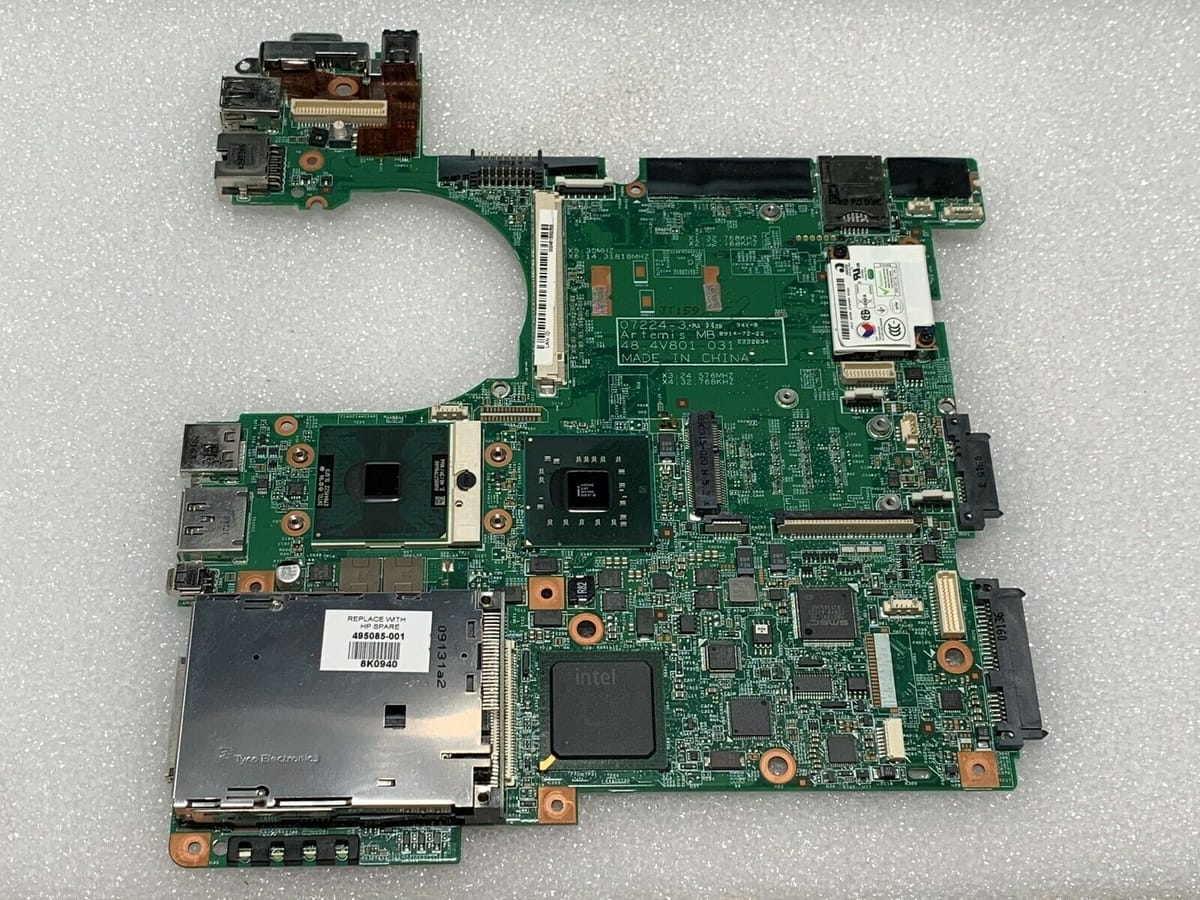
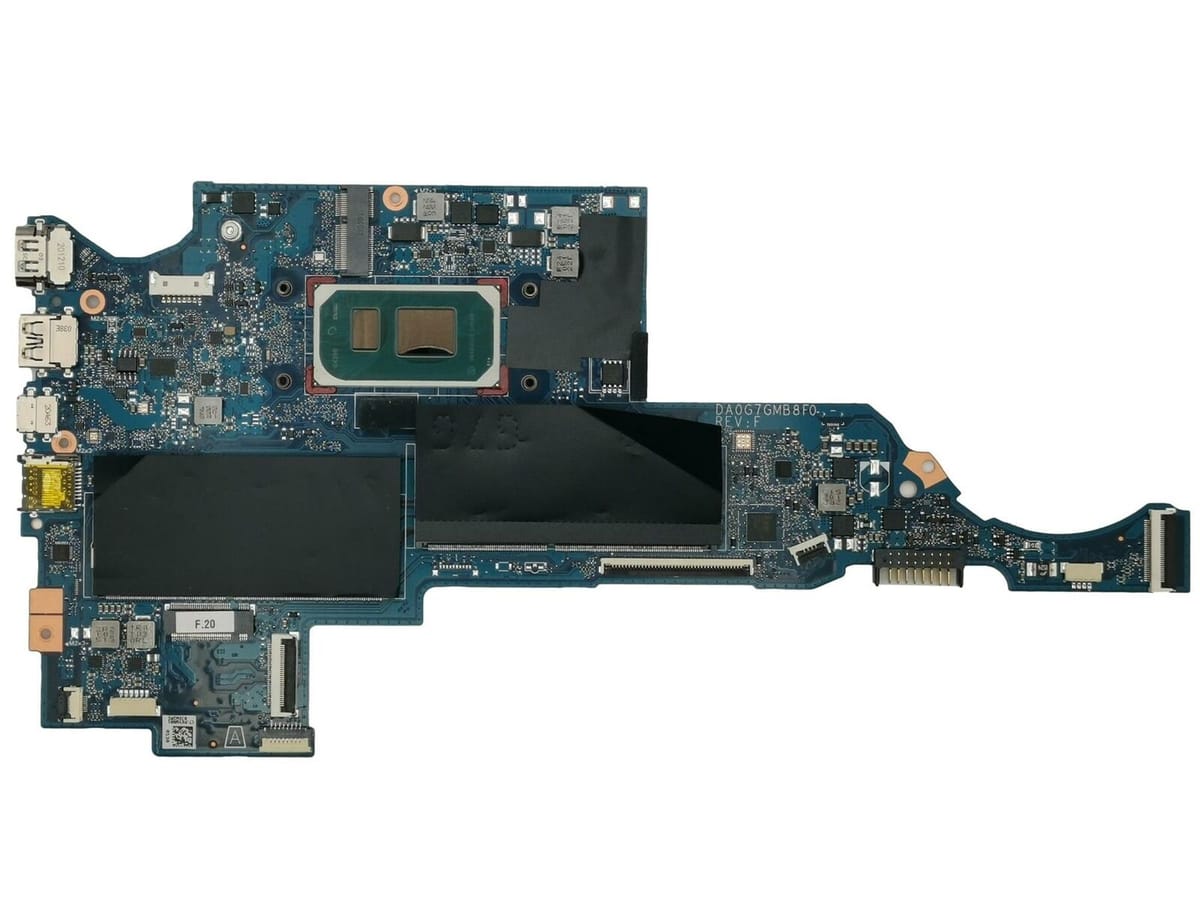
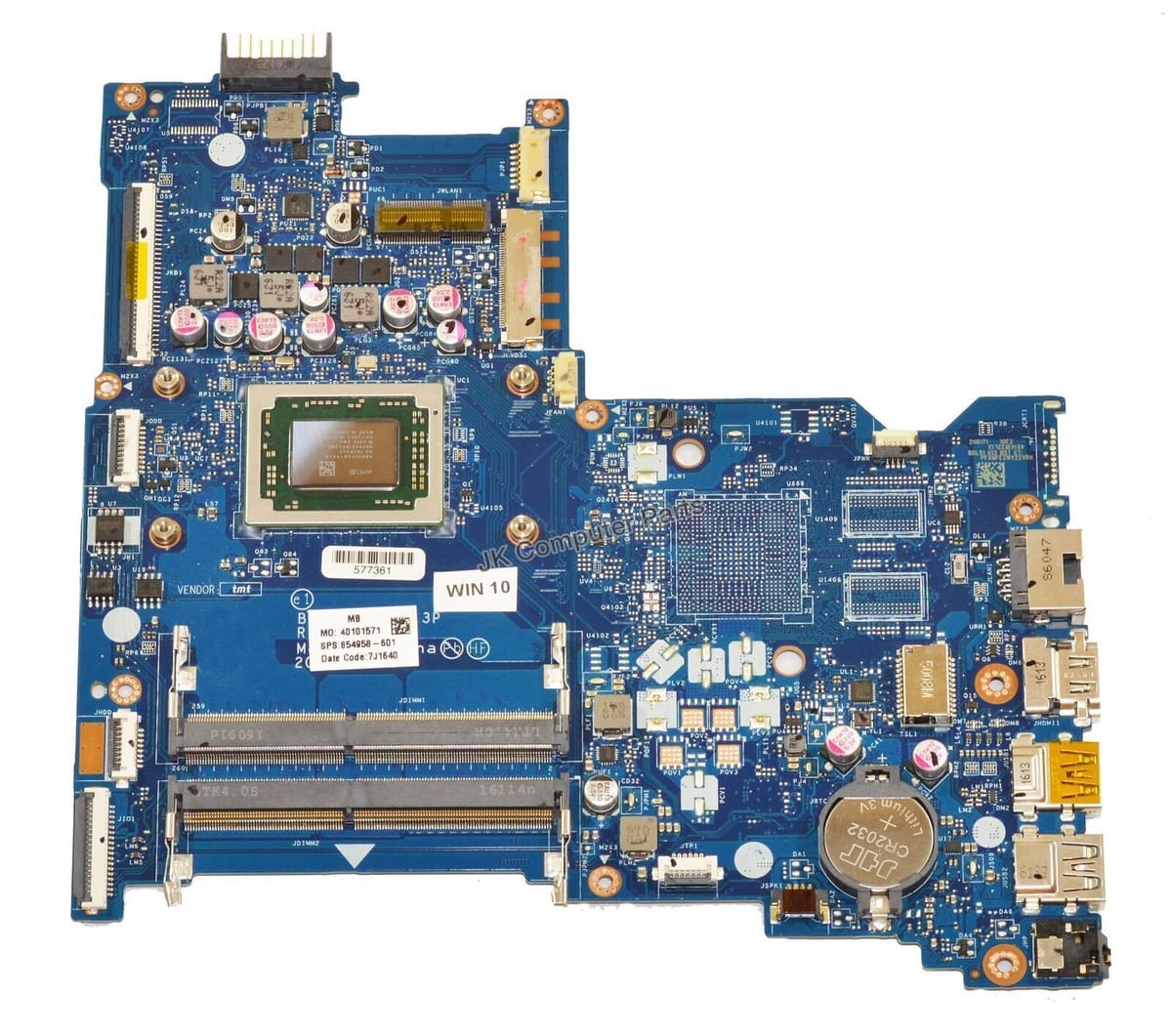
Mainboard laptop không chết vì "tuổi già", nó chết vì sự cộng hưởng của nhiệt độ cao, dòng điện không ổn định và quá trình oxy hóa điện hóa (electrochemical migration). Tại phòng lab VietITPro, chúng tôi tiếp nhận hàng nghìn ca máy hỏng chipset, phù tụ hoặc đứt mạch ngầm mà nguyên nhân gốc rễ đều bắt nguồn từ sự chủ quan của người dùng trong việc bảo trì hệ thống hạ tầng phần cứng. Dưới đây là 10 kỹ thuật thực tế để giúp bo mạch chủ của bạn vượt ngưỡng 10 năm hoạt động bền bỉ.
1. Tối ưu hóa đường cong quạt (Fan Curve) bằng phần mềm chuyên dụng
Đa số laptop hiện nay được thiết lập chế độ quạt "Im lặng" hoặc "Cân bằng" từ nhà sản xuất, khiến nhiệt độ chipset (PCH/SOC) thường xuyên duy trì ở mức 60-70 độ C ngay cả khi làm việc nhẹ. Nhiệt độ là kẻ thù số 1 của tụ rắn (Solid Capacitor) và các tụ tantalum trên mạch VRM.
- Giải pháp: Hãy sử dụng các công cụ như NoteBook FanControl (NBFC) để tùy chỉnh đường cong quạt (fan curve) thủ công.
- Kỹ thuật: Đặt ngưỡng quạt chạy 50% tốc độ khi CPU đạt 45 độ C và 100% khi đạt 75 độ C. Việc duy trì nhiệt độ thấp hơn 5 độ C có thể làm tăng gấp đôi tuổi thọ của linh kiện bán dẫn theo định luật Arrhenius.
2. Kiểm soát điện áp đầu vào: Kẻ thù từ bộ sạc không chính hãng
Sự nhiễu điện (ripple voltage) từ các bộ sạc rẻ tiền, không có mạch lọc nhiễu LC đầy đủ là nguyên nhân gây "lão hóa" các IC quản lý nguồn (PMIC). Khi điện áp DC đầu vào không phẳng, các tụ lọc nguồn trên mainboard phải làm việc quá tải để ổn định dòng, dẫn đến hiện tượng phù tụ hoặc chết IC nguồn thứ cấp.
- Mẹo: Luôn sử dụng sạc zin hoặc các dòng sạc thay thế có chứng nhận tiêu chuẩn an toàn (UL, CE).
- Kiểm tra thực tế: Sử dụng đồng hồ đo USB-C hoặc kẹp dòng để kiểm tra điện áp đầu ra. Nếu sạc có độ gợn sóng vượt quá 100mV, hãy thay thế ngay lập tức trước khi nó làm hỏng tầng công suất của mainboard.
3. Vệ sinh định kỳ: Chống oxy hóa mạch in (PCB) tại môi trường ẩm
Việt Nam là vùng khí hậu nhiệt đới ẩm, hơi nước kết hợp với bụi bẩn bám trên bề mặt mainboard tạo thành các lớp màng dẫn điện điện trở thấp. Điều này gây ra hiện tượng rò điện (leakage current) giữa các chân linh kiện SMD, dẫn đến tình trạng máy tự bật nguồn, treo máy hoặc chập mạch.
- Thực hành: Cứ 12 tháng/lần, hãy tháo máy và sử dụng dung dịch tẩy rửa chuyên dụng như Isopropyl Alcohol (IPA) nồng độ >99% kết hợp với bàn chải mềm để làm sạch bề mặt mainboard.
- Lưu ý: Tuyệt đối không dùng các dung dịch có chứa nước hoặc chất tẩy rửa thông thường. Việc vệ sinh đúng cách giúp loại bỏ các tác nhân gây ăn mòn chân linh kiện dưới các IC BGA.
4. Thay thế keo tản nhiệt chất lượng cao (High-performance TIM)
Keo tản nhiệt đi kèm theo máy (stock paste) thường bị khô cứng sau 2 năm, mất khả năng dẫn nhiệt từ CPU/GPU sang ống đồng. Khi nhiệt không thoát được, nó sẽ bị hấp thụ ngược lại vào PCB, làm biến dạng các mối hàn chì dưới chipset.
- Lựa chọn: Sử dụng các loại keo có độ dẫn nhiệt >8.5 W/mK như Thermal Grizzly Kryonaut hoặc Kingpin Cooling KPx.
- Quy tắc: Chỉ quét một lớp mỏng, đều. Việc quét quá dày sẽ tạo ra khoảng cách giữa chip và tản nhiệt, làm giảm hiệu suất dẫn nhiệt một cách nghiêm trọng.
5. Tránh hiện tượng "Sốc nhiệt" khi di chuyển
Nhiều người dùng có thói quen bỏ máy đang chạy vào túi xách ngay lập tức. Sự chênh lệch nhiệt độ đột ngột giữa lõi chip (đang ở 80 độ C) và môi trường túi kín làm gia tăng ứng suất nhiệt lên các quả cầu chì (solder balls) dưới chân chip BGA.
- thực tế: Luôn tắt hẳn máy (Shutdown) hoặc để máy ở chế độ Hibernate hoàn toàn trước khi di chuyển. Đợi khoảng 5 phút để hệ thống tản nhiệt làm hạ nhiệt độ bề mặt mainboard trước khi đóng nắp máy.
6. Sử dụng đế tản nhiệt có luồng gió trực tiếp vào khe hút
Đa số đế tản nhiệt trên thị trường chỉ làm mát vỏ nhựa bên ngoài, hiệu quả truyền nhiệt đến mainboard gần như bằng 0.
- Giải pháp: Chọn các loại đế tản nhiệt có thiết kế hút gió trực tiếp vào các khe hút gió (intake) của laptop. Việc tăng lưu lượng khí đi qua các lá nhôm tản nhiệt giúp giảm tải cho quạt tản nhiệt zin, giúp linh kiện xung quanh CPU được làm mát nhờ dòng lưu thông cưỡng bức.
7. Quản lý công suất tiêu thụ bằng Power Plan
Việc để máy chạy ở chế độ "High Performance" liên tục khi không cần thiết khiến mạch VRM luôn hoạt động ở trạng thái tỏa nhiệt cao nhất.
- Cấu hình: Sử dụng PowerShell (Run as Administrator) để tùy chỉnh mức "Maximum Processor State":
- Lợi ích: Giới hạn CPU ở mức 95% giúp giảm nhiệt độ đáng kể mà không làm ảnh hưởng đến trải nghiệm thực tế, giúp mạch nguồn mát hơn đáng kể.
8. Chống tĩnh điện (ESD) khi tháo lắp linh kiện
Khi nâng cấp RAM hoặc SSD, nhiều người dùng vô tình chạm vào các linh kiện trên mainboard mà không xả tĩnh điện. Tĩnh điện từ cơ thể người có thể lên đến hàng nghìn Volt, đủ sức làm hỏng các cổng I/O hoặc IC điều khiển trên mainboard mà không để lại dấu vết vật lý.
- Quy tắc vàng: Luôn đeo vòng chống tĩnh điện (ESD wrist strap) hoặc chạm tay vào khung sắt của bàn/tủ máy tính trước khi đụng vào linh kiện.
9. Cập nhật BIOS/Firmware chính chủ
Nhà sản xuất thường tung ra các bản cập nhật BIOS không chỉ để vá lỗi bảo mật mà còn để tối ưu hóa quản lý điện năng (Power Management Table) và điều khiển tốc độ quạt.
- Lưu ý: Chỉ cập nhật BIOS khi máy đang cắm sạc và pin còn trên 50%. Một lỗi nhỏ khi nạp BIOS có thể làm "brick" mainboard, buộc phải nạp lại bằng máy nạp ROM chuyên dụng (như RT809H).
10. Kiểm tra định kỳ tình trạng pin (Battery Health)
Pin laptop bị phù (swollen battery) không chỉ gây cháy nổ mà còn tạo áp lực vật lý lên mainboard, làm cong vênh bo mạch và có thể gây chập các tụ lọc nguồn nằm ngay phía dưới vùng pin.
- Kiểm tra: Dùng lệnh
powercfg /batteryreporttrong CMD để kiểm tra dung lượng thực tế. Nếu pin có dấu hiệu chai trên 50% hoặc phồng nhẹ, hãy thay thế ngay lập tức để bảo vệ cấu trúc vật lý của mainboard.
FAQ - Giải đáp từ Kỹ sư VietITPro
Hỏi: Tôi có nên dùng máy hút bụi để vệ sinh mainboard không?
Trả lời: Tuyệt đối KHÔNG. Máy hút bụi gia đình tạo ra tĩnh điện rất lớn, có thể đánh thủng các linh kiện IC nhạy cảm. Hãy dùng bình khí nén hoặc máy thổi bụi chuyên dụng với đầu vòi cao su cách điện.
Hỏi: Miếng dán tản nhiệt (Thermal Pad) có cần thay không?
Trả lời: Có. Sau 3-4 năm, thermal pad sẽ mất độ đàn hồi và bị khô, làm giảm khả năng truyền nhiệt từ các chip VRAM hoặc MOSFET sang ống đồng. Hãy đo chính xác độ dày (thường là 0.5mm, 1mm hoặc 1.5mm) để thay thế bằng loại có độ dẫn nhiệt cao.
Hỏi: Mainboard bị đổ nước vào, tôi nên làm gì đầu tiên?
Trả lời: Tháo pin ngay lập tức (nếu pin rời) hoặc ngắt sạc. Tuyệt đối không cố bật nguồn để kiểm tra. Hãy mang đến trung tâm sửa chữa để sấy khô bằng máy sấy công nghiệp và rửa mạch bằng dung dịch chuyên dụng để loại bỏ cặn bẩn trước khi chúng gây ra hiện tượng ăn mòn điện hóa.
Lời kết:
Tuổi thọ của mainboard không nằm ở sự may mắn, nó nằm ở quy trình chăm sóc khoa học. Việc kiểm soát nhiệt độ và dòng điện chính là chìa khóa giúp thiết bị của bạn không chỉ đạt cột mốc 10 năm mà còn duy trì hiệu suất ổn định như ngày đầu xuất xưởng. Tại VietITPro, chúng tôi luôn khuyến khích khách hàng chủ động bảo trì thay vì đợi đến khi "bệnh nặng" mới tìm tới kỹ thuật viên.