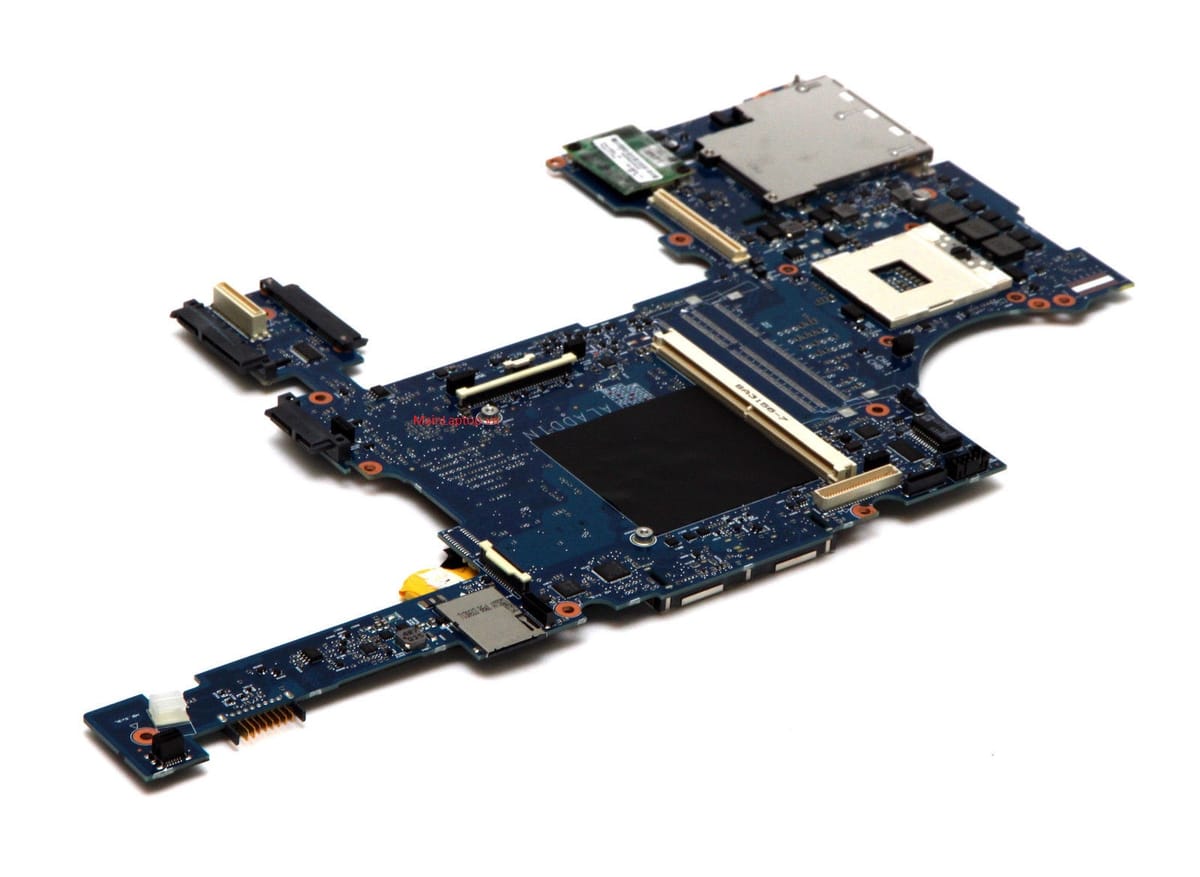
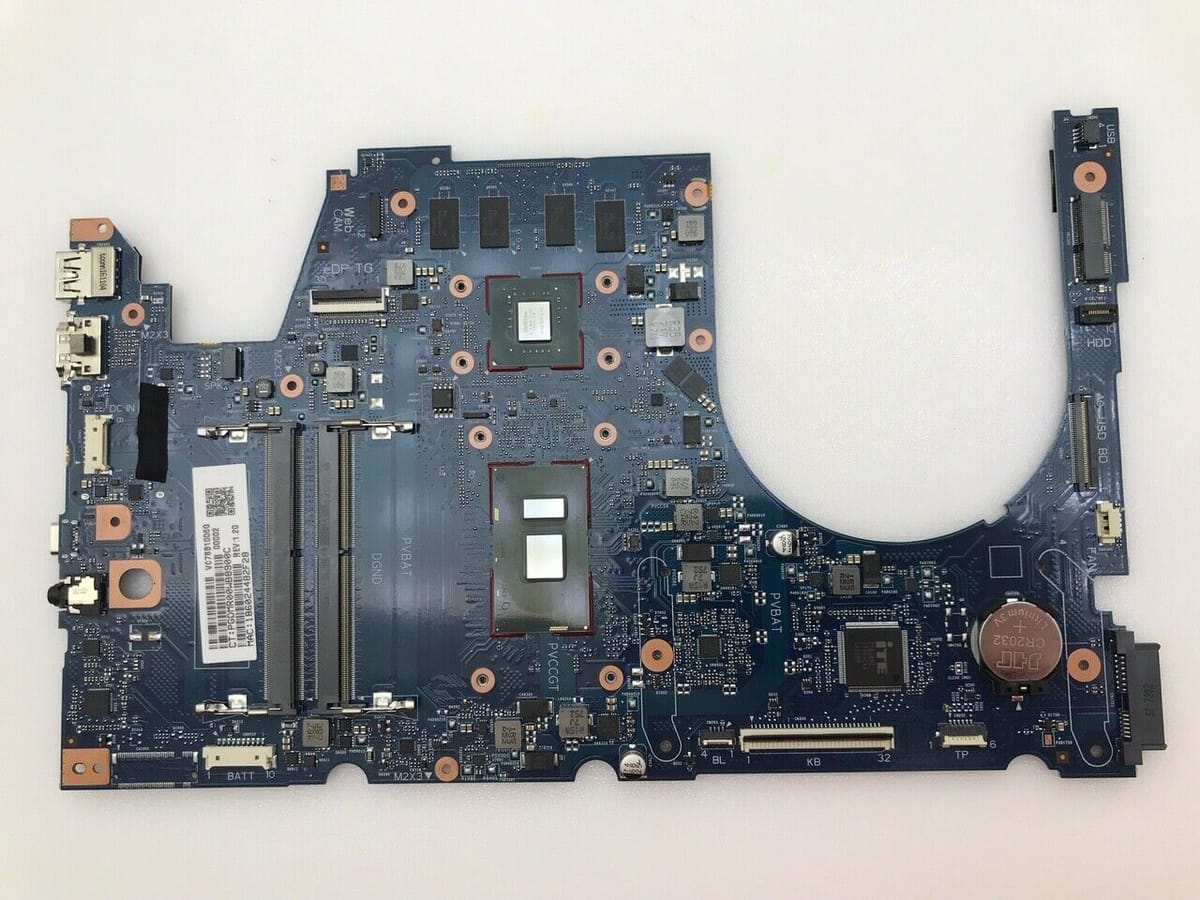
Tại VietITPro, mỗi tuần tôi tiếp nhận hàng chục ca máy "cứu" từ sinh viên mang đến vì những lỗi ngớ ngẩn do chọn sai cấu hình ngay từ lúc mua. Đừng để những lời quảng cáo "máy mỏng nhẹ thời trang" che mắt bạn khỏi thực trạng linh kiện hàn chết trên bo mạch chủ (Mainboard) hay hệ thống tản nhiệt "cảnh" không đủ sức tải chip. Năm 2026, khi các tác vụ AI cục bộ (Local AI) và đa nhiệm nền tảng web trở thành tiêu chuẩn, dưới đây là 8 tiêu chí vàng tôi đúc kết từ bàn kỹ thuật để bạn không mất tiền ngu.
1. Vi xử lý (CPU): Đừng nhìn vào đời máy, hãy nhìn vào kiến trúc và TDP
Sai lầm lớn nhất của sinh viên là chỉ nhìn vào số đời (ví dụ: Core i5 đời 13 hay 14) mà bỏ qua hậu tố. Trên bàn kỹ thuật, tôi thấy quá nhiều máy chạy chip dòng "U" (Ultra-low power) bị quá nhiệt (throttling) chỉ sau 30 phút chạy code hoặc render video nhẹ.
- Lời khuyên từ kỹ sư: Với nhu cầu học tập 2026, hãy ưu tiên các dòng chip có hậu tố "H" hoặc "HS" (High Performance) nếu bạn học kỹ thuật, đồ họa. Nếu chỉ học kinh tế, văn phòng, hãy chọn dòng chip có kiến trúc hybrid (P-core và E-core) đời mới nhất.
- Tránh xa: Các dòng chip Celeron, Pentium hoặc các dòng chip tiết kiệm điện quá đà đời cũ. Chúng không chỉ chậm mà còn khiến trải nghiệm dùng máy trở nên "giật lag" chỉ sau 1 năm sử dụng do không gánh nổi các trình duyệt hiện đại.
2. RAM: Không bao giờ mua máy có dưới 16GB RAM hàn chết
Năm 2026, 8GB RAM là "án tử" cho bất kỳ chiếc laptop nào. Tôi đã mở hàng trăm cái máy, và đa số các máy 8GB đều gặp tình trạng "Full Disk/Full RAM" dẫn đến hiện tượng treo cứng (freeze).
- Tại sao 16GB là tối thiểu: Hệ điều hành Windows 11/12 và các trình duyệt như Chrome/Edge tiêu tốn RAM kinh khủng. Nếu bạn là sinh viên ngành IT, việc chạy máy ảo (Virtual Machine) hay Docker sẽ ngốn sạch 8GB trong tích tắc.
- Lưu ý về khả năng nâng cấp: Hãy ưu tiên chọn máy có khe SO-DIMM (có thể tháo rời). Nếu máy bắt buộc phải dùng RAM hàn chết (LPDDR5/LPDDR5x), hãy chắc chắn rằng bạn đã mua phiên bản 16GB hoặc 32GB ngay từ đầu. Đừng bao giờ tin vào việc "sau này nâng cấp" nếu máy dùng RAM on-board.
3. Ổ cứng (SSD): Chuẩn NVMe Gen4 là tiêu chuẩn sống còn
Đừng bao giờ mua máy chỉ có HDD hoặc SSD chuẩn SATA cũ. Tốc độ đọc ghi của SSD NVMe Gen4 hiện nay nhanh gấp 10-20 lần HDD truyền thống, giúp máy khởi động trong 5 giây và mở ứng dụng gần như tức thì.
- Thông số kỹ thuật cần chú ý: Hãy chọn SSD có dung lượng tối thiểu 512GB. Với sinh viên, việc lưu trữ tài liệu, project và source code sẽ nhanh chóng làm đầy ổ 256GB.
- Kinh nghiệm kỹ thuật: Kiểm tra xem máy có dư khe cắm SSD M.2 thứ hai không. Nếu có, đó là điểm cộng cực lớn vì bạn có thể nâng cấp thêm dung lượng sau này mà không cần thay thế ổ cũ.
4. Hệ thống tản nhiệt: "Nhìn lỗ thoát gió, đoán tuổi thọ main"
Máy tính là thiết bị điện tử, và kẻ thù lớn nhất của nó là nhiệt độ. Một chiếc laptop quá mỏng nhưng tản nhiệt kém sẽ khiến các tụ điện, MOSFET trên bo mạch chủ nhanh lão hóa, dẫn đến tình trạng "bệnh nhiệt" – máy tự tắt, sập nguồn đột ngột.
- Cách kiểm tra: Hãy lật máy lên, xem các khe hút gió dưới đáy. Nếu khe hút gió quá nhỏ hoặc bị che khuất bởi thiết kế vỏ, đó là dấu hiệu của một chiếc máy nóng.
- Thực tế: Ưu tiên các dòng máy có 2 quạt tản nhiệt (Dual Fan) và ống đồng dẫn nhiệt dày. Nếu bạn mua máy gaming, hãy đảm bảo khe thoát nhiệt nằm ở phía sau hoặc hai bên cạnh, không phải thổi thẳng vào màn hình.
5. Màn hình: Độ phân giải và độ phủ màu không phải để "làm cảnh"
Sinh viên thường xuyên phải nhìn màn hình từ 6-8 tiếng mỗi ngày. Màn hình độ phân giải thấp (HD 1366x768) là nguyên nhân hàng đầu gây mỏi mắt và giảm thị lực.
- Tiêu chuẩn 2026: Tối thiểu là Full HD (1920x1080) tấm nền IPS. Nếu bạn làm đồ họa, hãy tìm máy có độ phủ màu đạt 100% sRGB.
- Lời khuyên: Hãy chọn màn hình có độ sáng tối thiểu 300 nits. Nếu máy có độ sáng quá thấp, bạn sẽ phải nheo mắt mỗi khi làm việc ở môi trường nhiều ánh sáng.
6. Cổng kết nối: Đừng để "sống chung với dongle"
Xu hướng laptop hiện nay là lược bỏ cổng kết nối để làm mỏng. Tuy nhiên, việc phải mang theo một đống cổng chuyển (dongle) vừa bất tiện, vừa dễ gây hỏng cổng USB-C trên máy do tiếp xúc kém.
- Danh sách cần có: Ít nhất 2 cổng USB-A (cho chuột, USB), 1 cổng HDMI (để xuất màn hình khi thuyết trình), 1 cổng USB-C hỗ trợ Power Delivery và DisplayPort.
- Lưu ý: Kiểm tra xem cổng USB-C có hỗ trợ sạc ngược (PD) không. Nếu có, bạn có thể dùng sạc dự phòng để sạc laptop khi đang ở trên giảng đường.
7. Chất liệu vỏ và bản lề: Yếu tố quyết định độ bền cơ học
Tôi đã sửa không biết bao nhiêu ca máy bị gãy bản lề do vỏ nhựa rẻ tiền. Khi bản lề gãy, nó thường kéo theo việc vỡ vỏ, đứt cáp màn hình, thậm chí chập mạch trên mainboard.
- Đánh giá: Hãy ưu tiên vỏ kim loại (nhôm hoặc hợp kim magie). Nếu là vỏ nhựa, hãy chọn các dòng máy có khung gia cố (thường là nhựa cứng cao cấp như trên dòng ThinkPad hoặc Latitude).
- Mẹo nhỏ: Hãy thử cầm góc màn hình và lắc nhẹ. Nếu màn hình rung lắc quá mạnh, đó là dấu hiệu của bản lề yếu.
8. Khả năng bảo trì và linh kiện thay thế
Đây là điểm khác biệt giữa "người dùng phổ thông" và "người dùng thông thái". Hãy chọn những dòng máy có cộng đồng sử dụng lớn hoặc các dòng máy doanh nhân (Business line) như Dell Latitude, ThinkPad, HP EliteBook.
- Tại sao: Linh kiện thay thế (pin, bàn phím, màn hình) của các dòng này cực kỳ phổ biến và rẻ. Bạn sẽ không bao giờ rơi vào tình cảnh "máy hỏng nhưng không có đồ thay" như các dòng máy thời trang đời mới, hàng hiếm.
- Kiểm tra: Hãy thử search tên model máy + "Service Manual" trên Google. Nếu có tài liệu hướng dẫn tháo lắp chi tiết từ hãng, đó là chiếc máy đáng mua.
Bảng đối chiếu nhanh cấu hình đề xuất (2026)
FAQ: Giải đáp thắc mắc thực tế từ người dùng
Q: Tôi nên mua máy cũ hay máy mới?
A: Nếu ngân sách hạn hẹp, máy cũ (đặc biệt là các dòng doanh nhân đã qua sử dụng) luôn là lựa chọn thông minh hơn máy mới giá rẻ. Một chiếc Dell Latitude cũ bền bỉ hơn nhiều so với một chiếc laptop nhựa giá rẻ mới tinh.
Q: Có nên mua laptop tích hợp card đồ họa rời không?
A: Chỉ khi bạn học kỹ thuật đồ họa, kiến trúc hoặc chơi game nặng. Card đồ họa rời (VGA) làm tăng nhiệt độ, giảm thời lượng pin và là linh kiện dễ hỏng nhất (lỗi chip VGA). Nếu không quá cần thiết, hãy dùng iGPU (đồ họa tích hợp) mạnh trên các dòng chip mới.
Q: Làm sao để kiểm tra máy cũ trước khi thanh toán?
A: Hãy tải phần mềm HWMonitor để kiểm tra nhiệt độ và tình trạng pin. Chạy lệnh powercfg /batteryreport trong CMD để xem độ chai pin thực tế. Dùng CrystalDiskInfo để kiểm tra sức khỏe ổ cứng. Nếu người bán không cho phép làm điều này, hãy rời đi ngay lập tức.
Lời kết từ VietITPro:
Mua máy tính giống như việc chọn người đồng hành. Đừng chỉ nhìn vào vẻ ngoài, hãy nhìn vào "nội tạng" bên trong. Một chiếc máy có cấu hình cân bằng, tản nhiệt tốt và khả năng nâng cấp linh hoạt sẽ tiết kiệm cho bạn hàng triệu đồng tiền sửa chữa và nâng cấp trong suốt 4 năm đại học. Chúc bạn có sự lựa chọn sáng suốt!