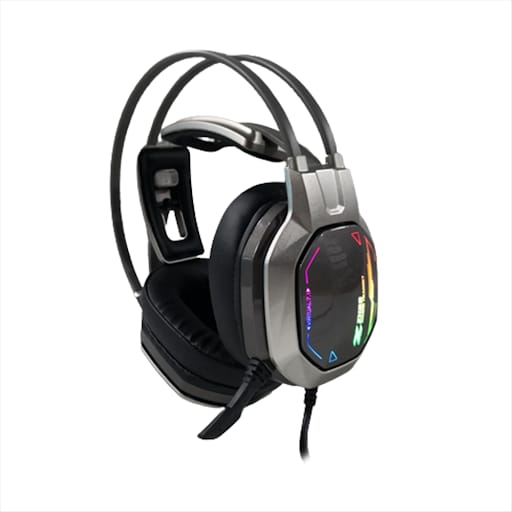
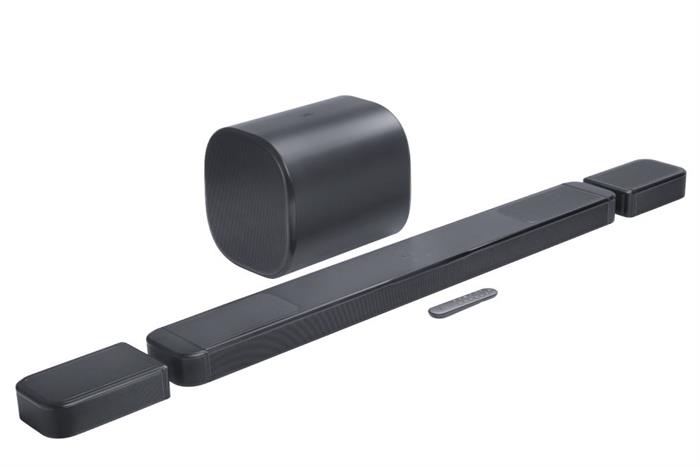
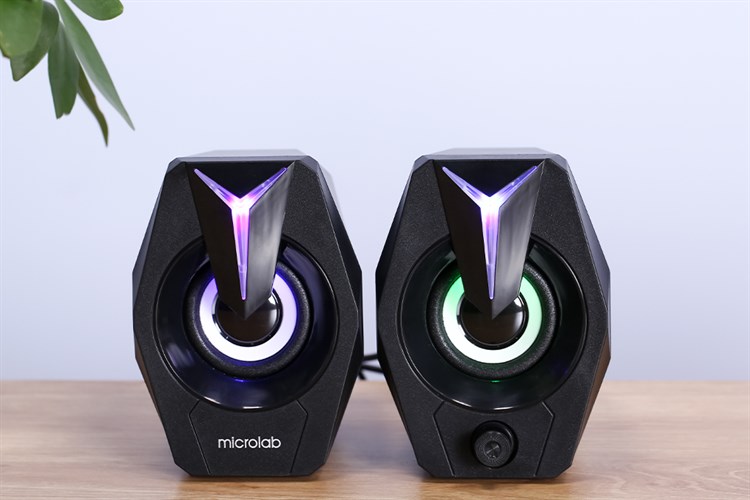
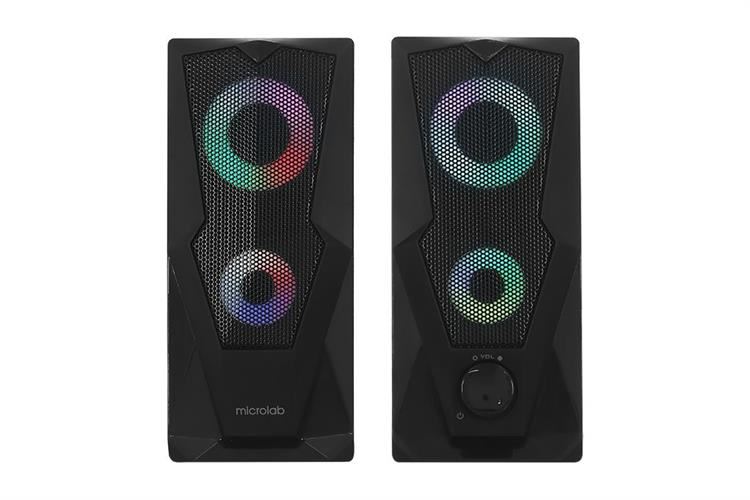
Hệ thống âm thanh vòm không chỉ là việc cắm dây vào cổng 3.5mm hay HDMI, mà là sự phối hợp giữa trở kháng loa, đáp tuyến tần số của bộ xử lý tín hiệu (DSP) và khả năng tái tạo không gian trong môi trường vật lý. Tại VietITPro, chúng tôi thường xuyên tiếp nhận các dàn âm thanh "có tiếng mà không có miếng" do lỗi thiết lập pha và phân bổ tín hiệu sai lệch ngay từ khâu cấu hình phần cứng. Bài viết này là bản đồ kỹ thuật thực tế để bạn làm chủ hệ thống 5.1 và 7.1 tại gia.
Phân tích bản chất vật lý: 5.1 so với 7.1
Nhiều người dùng lầm tưởng 7.1 chỉ đơn giản là thêm 2 loa vào hệ thống 5.1. Về mặt kỹ thuật vi mạch xử lý âm thanh, 7.1 yêu cầu khả năng giải mã (decoding) các kênh âm thanh rời rạc (discrete channels) phức tạp hơn.
Trong hệ thống 5.1, loa Surround đảm nhiệm cả hai vai trò: hiệu ứng bên cạnh và phía sau. Trong 7.1, việc tách biệt Rear Surround giúp định vị chính xác vật thể chuyển động từ phía sau lưng, giảm hiện tượng "điểm mù âm thanh".
Quy trình thiết lập phần cứng chuẩn Lab
1. Kiểm soát trở kháng và ghép nối Amply
Sai lầm phổ biến nhất mà chúng tôi gặp tại xưởng là phối ghép loa 4 Ohm với Amply chỉ hỗ trợ 8 Ohm. Điều này dẫn đến tình trạng quá nhiệt ở tầng công suất (thường dùng IC TDA hoặc các cặp Transistor công suất như 2SC5200/2SA1943).
- Quy tắc: Trở kháng loa phải bằng hoặc lớn hơn trở kháng tối thiểu của Amplifer/Receiver.
- Dây dẫn: Đối với quãng đường dưới 5 mét, dây đồng OFC tiết diện 1.5mm là đủ. Trên 5 mét, bắt buộc dùng tiết diện 2.5mm để tránh sụt áp (voltage drop) làm suy giảm âm trầm.
2. Định vị không gian (Speaker Placement)
Dựa trên tiêu chuẩn ITU-R BS.775, đây là bản đồ vị trí thực tế cho 7.1:
- Loa Center: Phải đặt ngang tầm tai, ngay chính giữa màn hình. Đây là loa quan trọng nhất vì truyền tải 80% lời thoại.
- Loa Front (L/R): Tạo góc 30 độ so với vị trí ngồi nghe.
- Loa Surround (Side): Đặt ở góc 90-110 độ.
- Loa Rear Surround: Đặt ở góc 135-150 độ so với trục giữa.
- Subwoofer: Không đặt góc tường kín nếu không muốn bị cộng hưởng ù nền (boomy bass). Hãy dùng kỹ thuật "Subwoofer Crawl" để tìm điểm có đáp tuyến phẳng nhất.
Cấu hình phần mềm và xử lý tín hiệu (DSP)
Sau khi đấu nối vật lý, việc cấu hình trên Windows hoặc Receiver là bước quyết định độ trung thực (fidelity).
Cấu hình trên Windows (Sound Control Panel)
Nếu bạn dùng card âm thanh rời (như Creative Sound Blaster) hoặc cổng HDMI xuất ra Receiver:
1. Mở Control Panel > Sound.
2. Chọn thiết bị xuất âm thanh > Configure.
3. Chọn cấu hình 5.1 hoặc 7.1 tương ứng.
4. Quan trọng: Tích chọn "Full-range speakers" chỉ khi loa của bạn có driver bass lớn (trên 6 inch). Nếu dùng loa vệ tinh nhỏ, hãy để mặc định để tần số thấp được đẩy về Subwoofer (Crossover Management).
Lệnh PowerShell kiểm tra luồng âm thanh
Để xác định máy tính đã nhận đủ các kênh hay chưa, sử dụng công cụ SpeakerConfig.exe hoặc kiểm tra qua PowerShell:
Nếu hệ thống báo lỗi hoặc không hiển thị đủ số kênh, hãy kiểm tra lại driver ASIO hoặc cập nhật firmware cho Receiver (thường qua cổng USB hoặc Ethernet).
Xử lý sự cố thực tế (Troubleshooting)
Pan 1: Tiếng bị trễ (Audio-Video Sync)
Nguyên nhân thường do xử lý DSP quá nặng khiến âm thanh xuất ra chậm hơn hình ảnh.
- Giải pháp: Truy cập menu
Lip SynchoặcA/V Synctrên Receiver, điều chỉnh đơn vị ms (thường từ 20ms đến 100ms) cho đến khi khớp hoàn toàn.
Pan 2: Tiếng Subwoofer bị "ù" (Ground Loop)
Đây là lỗi phổ biến do nhiễu tiếp địa.
- Kỹ thuật xử lý: Kiểm tra dây tín hiệu RCA có được bọc chống nhiễu (shielding) tốt không. Nếu vẫn bị, hãy sử dụng bộ cách ly tiếp địa (Ground Loop Isolator) cho đường tín hiệu RCA trước khi vào Subwoofer.
Pan 3: Mất kênh Center (Lời thoại nhỏ)
Trong các bản mix 7.1, nếu lời thoại quá nhỏ so với hiệu ứng, hãy tăng Center Level trong mục Channel Level Calibration của Receiver lên khoảng +2dB đến +4dB.
Bảo trì và phòng ngừa hỏng hóc
1. Kiểm soát nhiệt độ: Amply đa kênh tỏa nhiệt rất lớn. Không bao giờ đặt thiết bị trong tủ kín không có quạt thông gió. IC công suất bị quá nhiệt sẽ làm biến dạng sóng hài (THD tăng cao).
2. Vệ sinh linh kiện: Bụi bẩn bám vào các cổng kết nối HDMI hoặc RCA gây ra hiện tượng oxy hóa (ten). Dùng dung dịch chuyên dụng như Contact Cleaner (WD-40 Specialist) để vệ sinh định kỳ 6 tháng/lần.
3. Kiểm tra tụ điện: Sau 5-7 năm sử dụng, các tụ lọc nguồn trong loa Subwoofer chủ động (Active Sub) thường bị khô hoặc rò rỉ. Nếu nghe thấy tiếng "bụp" khi tắt/mở, đó là dấu hiệu tụ nguồn đã lão hóa.
FAQ - Giải đáp thắc mắc từ cộng đồng VietITPro
Hỏi: Tôi có thể dùng loa 5.1 giả lập 7.1 bằng phần mềm được không?
Đáp: Được, thông qua các công cụ như Dolby Atmos for Headphones hoặc Windows Sonic. Tuy nhiên, đây chỉ là giải lập bằng thuật toán (HRTF - Head-Related Transfer Function), không thể thay thế được sự hiện diện vật lý của các loa vệ tinh phía sau.
Hỏi: Dùng dây HDMI 2.0 hay 2.1 cho âm thanh 7.1?
Đáp: Đối với âm thanh, chuẩn 2.0 là đủ cho các định dạng lossless (TrueHD, DTS-HD). Tuy nhiên, nếu hệ thống của bạn hỗ trợ eARC (Enhanced Audio Return Channel), hãy dùng cáp chuẩn 2.1 để đảm bảo băng thông cao nhất cho các tín hiệu âm thanh độ phân giải cực cao từ TV về Receiver.
Hỏi: Tại sao tôi thấy loa Center rất nóng khi xem phim hành động?
Đáp: Đó là do cường độ làm việc quá tải. Bạn nên kiểm tra lại Crossover Frequency. Hãy đặt cắt tần ở mức 80Hz hoặc 100Hz để đẩy bớt các tần số thấp (nặng tải) cho Subwoofer xử lý, giúp loa Center chỉ tập trung vào dải trung và cao.
Bản quyền nội dung thuộc về VietITPro.vn. Mọi hành vi sao chép kỹ thuật phải ghi rõ nguồn từ "VietITPro Audio Lab".