System Archive Sitemap Data
Hotline 24/7: 0965.125.744•08:30 - 18:00 (T2 - T7)•46 Đường 18A, Phường Phước Long, TP. Thủ Đức, TP. HCM
Tra Cứu Bảo Hành|Góc Kỹ Thuật|
VIE
||Đăng nhập
VietITPro - IT Service & Hardware
Dịch Vụ Sửa ChữaBảng Giá Niêm YếtBuild PC
ƯU ĐÃI THÀNH VIÊN & DOANH NGHIỆP

ĐĂNG KÝ NHẬN BẢN TIN & VOUCHER KIẾN THỨC

Nhận ngay voucher giảm giá 10% linh kiện & miễn phí kiểm tra phần cứng định kỳ.

VIETITPRO

VietITPro - IT Service & Hardware

Trung tâm dịch vụ & Sửa chữa phần cứng máy tính chuyên sâu. Chuyên đóng chip BGA, sửa mainboard, vệ sinh máy trạm và phân phối linh kiện chính hãng.

Hotline Hỗ Trợ 24/7
0965125744
[email protected]
8:30 - 18:00 Từ thứ 2 đến thứ 7
Fanpage VietITProVLHồ Sơ Viet Luu

DỊCH VỤ & HARDWARE LAB

  • Bảng Giá Sửa Chữa Tổng Hợp
  • Mạch Điện Tử Thiết Kế & Modify
  • Linh Kiện Cũ & Thiết Bị Thanh Lý
  • Tự Build Cấu Hình PC (Build PC)
  • Trung Tâm Dịch Vụ Kỹ Thuật
  • Sửa Card Màn Hình (VGA)
  • Sửa & Thay Mainboard PC / Laptop
  • Vệ Sinh Máy Tính & Cài Đặt
  • Nạp Mực In Tận Nơi 24/7
  • Cứu Dữ Liệu Ổ Cứng SSD / HDD
  • Bảo Trì IT & Hạ Tầng Mạng
  • Thu Cũ Đổi Mới PC & Laptop
  • Khóa Học Điện Tử & Sửa Chữa IT

CHÍNH SÁCH & BẢO HÀNH

  • Hướng Dẫn Gửi Hàng Sửa Chữa
  • Quy Chuẩn Niêm Phong Kiện Hàng
  • Chính Sách Bảo Hành 1 Đổi 1
  • Bảng Giá Sửa Chữa Minh Bạch
  • Tra Cứu Bảo Hành Điện Tử
  • Tích & Đổi Điểm V-Points
  • Chính Sách Đổi - Trả Hàng
  • Bảo Mật Thông Tin & Dữ Liệu
  • Tuyển Dụng Kỹ Sư & CSKH (Đại Học - 05 Vị Trí)
CÔNG CỤ BUILD PC THÔNG MINH
Kiểm tra tương thích & Xuất PDF
BẮT ĐẦU BUILD PC NGAY

ĐỊA CHỈ & BẢN ĐỒ

VietITPro - Trụ Sở Chính
46 Đường 18A, Phường Phước Long, TP. Thủ Đức, TP. HCM
Xem bản đồ Google Maps tương tácBấm để tải bản đồ trực tiếp
46 Đường 18A, Phước Long, Thủ ĐứcChỉ đường
ĐỐI TÁC CHIẾN LƯỢC & LINH KIỆN PHÂN PHỐI CHÍNH HÃNG
Logo đối tác INTELINTELLogo đối tác AMDAMDLogo đối tác NVIDIANVIDIALogo đối tác ASUSASUSLogo đối tác MSIMSILogo đối tác GIGABYTEGIGABYTELogo đối tác DELLDELLLogo đối tác HPHPLogo đối tác LENOVOLENOVOLogo đối tác KINGSTONKINGSTONLogo đối tác INTELINTELLogo đối tác AMDAMDLogo đối tác NVIDIANVIDIALogo đối tác ASUSASUSLogo đối tác MSIMSILogo đối tác GIGABYTEGIGABYTELogo đối tác DELLDELLLogo đối tác HPHPLogo đối tác LENOVOLENOVOLogo đối tác KINGSTONKINGSTON
© 2020 – 2026VietITPro.vn|Hệ Thống Dịch Vụ & Phần Cứng Chuyên Sâu
Thông tin VietITPro•Tuyển dụng nhân tài•Liên hệ VietITPro
Trang ChủKiến Thức Thiết Bị Đo Kiểm & AudioBắt bệnh mất nguồn CPU chính xác bằng Oscilloscope: Kỹ thuật đo kiểm chuyên sâu cho kỹ thuật viên
Kiến Thức Thiết Bị Đo Kiểm & AudioKiểm Duyệt Kỹ Thuật VietITPro

Bắt bệnh mất nguồn CPU chính xác bằng Oscilloscope: Kỹ thuật đo kiểm chuyên sâu cho kỹ thuật viên

Ban Biên Tập VietITPro
•
17/03/2021
•
5 phút đọc
Mất nguồn CPU (VCORE) là "án tử" phổ biến nhất trên các dòng laptop, mainboard desktop hiện nay, nhưng đồng hồ vạn năng (DMM) chỉ cho bạn biết kết quả tĩnh, còn Oscilloscope (hiện sóng) mới là thứ cho bạn thấy bản chất c...

Mất nguồn CPU (VCORE) là "án tử" phổ biến nhất trên các dòng laptop, mainboard desktop hiện nay, nhưng đồng hồ vạn năng (DMM) chỉ cho bạn biết kết quả tĩnh, còn Oscilloscope (hiện sóng) mới là thứ cho bạn thấy bản chất của vấn đề. Nếu bạn đang loay hoay với việc đo đạc bằng VOM và đoán mò linh kiện, bài viết này sẽ thay đổi hoàn toàn tư duy chẩn đoán của bạn tại xưởng.

Tại sao VOM là chưa đủ để chẩn đoán nguồn CPU?

Đa số kỹ thuật viên mới vào nghề thường dùng VOM để đo áp tại cuộn dây (choke) VCORE. Kết quả là 0V, sau đó họ bắt đầu nạp BIOS, thay IC nguồn, hoặc đóng lại CPU/PCH một cách mù quáng.

Vấn đề nằm ở chỗ: Nguồn CPU là nguồn xung (PWM - Pulse Width Modulation). Nó không phải điện áp DC tĩnh đơn thuần. Để CPU hoạt động, nó cần một chuỗi các điều kiện (Power Sequence) khắt khe. Một tín hiệu lỗi ở dạng xung cực ngắn (nanosecond) sẽ không bao giờ hiển thị trên đồng hồ số. Oscilloscope cho phép bạn nhìn thấy "nhịp tim" của bo mạch, từ tín hiệu VR_ON, VID cho đến dạng sóng xung vuông tại cực G của MOSFET tầng công suất.

Cấu trúc logic của một hệ thống nguồn CPU hiện đại

Trước khi đặt que đo, bạn phải nắm rõ luồng tín hiệu (Signal Flow) trên các dòng mainboard phổ biến (như Intel thế hệ 8 trở lên).

Giai đoạnTín hiệu/Điện ápÝ nghĩa
1VCC_IN (19V/12V)Nguồn nuôi cho IC PWM
2VCC_EN (VR_ON)Tín hiệu cho phép IC nguồn khởi động
3VID/SVIDDữ liệu từ CPU yêu cầu mức áp cụ thể
4Gate SignalXung điều khiển MOSFET (High/Low side)
5VCORE OutputĐiện áp thực tế cấp cho CPU

Nếu mất nguồn CPU, bạn phải dùng Oscilloscope để xác định nó đang "tắc" ở bước nào trong 5 bước trên.

Quy trình 4 bước bắt bệnh bằng Oscilloscope

Bước 1: Kiểm tra tín hiệu điều khiển (VR_ON / EN)

Nhiều trường hợp IC PWM không chạy chỉ vì nó chưa nhận được lệnh "bật" từ IO hoặc PCH.

  • Thiết lập Scope: 2V/div, 10ms/div.
  • Thao tác: Đặt que đo vào chân VR_ON hoặc EN của IC PWM.
  • Phân tích: Nếu tín hiệu này phẳng lì ở mức 0V, vấn đề không nằm ở IC nguồn mà nằm ở mạch quản lý nguồn (SIO/PCH) hoặc các điều kiện khởi động trước đó (như thiếu nguồn RAM, nguồn PCH). Nếu tín hiệu lên mức cao (3.3V hoặc 5V) mà nguồn không ra, hãy chuyển sang bước 2.

Bước 2: Bắt bệnh lỗi giao tiếp SVID (Serial VID)

Trên các CPU Intel đời mới, nguồn VCORE không cố định mà thay đổi theo lệnh từ CPU qua bus SVID (Clock, Data, Alert). Nếu không có giao tiếp này, IC PWM sẽ "đứng im" để bảo vệ mạch.

  • Thiết lập Scope: 1V/div, 500us/div.
  • Thao tác: Đo tại 3 chân SVID_CLK, SVID_DATA, SVID_ALERT.
  • Phân tích: Bạn phải thấy các xung nhịp (burst) dữ liệu xuất hiện ngay sau khi nhấn nút nguồn. Nếu đường truyền phẳng (không có xung), có thể CPU đã chết, lỗi socket, hoặc hở chân chíp. Nếu có xung nhưng IC PWM không phản hồi, khả năng cao IC PWM lỗi.

Bước 3: Quan sát xung PWM tại cực Gate (G) của MOSFET

Đây là bước quyết định. Nếu VR_ON có, SVID có mà nguồn vẫn mất, hãy kiểm tra xung điều khiển MOSFET.

  • Thiết lập Scope: 5V/div, 1us/div.
  • Thao tác: Đặt que đo vào cực G (Gate) của các MOSFET tầng công suất (thường là Driver IC hoặc tích hợp trong DrMOS).
  • Phân tích:
  • Nếu thấy xung vuông đẹp, ổn định: MOSFET có thể đã hỏng hoặc bị chập tải đầu ra.
  • Nếu thấy xung nhọn, méo mó hoặc không có xung: IC PWM hoặc mạch Driver đang gặp vấn đề.
  • Nếu chỉ thấy một mức áp thấp (khoảng 0.5V - 1V) không phải dạng xung: IC PWM đang ở chế độ bảo vệ (Protection Mode).

Bước 4: Kiểm tra trạng thái bảo vệ (Protection Mode)

IC nguồn CPU có mạch bảo vệ quá dòng (OCP), quá áp (OVP). Khi phát hiện bất thường, nó sẽ ngắt xung ngay lập tức.

  • Kỹ thuật: Sử dụng chế độ "Single Trigger" trên Oscilloscope.
  • Phân tích: Khi nhấn nút nguồn, hãy quan sát xem xung có xuất hiện rồi mất ngay không. Nếu có một đoạn xung ngắn rồi mất, chắc chắn bo mạch đang bị chập tải (Short circuit) ở đường VCORE hoặc một trong các pha nguồn bị lỗi.

Các pan bệnh thực tế tại VietITPro

Pan 1: Mất nguồn do lỗi mạch lọc nhiễu (Phase Fault)

Một mainboard Gigabyte H310 mất nguồn CPU. Kiểm tra VR_ON có, SVID có, nhưng xung Gate chỉ xuất hiện 1 nhịp rồi tắt.

  • Xử lý: Dùng Scope đo tại chân Isen (Current Sense) của IC PWM. Phát hiện một pha có điện áp lệch so với các pha còn lại. Thay tụ lọc tại chân Isen, mạch hoạt động bình thường.

Pan 2: Lỗi giao tiếp SVID do socket CPU

Laptop Dell Latitude bị mất nguồn CPU. Đo tín hiệu SVID_CLK thấy nhiễu (noise) rất lớn, không đạt chuẩn logic.

  • Xử lý: Vệ sinh socket CPU, ép nhẹ socket. Đo lại thấy xung sạch. Kết luận: Hở chân socket dẫn đến mất dữ liệu SVID, CPU không thể yêu cầu áp VCORE.

Lưu ý quan trọng cho kỹ thuật viên

1. Tiếp địa (Grounding): Luôn đảm bảo kẹp mass của que đo Oscilloscope được nối vào mass chung của mainboard. Tuyệt đối không kẹp vào các linh kiện có điện áp cao nếu bạn không rõ sơ đồ.

2. Đầu dò (Probe): Sử dụng probe 10X để giảm tải dung kháng, tránh làm thay đổi trạng thái mạch khi đo các đường tín hiệu nhạy cảm như SVID.

3. An toàn: Khi đo các đường 19V, hãy cẩn thận tránh làm chập các chân linh kiện cạnh nhau bằng đầu que đo nhọn.

Giải đáp câu hỏi thường gặp (FAQ)

Hỏi: Tại sao tôi đo xung Gate thấy nhấp nháy liên tục rồi tắt?

Đáp: Đó là dấu hiệu của mạch bảo vệ. IC PWM của bạn đang tốt, nhưng nó phát hiện lỗi ở đầu ra (VCORE) như chập tụ lọc, lỗi MOSFET, hoặc CPU không hồi đáp đúng VID. Hãy kiểm tra trở kháng (Ohm) đường VCORE trước khi thay IC.

Hỏi: Nên dùng Oscilloscope loại nào cho sửa chữa laptop?

Đáp: Băng thông (Bandwidth) từ 50MHz - 100MHz là đủ dùng cho hầu hết các mạch nguồn xung trên bo mạch chủ. Các dòng Siglent SDS1104X-E hoặc Rigol DS1054Z là những lựa chọn "quốc dân" cho anh em kỹ thuật.

Hỏi: Nếu nguồn CPU ra đủ nhưng máy vẫn không boot?

Đáp: Oscilloscope không chỉ đo nguồn. Hãy kiểm tra tín hiệu CPURST (CPU Reset). Nếu nguồn có mà CPURST không lên, vấn đề nằm ở các điều kiện "Power Good" của các nguồn thứ cấp khác hoặc lỗi BIOS.

Lời kết

Kỹ thuật sửa chữa hiện đại không còn chỗ cho sự may rủi. Việc làm chủ Oscilloscope giúp bạn rút ngắn thời gian sửa chữa từ vài giờ xuống còn vài phút. Tại VietITPro, chúng tôi coi Oscilloscope là "đôi mắt thứ hai" của người thợ. Nếu bạn muốn chuyên sâu, hãy bắt đầu bằng việc tập quan sát dạng sóng chuẩn của một mainboard đang chạy tốt, đó là cách học nhanh nhất để nhận diện những "nhịp đập" bất thường khi máy lỗi.

HỖ TRỢ KỸ THUẬT & Chẩn Đoán Miễn Phí

Thiết bị phần cứng của bạn đang gặp sự cố tương tự?

VietITPro Center với 10+ năm kinh nghiệm sẵn sàng đo kiểm vi mạch, chẩn đoán lỗi miễn phí và sửa chữa thay thế linh kiện zin bảo hành 1 đổi 1 lên tới 12 tháng.

HOTLINE: 0965125744

Sản Phẩm & Linh Kiện Khuyên Dùng

Xem tất cả
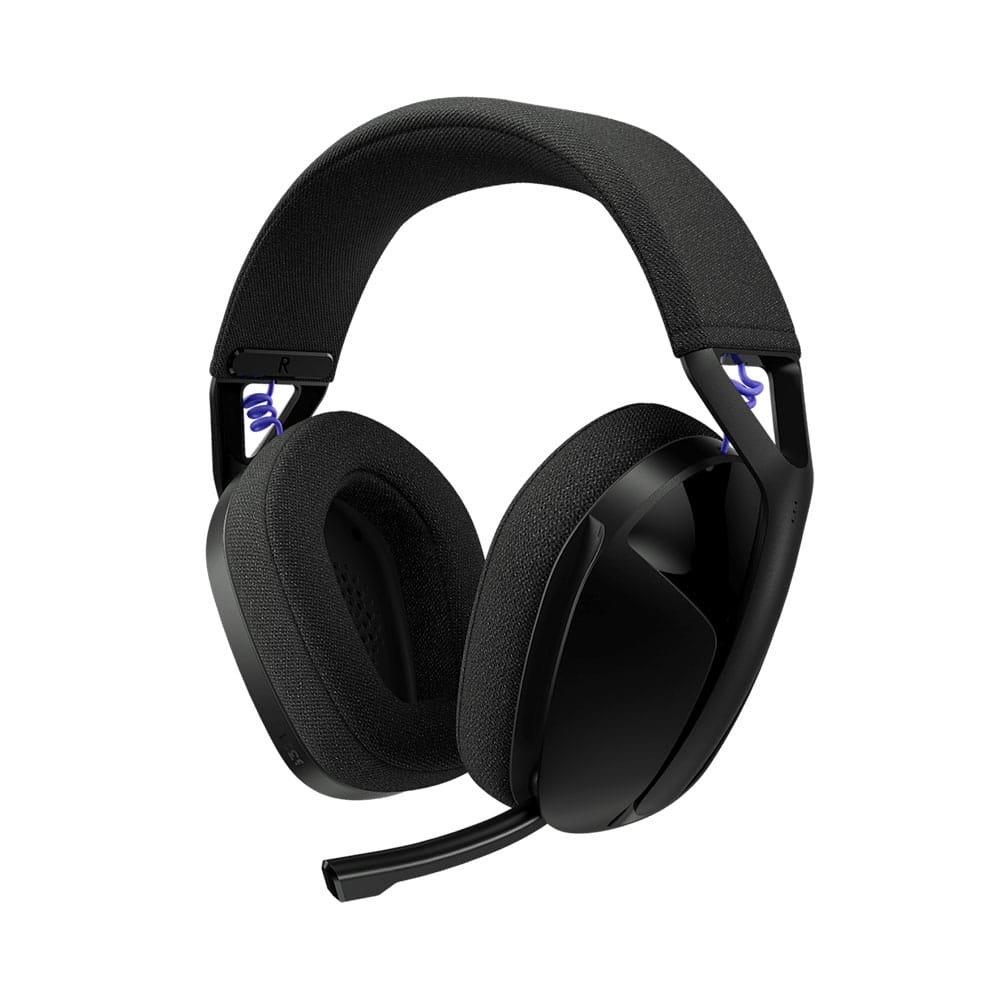
Tai nghe Gaming không dây choàng đầu Logitech G321 981-001564 (Đen)

Tai nghe Gaming không dây choàng đầu Logitech G321 981-001564 (Đen)

1.332.000đ
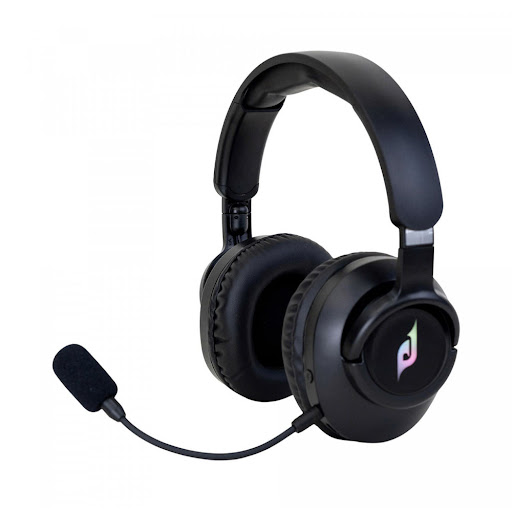
Tai nghe Gaming Không Dây choàng đầu MCHOSE V9 Pro HW-V9-4 (Black Red)

Tai nghe Gaming Không Dây choàng đầu MCHOSE V9 Pro HW-V9-4 (Black Red)

941.000đ
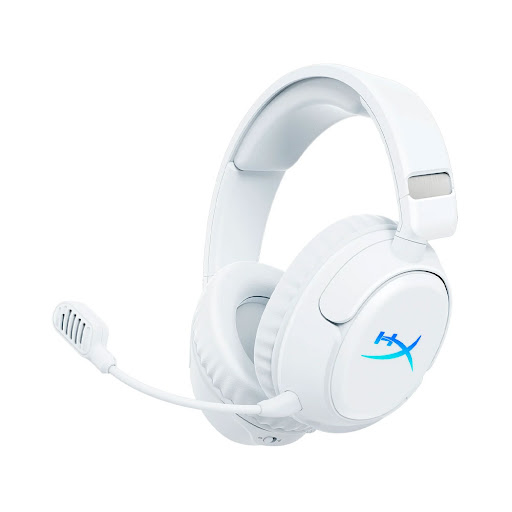
Tai nghe Gaming không dây choàng đầu HyperX Cloud Flight 2 WL WHT GAM HS (B5VC5AA) (Trắng)

Tai nghe Gaming không dây choàng đầu HyperX Cloud Flight 2 WL WHT GAM HS (B5VC5AA) (Trắng)

3.049.000đ
Tai nghe Gaming không dây choàng đầu E-Dra EH496W (Đen)

Tai nghe Gaming không dây choàng đầu E-Dra EH496W (Đen)

494.000đ

BÌNH LUẬN & THẢO LUẬN KỸ THUẬT

0
Ý kiến đóng góp thực tế từ độc giả & Phản hồi từ BQT

Vui lòng đăng nhập để gửi bình luận hoặc câu hỏi kỹ thuật

Thành viên V-Member có thể gửi câu hỏi thảo luận, đính kèm hình ảnh thực tế và nhận phản hồi trực tiếp từ đội ngũ kỹ thuật VietITPro.

Đăng Nhập V-MemberĐăng Ký Tài Khoản
TÁC GIẢ CHUYÊN MÔNĐã Xác Minh
Ban Biên Tập VietITPro
✓
Ban Biên Tập VietITPro
Ban Biên Tập Kỹ Thuật VietITPro
Chuyên gia phân tích vi mạch & giải pháp kỹ thuật VietITPro Tech Lab
Xem hồ sơ & bài viết kỹ thuật

BÀI VIẾT NỔI BẬT

Bí Quyết Chọn Micro Không Dây Karaoke Gia Đình: Phân Tích Kỹ Thuật DSP, Củ Loa & Chống Hú Hiệu Quả
1

Bí Quyết Chọn Micro Không Dây Karaoke Gia Đình: Phân Tích Kỹ Thuật DSP, Củ Loa & Chống Hú Hiệu Quả

04/01/2024
Bí Quyết Hiệu Chỉnh EQ Music Trên Vang Số Cho Dòng Nhạc Vàng Và Nhạc Trẻ Từ Góc Nhìn Kỹ Sư VietITPro
2

Bí Quyết Hiệu Chỉnh EQ Music Trên Vang Số Cho Dòng Nhạc Vàng Và Nhạc Trẻ Từ Góc Nhìn Kỹ Sư VietITPro

06/04/2020
Bảng Giá Sửa Chữa Loa Kéo, Amply, Cục Đẩy Công Suất & Vang Số Karaoke Mới Nhất 2026 Tại TPHCM
3

Bảng Giá Sửa Chữa Loa Kéo, Amply, Cục Đẩy Công Suất & Vang Số Karaoke Mới Nhất 2026 Tại TPHCM

04/08/2024
Cẩm Nang Hiệu Chỉnh Vang Số Chuyên Sâu: Quy Trình DSP Từ A-Z Cho Kỹ Sư Âm Thanh
4

Cẩm Nang Hiệu Chỉnh Vang Số Chuyên Sâu: Quy Trình DSP Từ A-Z Cho Kỹ Sư Âm Thanh

04/10/2025
Cẩm Nang Kỹ Thuật: Hướng Dẫn Chi Tiết Ghép Nối Micro Không Dây Với Laptop & PC Cho Dân Chuyên Nghiệp
5

Cẩm Nang Kỹ Thuật: Hướng Dẫn Chi Tiết Ghép Nối Micro Không Dây Với Laptop & PC Cho Dân Chuyên Nghiệp

11/11/2024
Cẩm Nang Kỹ Thuật: Quy Trình Kết Nối Micro Không Dây Chuẩn Chuyên Gia Cho Amply, Vang Số, Mixer & Loa Kéo
6

Cẩm Nang Kỹ Thuật: Quy Trình Kết Nối Micro Không Dây Chuẩn Chuyên Gia Cho Amply, Vang Số, Mixer & Loa Kéo

16/01/2026
DỊCH VỤ SỬA CHỮA BO MẠCH (PCB)

Chẩn Đoán & Sửa Chữa Máy Tính Chuyên Nghiệp

Sửa Card VGA, Sửa Mainboard Laptop/PC, Cứu Dữ Liệu lấy liền tại TP. Thủ Đức & TP. HCM.

TƯ VẤN KỸ THUẬT TRỰC TIẾP

Cần hỗ trợ gấp? Đội ngũ kỹ sư VietITPro sẵn sàng tư vấn 24/7.

Gọi HotlineChat Zalo