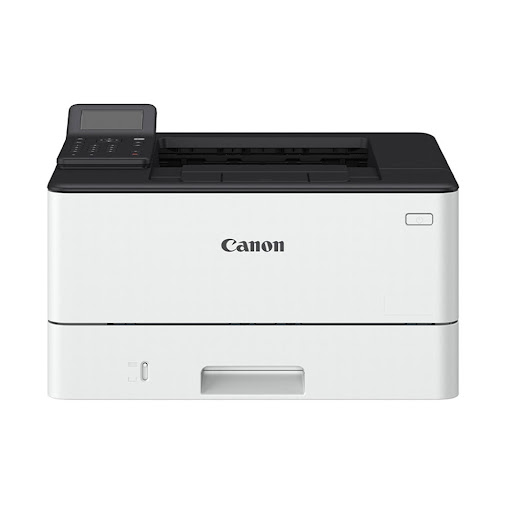
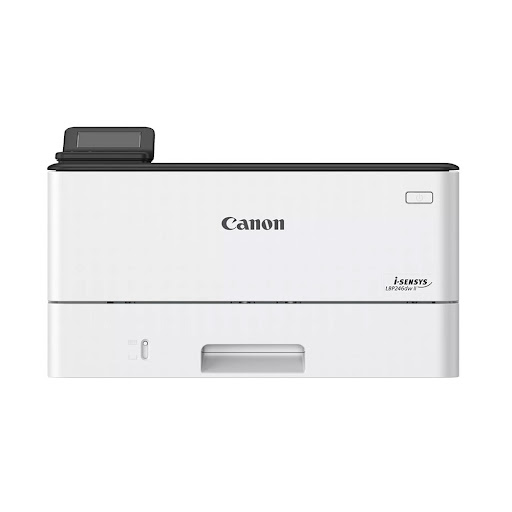
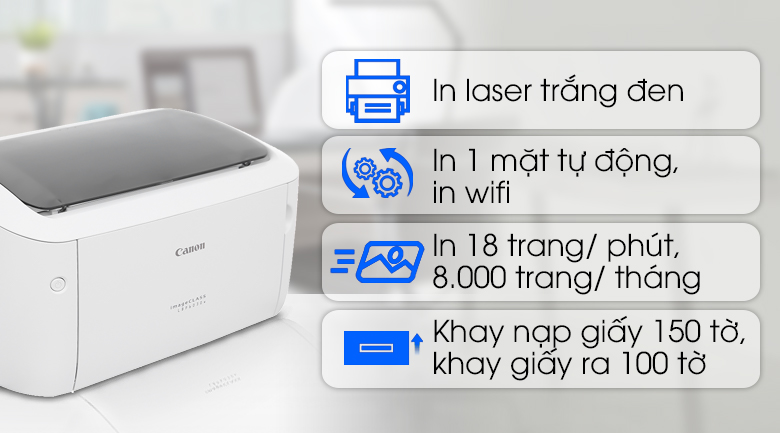
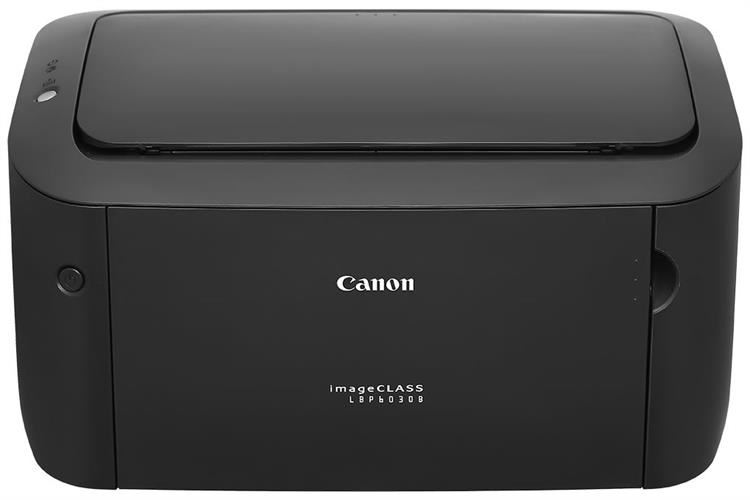
Canon LBP 2900 là một trong những tượng đài về độ bền trong phân khúc máy in laser đơn năng khổ A4 dành cho văn phòng nhỏ và gia đình. Ra mắt từ hơn một thập kỷ trước, điểm yếu chí tử của dòng máy này ở thời điểm hiện tại không nằm ở cơ khí hay cụm sấy, mà nằm ở hệ thống driver. Khi bạn nâng cấp hệ thống lên các nền tảng hệ điều hành hiện đại như Windows 10 hoặc Windows 11 (đặc biệt là các bản dựng kiến trúc 64-bit), việc cắm cáp USB và chờ Windows tự nhận diện gần như 100% sẽ thất bại hoặc rơi vào trạng thái báo lỗi Printer Error kinh điển.
Dưới góc nhìn kỹ thuật chuyên sâu phần cứng phụ trách khối hạ tầng thiết bị văn phòng tại VietITPro.vn, bài viết này sẽ bóc tách toàn bộ bản chất kỹ thuật, cơ chế hoạt động của driver CAPT trên nhân Windows NT hiện đại, đồng thời cung cấp quy trình xử lý chuẩn xác từ cơ bản đến các ca lỗi driver cứng đầu nhất.
Thực trạng tương thích của Canon LBP 2900 trên Windows 10 và Windows 11
Để xử lý tận gốc vấn đề, chúng ta cần hiểu tại sao chiếc máy in này lại hay "gặp khó" với các hệ điều hành đời mới.
Kiến trúc driver CAPT và hệ điều hành 64-bit
Canon LBP 2900 sử dụng công nghệ in CAPT (Canon Advanced Printing Technology). Khác với các dòng máy in thông dụng sử dụng ngôn ngữ chuẩn PCL (Printer Command Language) hoặc PostScript mà hệ điều hành tự dịch lệnh, CAPT là công nghệ in dạng host-based. Điều này có nghĩa là bản thân bo mạch điều khiển (formatter) bên trong máy in rất ít bộ nhớ RAM và chip xử lý; toàn bộ công việc raster hóa trang in (biến file tài liệu thành các chấm bitmap) đều do CPU của máy tính gánh vác thông qua phần mềm driver.
Khi Windows 10 và Windows 11 ra đời với các cơ chế bảo mật nhân (Kernel-Mode Code Signing - KMCS) cực kỳ nghiêm ngặt, các driver phiên bản cũ viết cho Windows 7 hoặc 8.1 không thể trực tiếp giao tiếp với tầng thấp của hệ thống. Kết quả là spooler dịch vụ in ấn (Spoolsv.exe) sẽ bị treo, dịch vụ in tự động dừng (Stopped), hoặc máy tính báo lỗi OX000006e khi gửi lệnh in.
Bảng đối chiếu các phiên bản Windows và khả năng tương thích driver Canon LBP 2900
Chuẩn bị trước khi tiến hành cài đặt
Đừng vội cắm cáp USB kết nối máy in với máy tính ngay từ đầu. Đây là sai lầm phổ biến nhất khiến Windows tự động áp đặt một driver generic (driver mặc định của Microsoft) không phù hợp, dẫn đến việc xung đột sâu trong Registry và rất khó gỡ bỏ sau đó.
Các bước chuẩn bị cốt lõi:
1. Ngắt kết nối vật lý: Rút cáp USB nối từ máy in Canon LBP 2900 ra khỏi máy tính Windows 10/11 của bạn.
2. Tải đúng gói Driver: Truy cập nguồn cung cấp driver chính thống. Hãy tải phiên bản Canon LBP 2900 CAPT Printer Driver (phiên bản dành cho Windows x64) mới nhất. Tránh tải các file tổng hợp từ các bên thứ ba không rõ nguồn gốc chứa mã độc hoặc tệp tin bị chỉnh sửa mã nguồn.
3. Giải nén bộ cài: Sau khi tải về file định dạng .exe hoặc .zip, hãy dùng phần mềm giải nén (như WinRAR hoặc 7-Zip) bung file ra một thư mục riêng biệt trên màn hình Desktop (ví dụ thư mục Canon_2900_x64). Thao tác này giúp bạn dễ dàng trỏ đường dẫn thủ công khi cần thiết.
4. Kiểm tra quyền quản trị: Đảm bảo tài khoản user bạn đang sử dụng trên Windows có quyền Administrator để có thể can thiệp vào các dịch vụ hệ thống và phân vùng Registry.
Quy trình cài đặt chuẩn kỹ thuật từ A đến Z trên Windows 10 / 11
Thực hiện tuần tự các bước dưới đây để đảm bảo driver được nạp vào nhân hệ điều hành một cách sạch sẽ và ổn định nhất.
Bước 1: Dọn dẹp sạch sẽ driver cũ (Clean Up)
Nếu trước đó bạn đã từng cắm máy vào và máy không in được, Windows đã lưu lại một cấu hình lỗi. Bạn cần xóa nó đi:
- Nhấn tổ hợp phím
Windows + R, gõprintmanagement.mscvà nhấn Enter. - Tại cửa sổ quản lý, chọn All Drivers, tìm đến dòng Canon LBP 2900, nhấn chuột phải chọn Remove Driver Package để gỡ bỏ triệt để.
- Nếu dùng cách thông thường, vào
Settings->Bluetooth & devices->Printers & scanners, tìm và chọn Remove thiết bị Canon LBP 2900 cũ nếu có.
Bước 2: Chạy tệp cài đặt chính (Setup)
- Truy cập vào thư mục
Canon_2900_x64đã giải nén ở phần chuẩn bị. - Tìm đến file chạy có tên
Setup.exehoặcLBP2900_R150_V330_W64_us_EN.exe(tùy phiên bản). - Nhấn chuột phải vào file chọn Run as administrator.
- Quá trình giải nén file tạm của trình cài đặt sẽ diễn ra. Nhấn Next qua các bảng chào mừng, chấp nhận các điều khoản bản quyền (License Agreement).
Bước 3: Chỉ định cổng kết nối (Port Assignment)
- Trong quá trình cài đặt, chương trình sẽ yêu cầu bạn chọn phương thức kết nối. Hãy chọn Specify the Port to be used.
- Tại danh sách cổng (Port), tích chọn USB001 (hoặc USB002, USB003 tùy thuộc vào cổng bạn sẽ cắm thực tế trên mainboard).
- Lưu ý kỹ thuật: Nếu bạn chọn sai cổng này, sau khi cài xong máy sẽ báo trạng thái "Ready" nhưng khi bấm lệnh in, tờ giấy hoàn toàn không chạy ra do lệnh bị kẹt lại ở cổng ảo không tồn tại.
Bước 4: Kết nối phần cứng và hoàn tất
- Khi bảng thông báo yêu cầu kết nối cáp USB xuất hiện trên màn hình, lúc này bạn mới cắm đầu cáp USB của máy in vào cổng USB trên máy tính (khuyến nghị cắm vào cổng USB 2.0 màu đen ở mặt sau thùng máy đối với máy bàn, tránh dùng cổng USB 3.0 màu xanh ở một số mainboard đời mới vì có thể gây xung đột tín hiệu handshaking).
- Bật nguồn máy in Canon LBP 2900 lên.
- Hệ thống sẽ tự động nhận diện thiết bị phần cứng thông qua tín hiệu Plug & Play và hoàn tất nạp file hệ thống.
- Chương trình cài đặt báo Installation complete. Hãy chọn Restart your computer now để khởi động lại máy tính, giúp hệ thống tái tạo lại bộ nhớ đệm Print Spooler.
Xử lý sự cố chuyên sâu (Troubleshooting) các lỗi thường gặp
Dù đã cài đặt đúng quy trình, một số biến thể của bản cập nhật Windows 10/11 (như các bản vá bảo mật hàng tháng của Microsoft) vẫn có thể làm gián đoạn hoạt động của máy in này. Dưới đây là cách xử lý cácpan bệnh thực tế từ xưởng kỹ thuật VietITPro.vn:
Lỗi 1: Máy in trạng thái "Offline" hoặc không nhận lệnh in (Print Job Stuck)
- Nguyên nhân: Dịch vụ Print Spooler của Windows bị crash do xung đột tiến trình nền
CNAB4MON.EXE(chương trình giám sát tình trạng mực của Canon). - Cách khắc phục:
1. Nhấn Windows + R, gõ services.msc và Enter.
2. Tìm đến dịch vụ có tên Print Spooler, nhấn chuột phải chọn Stop.
3. Mở File Explorer và truy cập đường dẫn: C:\Windows\System32\spool\PRINTERS.
4. Xóa sạch toàn bộ các file nằm bên trong thư mục này (đây là các file lệnh in bị kẹt đang làm nghẽn hệ thống).
5. Quay lại cửa sổ Services, nhấn chuột phải vào Print Spooler và chọn Start (có thể chọn chế độ Startup là Automatic).
6. Khởi động lại phần mềm giám sát tình trạng mực hoặc tắt hẳn nó đi trong phần Startup của Task Manager để tránh lặp lại lỗi.
Lỗi 2: Lỗi chia sẻ máy in qua mạng LAN nội bộ (Error 0x00000709 hoặc 0x0000011b)
Khi bạn chia sẻ chiếc Canon LBP 2900 từ một máy chủ (PC chính) sang các máy trạm khác trong văn phòng qua mạng LAN, các bản vá bảo mật RPC của Windows 10/11 thường xuyên chặn quyền truy cập.
- Cách khắc phục trên máy chủ (Host):
- Nhấn
Windows + R, gõregeditđể mở Registry Editor. - Điều hướng theo đường dẫn:
HKEY_LOCAL_MACHINE\System\CurrentControlSet\Control\Print - Tạo một giá trị DWORD (32-bit) Value mới đặt tên là
RpcAuthnLevelPrivacyEnabledvà gán giá trị bằng0. - Khởi động lại dịch vụ Print Spooler.
- Cách khắc phục trên máy trạm (Client):
- Đảm bảo cài đúng phiên bản driver 64-bit tương ứng trên máy trạm trước khi tiến hành kết nối qua mạng (Network Printer).
Kinh nghiệm bảo dưỡng phần cứng và phòng ngừa lỗi vận hành
Là một thiết bị cơ khí kết hợp điện tử có tuổi đời cao, Canon LBP 2900 đòi hỏi một số chú ý trong quá trình sử dụng hàng ngày để không làm phát sinh lỗi phần mềm hay phần cứng:
1. Tránh dùng củ sạc/cổng USB không ổn định: Đối với laptop, việc thiếu hụt dòng điện cấp qua cổng USB đôi khi làm mạch giao tiếp của máy in chập chờn, khiến Windows hiểu nhầm là thiết bị ngắt kết nối (Unrecognized Device).
2. Vệ sinh trục rulo và lô sấy định kỳ: LBP 2900 rất nhạy cảm với bụi giấy. Giấy in quá mỏng hoặc ẩm mốc sẽ để lại lớp bột giấy trên bao lụa, gây kẹt giấy liên tục. Khi kẹt giấy, tuyệt đối không dùng vật nhọn cạy kéo giấy làm rách bao lụa hoặc xước thanh nhiệt.
3. Quản lý bản in số lượng lớn: Dù chịu được cường độ cao, bộ nhớ RAM hạn chế của LBP 2900 (chỉ khoảng 2MB) không phù hợp để nhận các file PDF nặng hàng trăm trang một lúc. Hãy chia nhỏ tài liệu thành các mẩu 20-30 trang để gửi lệnh in, giúp máy xử lý mượt mà, tránh tình trạng tràn bộ nhớ đệm (Memory Overflow) dẫn đến treo máy in phải tắt nguồn bật lại.
Giải đáp các câu hỏi thường gặp (FAQ)
1. Tại sao tôi đã cài đúng driver nhưng cứ bấm in là máy tính màn hình xanh (BSOD)?
- Trả lời: Hiện tượng này xảy ra do xung đột giữa tệp tin driver CAPT cũ và bản cập nhật hệ thống (Cumulative Update) của Windows 10/11. Bạn cần tiến hành gỡ bỏ bản cập nhật Windows gây lỗi gần nhất trong phần Update History, sau đó tải gói driver phiên bản mới nhất từ trang chủ Canon tương thích với cấu trúc nhân NT hiện tại để thay thế.
2. Máy in Canon LBP 2900 có dùng được trên Windows 11 ARM (như dòng máy Surface Pro chạy chip Snapdragon) không?
- Trả lời: Không thể cài đặt trực tiếp driver gốc lên kiến trúc ARM vì driver CAPT được biên dịch hoàn toàn riêng cho tập lệnh x86/x64 của Intel/AMD. Nếu muốn sử dụng trên các dòng máy ARM, bạn bắt buộc phải chia sẻ máy in thông qua một máy chủ trung gian (PC chạy Windows x64 thông thường) và kết nối qua mạng LAN.
3. Có cần tắt Windows Defender hay phần mềm diệt virus trước khi cài driver không?
- Trả lời: Trong phần lớn các trường hợp là không cần thiết. Tuy nhiên, nếu bạn sử dụng các phần mềm diệt virus bên thứ ba có tính năng chặn hành vi (Behavior Blocker), chúng có thể vô tình khóa quyền ghi file vào thư mục hệ thống của bộ cài driver. Nếu gặp lỗi cài đặt giữa chừng, bạn có thể tạm thời vô hiệu hóa phần mềm bảo mật đó trong 15 phút cho đến khi hoàn tất quá trình cài đặt.
*Bài viết thuộc bản quyền kỹ thuật của VietITPro.vn. Mọi trích dẫn hoặc sao chép sử dụng cho mục đích thương mại vui lòng ghi rõ nguồn và dẫn đường liên kết gốc.*