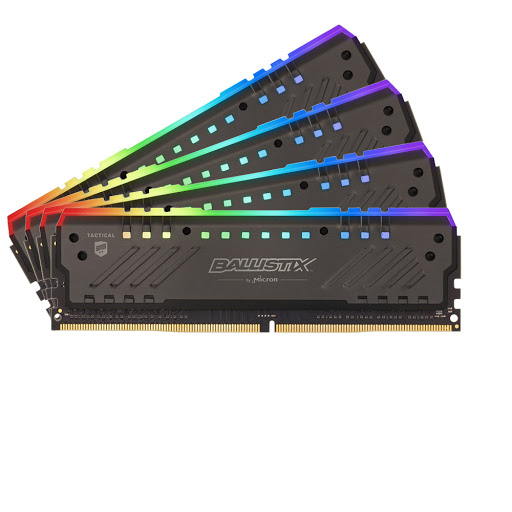
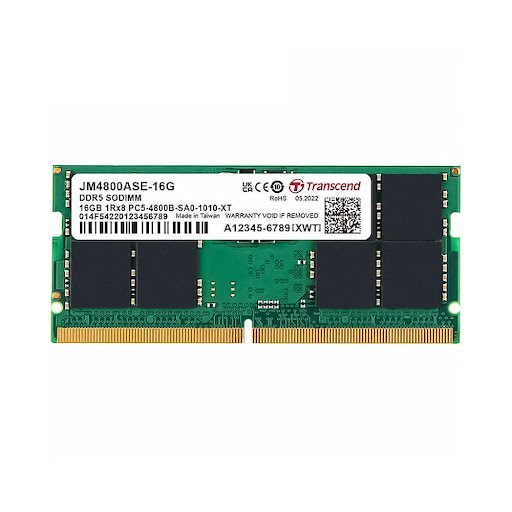
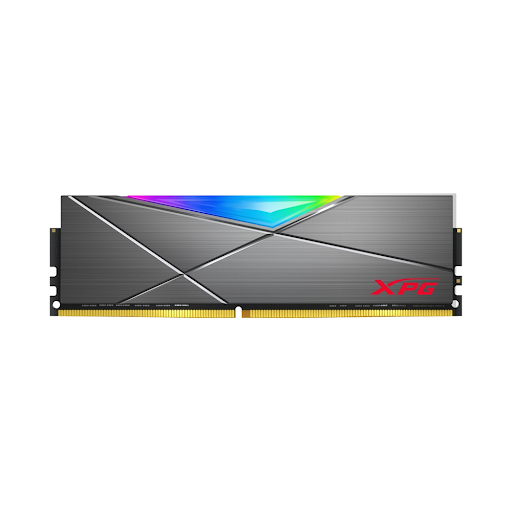
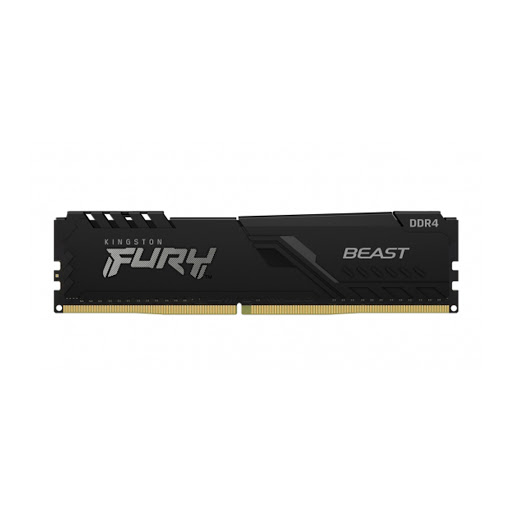
Việc nắm rõ cách kiểm tra RAM còn trống trên máy tính không chỉ giúp bạn chủ động quản lý hiệu năng thiết bị mà còn là bước đầu tiên để quyết định xem máy có cần nâng cấp phần cứng hay không. Trong bài viết chuyên sâu này, tôi sẽ hướng dẫn bạn từ các thao tác cơ bản nhất bằng giao diện đồ họa cho đến những câu lệnh nâng cao dành cho kỹ thuật viên, giúp bạn đọc thấu đáo vấn đề này chỉ trong vòng vài phút.
Tại sao việc kiểm tra RAM trống lại đóng vai trò quyết định đến hiệu năng máy tính?
Trước khi đi vào các thao tác thực tế, chúng ta cần hiểu rõ bản chất của RAM trong hệ thống máy tính. RAM là bộ phận lưu trữ tạm thời các dữ liệu của ứng dụng đang chạy để CPU có thể truy xuất với tốc độ cực cao. Khác với ổ cứng (SSD/HDD) lưu trữ dữ liệu lâu dài ngay cả khi tắt máy, RAM sẽ xóa trắng dữ liệu khi bạn ngắt nguồn điện.
Khi bạn mở một ứng dụng như Google Chrome, Photoshop, hay các tựa game nặng, ứng dụng đó sẽ chiếm một phần dung lượng RAM. Nếu bạn mở quá nhiều tab, quá nhiều phần mềm khiến tổng dung lượng vượt quá giới hạn vật lý của thanh RAM, hệ điều hành (Windows hoặc macOS) sẽ phải dùng một phần ổ cứng làm "RAM ảo" (Pagefile / Swap). Vùng nhớ ảo này chậm hơn RAM vật lý hàng chục, thậm chí hàng trăm lần, dẫn đến hiện tượng máy tính bị treo, phản hồi chậm chạp (lag) hoặc xuất hiện màn hình xanh (BSOD).
Kiểm tra RAM trống thường xuyên giúp bạn:
- Phát hiện các ứng dụng chạy ngầm ngốn tài nguyên vô ích.
- Đánh giá chính xác xem cấu hình hiện tại (4GB, 8GB, 16GB hay 32GB) có còn đáp ứng tốt nhu cầu công việc hay không.
- Tránh việc mua nhầm linh kiện nâng cấp không tương thích.
Hướng dẫn 4 cách kiểm tra RAM trống trên Windows dễ thực hiện nhất
Nếu bạn đang sử dụng hệ điều hành Windows (từ Windows 10 đến Windows 11 mới nhất), dưới đây là các phương pháp từ đơn giản đến chuyên sâu để bạn kiểm tra dung lượng RAM còn trống.
Cách 1: Sử dụng Task Manager – Công cụ trực quan và nhanh chóng nhất
Task Manager là công cụ mặc định mạnh mẽ nhất giúp người dùng quản lý tài nguyên hệ thống theo thời gian thực.
- Nhấn tổ hợp phím Ctrl + Shift + Esc trên bàn phím (hoặc nhấn chuột phải vào thanh Taskbar chọn Task Manager).
- Nếu cửa sổ hiện ra ở dạng rút gọn, hãy nhấn vào chữ More details (Chi tiết) ở góc dưới bên trái.
- Chuyển sang thẻ Performance (Hiệu suất) ở thanh menu phía trên.
- Nhấp vào mục Memory (Bộ nhớ) ở cột bên trái.
Tại đây, bạn sẽ thấy một biểu đồ trực quan cùng các thông số kỹ thuật chi tiết ở góc dưới bên phải:
- In use (Đang sử dụng): Dung lượng RAM mà các ứng dụng và hệ thống đang tiêu thụ.
- Available / Free (Còn trống): Dung lượng RAM thực tế hệ thống còn có thể cấp phát cho các ứng dụng mới.
- Speed (Tốc độ): Ví dụ như 2667MHz, 3200MHz... cho biết tốc độ của thanh RAM.
- Slots used (Khe cắm đã dùng): Ví dụ "1 of 2" có nghĩa máy bạn có 2 khe cắm RAM và đã gắn 1 thanh, vẫn còn 1 khe trống để nâng cấp.
- Form factor: Kiểu dáng khe cắm (SODIMM cho laptop, DIMM cho máy bàn PC).
Cách 2: Kiểm tra nhanh qua cửa sổ Settings (Cài đặt hệ thống)
Phương pháp này phù hợp nếu bạn muốn biết tổng dung lượng RAM và dung lượng khả dụng một cách nhanh chóng mà không cần mở quá nhiều thông số phức tạp.
- Nhấn tổ hợp phím Windows + I để mở bảng Settings.
- Chọn mục System (Hệ thống) ở cột bên trái.
- Cuộn xuống và chọn About (Giới thiệu).
- Tại phần Installed RAM (RAM đã cài đặt), bạn sẽ thấy tổng dung lượng (ví dụ: 8.00 GB). Lưu ý dòng chữ bên cạnh sẽ hiển thị dung lượng khả dụng (Usable).
Cách 3: Kiểm tra RAM trống bằng lệnh PowerShell (Dành cho người thích sự chuyên nghiệp)
Là một kỹ sư hệ thống, tôi thường xuyên sử dụng PowerShell để trích xuất nhanh thông số phần cứng mà không cần qua nhiều bước bấm chuột. Bạn có thể làm theo các bước sau:
- Nhấn phím Windows, gõ chữ
PowerShellrồi nhấn Enter. - Nhập hoặc sao chép đoạn lệnh sau vào cửa sổ PowerShell và nhấn Enter:
Get-CimInstance Win32_OperatingSystem | Select-Object @{Name="Total RAM (GB)";Expression={"{0:N2}" -f (_.TotalVisibleMemorySize / 1MB)}}, @{Name="Free RAM (GB)";Expression={"{0:N2}" -f (_.FreePhysicalMemory / 1MB)}}Lệnh này sẽ lập tức trả về kết quả chính xác tổng dung lượng RAM và dung lượng RAM còn trống tính theo đơn vị Gigabyte (GB).
Cách 4: Sử dụng lệnh trong cửa sổ Command Prompt (CMD)
Tương tự PowerShell, CMD cũng là một công cụ chẩn đoán nhanh:
- Nhấn Windows + R, gõ
cmdrồi nhấn Enter. - Gõ lệnh sau và nhấn Enter:
SysteminfoBạn hãy cuộn tìm các dòng Total Physical Memory (Tổng bộ nhớ vật lý) và Available Physical Memory (Bộ nhớ vật lý khả dụng) để nắm bắt thông số.
Cách kiểm tra RAM trên hệ điều hành macOS (MacBook, iMac)
Nếu bạn đang sử dụng hệ sinh thái của Apple, giao diện quản lý tài nguyên sẽ có đôi chút khác biệt nhưng cực kỳ trực quan thông qua công cụ Activity Monitor.
- Nhấn tổ hợp phím Command + Space để mở thanh tìm kiếm Spotlight.
- Gõ
Activity Monitorvà nhấn Enter. - Chọn thẻ Memory (Bộ nhớ) ở phía trên cửa sổ.
- Quan sát biểu đồ Memory Pressure (Áp lực bộ nhớ) ở góc dưới:
- Màu xanh lá: Hệ thống đang hoạt động tốt, RAM còn dư dả.
- Màu vàng: RAM đang bắt đầu bị chiếm dụng nhiều, cần lưu ý đóng bớt ứng dụng.
- Màu đỏ: Hệ thống đang thiếu RAM trầm trọng, máy sẽ có hiện tượng giật cục.
- Nhìn xuống phía dưới để xem mục Cached Files và Free Memory để biết chính xác dung lượng còn lại.
phân tích chuyên sâu: Khi nào thì dung lượng RAM còn trống được coi là "báo động đỏ"?
Trong quá trình vn, tôi thường nhận được câu hỏi: "Máy tôi còn trống 1GB RAM thì có dùng ổn không thưa kỹ sư?"
Câu trả lời ngắn gọn là: Không, tình trạng này cực kỳ nguy hiểm cho hiệu năng hệ thống.
Hệ điều hành hiện đại như Windows 11 luôn tự động phân bổ một lượng RAM nhất định (thường từ 2GB đến 4GB) chỉ để duy trì các tiến trình cốt lõi của hệ thống (System, DWM, Antivirus...). Do đó, nếu dung lượng RAM trống của bạn rơi vào các ngưỡng sau, bạn cần hành động ngay:
- Còn trống trên 40% tổng dung lượng: Hệ thống hoạt động hoàn hảo, đa nhiệm mượt mà.
- Còn trống từ 15% đến 30%: Mức chấp nhận được. Bạn có thể mở thêm một vài tab trình duyệt nhẹ nhàng nhưng không nên chạy các ứng dụng đồ họa nặng.
- Còn trống dưới 10% (hoặc dưới 500MB): Báo động đỏ. Máy sẽ liên tục bị đơ (Not Responding), quạt tản nhiệt hú to do CPU phải xử lý quá nhiều tiến trình hoán đổi dữ liệu (Pagefile swapping).
Giải pháp khắc phục nhanh khi máy tính bị cạn kiệt RAM trống:
- Tắt các ứng dụng chạy ngầm: Vào Task Manager, chọn thẻ Processes, sắp xếp theo cột Memory và nhấn chuột phải chọn End task vào những phần mềm không cần thiết (như Zora, Skype, OneDrive, hoặc các tab Chrome treo).
- Thiết lập lại Startup Apps: Tắt bớt các ứng dụng tự khởi động cùng Windows bằng cách vào Task Manager -> Chọn thẻ Startup -> Nhấn Disable các ứng dụng không quan trọng.
- Nâng cấp phần cứng: Đây là giải pháp triệt để nhất nếu dung lượng RAM vật lý của máy bạn không còn đáp ứng đủ nhu cầu công việc thực tế (Ví dụ: Máy 4GB RAM chạy Windows 10 chắc chắn sẽ chậm, nên nâng cấp lên tối thiểu 8GB hoặc 16GB).
Kinh nghiệm bảo dưỡng và lưu ý kỹ thuật khi nâng cấp RAM
Nếu qua quá trình kiểm tra, bạn nhận thấy RAM trống quá ít và quyết định đi nâng cấp phần cứng, hãy ghi nhớ những lời khuyên từ góc độ kỹ thuật vi mạch của tôi:
- Kiểm tra kỹ loại RAM (DDR3, DDR4 hay DDR5): Không thể lắp nhầm RAM DDR4 vào khe cắm DDR3 vì rãnh chống cắm ngược (Key notch) trên bản mạch được thiết kế hoàn toàn khác nhau. Việc cố tình ép vào sẽ làm gãy chân pin hoặc chập cháy nguồn cấp RAM trên bo mạch chủ (Mainboard).
- Đồng bộ Bus RAM: Nếu máy bạn đang có sẵn một thanh RAM Bus 2666MHz và bạn mua thêm một thanh Bus 3200MHz, hệ thống sẽ tự động hạ tốc độ của thanh 3200MHz xuống chạy đồng bộ ở mức 2666MHz. Để tối ưu hiệu năng, hãy cố gắng chọn thanh RAM có thông số Bus và dung lượng tương đồng với thanh cũ.
- Cơ chế Dual-Channel (Kênh đôi): Luôn ưu tiên sử dụng 2 thanh RAM giống nhau về dung lượng (Ví dụ: 2 thanh 8GB thay vì 1 thanh 16GB) để kích hoạt chế độ chạy kênh đôi Dual-Channel, giúp băng thông bộ nhớ tăng gấp đôi, cải thiện rõ rệt tốc độ xử lý đồ họa và chơi game.
Giải đáp các câu hỏi thường gặp (FAQ)
1. Tại sao tôi không chạy gì nặng mà Task Manager vẫn báo RAM đang dùng tới 70%?
Đây là cơ chế quản lý bộ nhớ thông minh của Windows mang tên SuperFetch (hoặc SysMain trên các phiên bản mới). Hệ điều hành chủ động nạp trước các ứng dụng bạn hay dùng vào RAM trống để khi bạn bấm mở, ứng dụng sẽ chạy ngay lập tức. Khi có một ứng dụng nặng khác cần dùng RAM, hệ thống sẽ tự động giải phóng vùng nhớ này ngay lập tức, bạn không cần phải quá lo lắng.2. Máy tính 4GB RAM có đủ dùng cho công việc văn phòng hiện nay không?
Thực tế kỹ thuật tại trung tâm chúng tôi cho thấy, với các tác vụ văn phòng cơ bản như soạn thảo Word, Excel nhẹ và mở 2-3 tab Chrome, 4GB RAM vẫn có thể xoay sở được. Tuy nhiên, nếu bạn dùng các bộ Office đời mới, mở kèm ứng dụng chat (Zalo, Teams, Slack) và duyệt web nhiều tab, 4GB RAM chắc chắn sẽ bị tràn. Mức tối thiểu khuyến nghị cho một chiếc máy tính làm việc mượt mà hiện nay là 8GB RAM, và 16GB RAM cho dân kỹ thuật, lập trình, đồ họa.3. Làm sao để biết máy tính của tôi có thể nâng cấp được tối đa bao nhiêu GB RAM?
Bạn có thể mở Command Prompt và gõ câu lệnh kiểm tra dung lượng tối đa mà bo mạch chủ hỗ trợ:Wmic memphysical get MaxCapacity, MemoryDevices1048576, bạn sẽ biết tổng dung lượng tối đa (tính bằng GB) mà Mainboard có thể nhận diện và quản lý.
Lời kết
Việc kiểm tra RAM còn trống trên máy tính là một kỹ năng cơ bản nhưng cực kỳ quan trọng giúp bạn làm chủ thiết bị của mình. Hy vọng rằng qua bài viết chia sẻ chuyên sâu từ góc nhìn kỹ thuật thực tế này của VietITPro.vn, bạn đã tự mình nắm vững các cách kiểm tra từ cơ bản đến nâng cao.
Nếu máy tính của bạn gặp các tình trạng phức tạp hơn như cắm thêm RAM nhưng không nhận, lỗi màn hình xanh do RAM, hoặc cần tư vấn giải pháp nâng cấp phần cứng chuyên sâu tại khu vực TP.HCM, đừng ngần ngại mang thiết bị đến với trung tâm của chúng tôi để được các kỹ sư kiểm tra và hỗ trợ trực tiếp. Chúc các bạn thao tác thành công và máy tính luôn hoạt động với hiệu năng tối ưu nhất!