Thực trạng tại các văn phòng kiến trúc và xưởng cơ khí ở TP.HCM cho thấy việc cài đặt một bộ phần mềm đồ họa nặng như AutoCAD, 3ds Max, Revit, SketchUp, SolidWorks hay Lumion không đơn thuần là thao tác bấm "Next" liên tục. Rất nhiều kỹ sư, kiến trúc sư gặp phải tình trạng phần mềm tự văng (crash) khi đang dựng hình khối lớn, lỗi màn hình xanh (BSOD) khi render Lumion, hoặc SolidWorks báo lỗi cờ đỏ khi mô phỏng động học lực (Simulation).
Tại VietITPro.vn, mỗi tuần chúng tôi tiếp nhận hàng chục trường hợp máy trạm (Workstation) và laptop đồ họa bị lỗi hệ thống do cài đặt sai phiên bản, xung đột thư viện DirectX, thiếu Driver OpenGL chuyên dụng hoặc cấu hình tản nhiệt không đáp ứng nổi dòng lệnh render dài hạn. Dưới đây là quy chuẩn kỹ thuật toàn diện để cài đặt, cấu hình và tối ưu hóa hệ sinh thái phần mềm CAD/CAM/BIM/Render sao cho phần cứng hoạt động bền bỉ, khai thác tối đa 100% công suất GPU và CPU.
Phân Tích Bản Chất Phần Cềm Đồ Họa 3D và Yêu Cầu Phần Cứng Thực Tế
Trước khi tiến hành cài đặt bất kỳ phần mềm nào, kỹ sư cần hiểu rõ cơ chế vận hành của từng ứng dụng để phân bổ tài nguyên phần cứng (CPU, RAM, GPU, SSD) cho hợp lý. Không phải phần mềm nào cũng tận dụng hết số nhân của CPU hay sức mạnh của card màn hình rời.
AutoCAD và SketchUp: Đơn Nhân Là Vua
AutoCAD (đặc biệt là các tác vụ 2D) và SketchUp phần lớn phụ thuộc vào xung nhịp đơn nhân (Single-core Clock Speed) của CPU.
- CPU: Ưu tiên CPU có xung nhịp Turbo Boost cao từ 4.5GHz trở lên (như Intel Core i7/i9 thế hệ 12-14 hoặc AMD Ryzen 7/9). Số lượng nhân quá nhiều nhưng xung thấp sẽ khiến thao tác xoay viewport (làm tươi khung nhìn) bị giật lag.
- RAM: Tối thiểu 16GB cho dự án vừa, 32GB trở lên cho các file mặt bằng quy mô lớn chứa hàng ngàn block phức tạp.
- GPU: SketchUp sử dụng OpenGL để hiển thị viewport. Các dòng card gaming như NVIDIA GeForce RTX 3060/4060 đáp ứng tốt, nhưng nếu làm việc với các file CAD dung lượng hàng trăm MB chứa xref chồng chéo, card dòng chuyên dụng NVIDIA RTX A-series sẽ ổn định hơn nhờ driver được tối ưu hóa riêng.
Revit và 3ds Max: Đòi Hỏi RAM Khủng và Đa Nhân Hợp Lý
Revit (BIM) xử lý cơ sở dữ liệu lớn dạng tham số, đòi hỏi RAM cực kỳ lớn và băng thông bộ nhớ cao.
- RAM: 32GB là tiêu chuẩn khởi điểm; các dự án cao tầng kết cấu thép hoặc MEP đồng bộ thường xuyên ngốn từ 48GB đến 64GB RAM. Nếu RAM đầy, hệ thống sẽ gọi ổ cứng làm RAM ảo (Pagefile), gây sụt giảm hiệu năng nghiêm trọng.
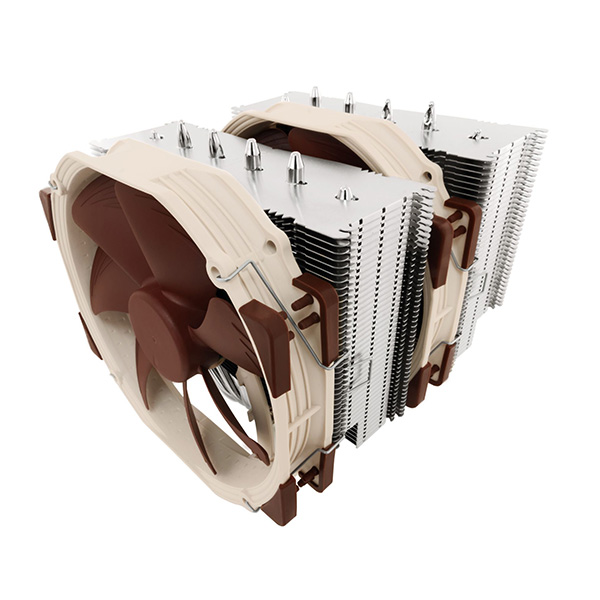
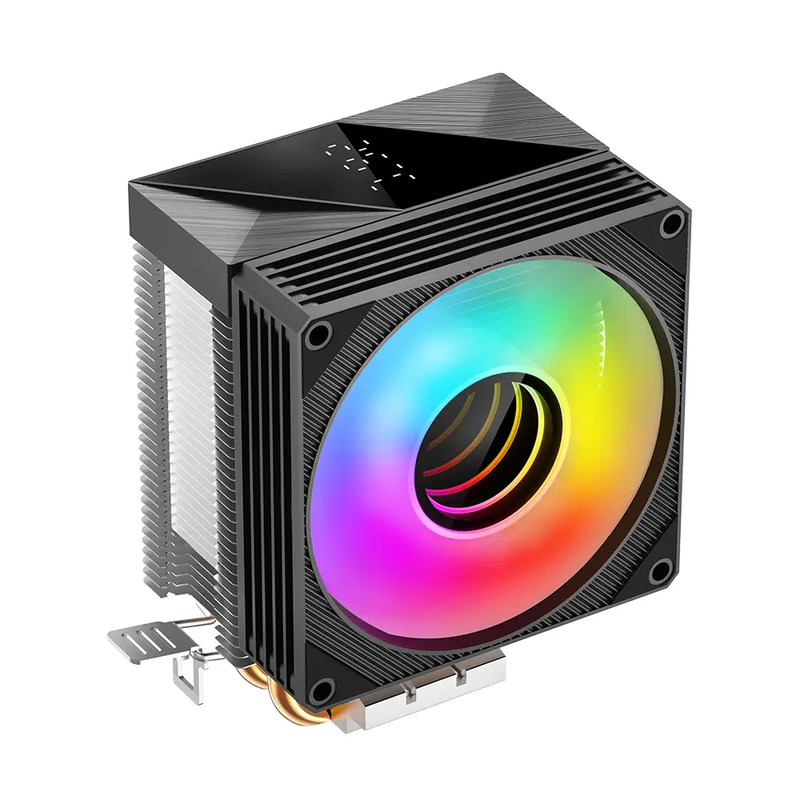
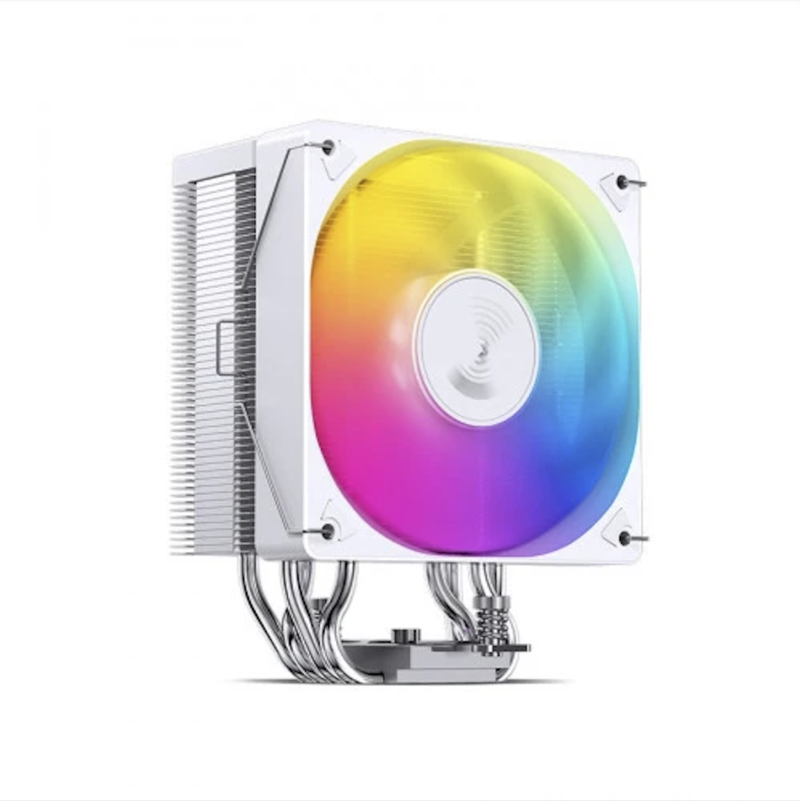
- 3ds Max: Kết hợp hoàn hảo giữa dựng hình đơn nhân và render đa nhân. Khi bạn sử dụng các render engine như V-Ray hoặc Corona, toàn bộ số nhân (cores) và luồng (threads) của CPU sẽ được kéo lên 100%. Do đó, hệ thống tản nhiệt nước AIO hoặc tản nhiệt khí hiệu năng cao là bắt buộc để tránh hiện tượng Thermal Throttling (bóp xung nhiệt).
SolidWorks: Sức Mạnh Từ Chứng Thực Driver (Certified Drivers)
SolidWorks là phần mềm cơ khí chuyên sâu, tính toán ma sát, ứng suất và chuyển động mô phỏng.
- GPU: Điểm khác biệt lớn nhất của SolidWorks so với các phần mềm kiến trúc là tính năng RealView Graphics. Tính năng này chỉ được kích hoạt hoàn toàn trên các dòng card màn hình có chứng thực ISV (Independent Software Vendor) như NVIDIA RTX A2000, A4000, Quadro P2200 hoặc AMD Radeon Pro. Nếu bạn dùng card gaming (GeForce RTX), dù dung lượng VRAM lớn nhưng đôi khi không bật được RealView hoặc gặp lỗi hiển thị đường nét (line weight) khi xuất bản vẽ kỹ thuật 2D Drawing.
Lumion: "Quái Vật" Tiêu Thụ VRAM và Sức Mạnh GPU
Lumion là phần mềm dựng hình thời gian thực (Real-time Rendering) dựa trên công nghệ Ray Tracing nặng nề nhất hiện nay.
- GPU: Đây là linh kiện quyết định sự sống còn khi dùng Lumion. Yêu cầu tối thiểu card màn hình phải có từ 8GB VRAM (khuyên dùng từ 12GB - 16GB VRAM như RTX 4070 trở lên). Nếu VRAM không đủ, Lumion sẽ lập tức báo lỗi thiếu bộ nhớ đồ họa và tự động thoát ứng dụng giữa chừng, mất toàn bộ dữ liệu chưa lưu.
Quy Trình Chuẩn Bị Hệ Thống Trước Khi Cài Đặt Tại VietITPro.vn
Một máy tính cài phần mềm đồ họa nặng cần một nền tảng hệ điều hành sạch sẽ và các thư viện hỗ trợ đầy đủ. Rất nhiều lỗi cài đặt như "Error 1603", "Missing DLL files", hoặc treo máy ở màn hình khởi động (Splash Screen) xuất phát từ việc thiếu các Runtime components.
1. Tối Ưu Hóa Hệ Điều Hành Windows
- Khuyến nghị sử dụng Windows 10 hoặc Windows 11 Pro (Phiên bản từ 22H2 trở lên) đã được cập nhật các bản vá bảo mật mới nhất.
- Tắt các phần mềm diệt virus bên thứ ba (như Kaspersky, McAfee, v.v.) trong suốt quá trình cài đặt để tránh việc chúng tự động xóa hoặc cách ly các tệp kích hoạt bản quyền (crack/license files) hoặc tệp thư viện hệ thống.
- Thiết lập lại Pagefile (Virtual Memory): Đặt dung lượng RAM ảo thủ công với mức tối thiểu bằng dung lượng RAM vật lý và tối đa gấp đôi trên ổ đĩa SSD NVMe tốc độ cao. Tránh để chế độ System Managed vì sẽ gây phân mảnh ổ cứng và làm chậm tốc độ truy xuất của Revit khi mở các file trọng lượng lớn.
2. Cài Đặt Đầy Đủ Thư Viện Runtime Thiết Yếu
Trước khi nhấp đúp vào bộ cài của Autodesk, Chaos Group hay Dassault Systèmes, hãy cài đặt đầy đủ các gói thư viện sau:
- Microsoft Visual C++ Redistributable All-in-One: Tải gói tổng hợp từ năm 2005 đến 2022 (cả phiên bản x86 và x64). Phần lớn lỗi khởi động phần mềm SolidWorks hay AutoCAD đều do thiếu các tệp
vcruntime140.dllhoặcmsvcp140.dll. - Microsoft.NET Framework 4.8 hoặc mới hơn: Bắt buộc phải có để các ứng dụng chạy trên nền tảng.NET tương tác mượt mà với hệ thống.
- DirectX End-User Runtimes: Cần thiết cho các công cụ dựng hình thời gian thực như Lumion và Enscape.
Hướng Dẫn Cài Đặt Chi Tiết Từng Nhóm Phần Mềm Không Gặp Lỗi
Nhóm 1: Hệ Sinh Thái Autodesk (AutoCAD, 3ds Max, Revit)
Bộ cài của Autodesk hiện nay sử dụng cơ chế cài đặt trực tuyến (Autodesk Installer) thông qua Autodesk Access, đôi khi gây phiền toái nếu kết nối mạng tại Việt Nam không ổn định.
1. Tải Bộ Cài Đầy Đủ (Offline Installer): Thay vì dùng bộ cài web nhỏ gọn, hãy tìm bản tải về dạng tệp ISO hoặc giải nén toàn phần (Full Installer) để tránh lỗi mạng giữa chừng.
2. Vô hiệu hóa UAC (User Account Control): Kéo thanh trượt UAC trong Control Panel xuống mức thấp nhất (Never notify) để ngăn chặn việc hệ thống chặn các dịch vụ ngầm của Autodesk.
3. Thứ tự cài đặt khuyến nghị:
- Cài đặt AutoCAD trước tiên.
- Tiếp theo là Revit (chú ý cài thêm các thư viện nội thất - Imperial/Metric Libraries đi kèm nếu không muốn khung nhìn trống trơn).
- Cuối cùng là 3ds Max và các pluginRENDER đi kèm như V-Ray hoặc Corona Renderer. Đảm bảo phiên bản V-Ray phải tương thích tuyệt đối với phiên bản 3ds Max (Ví dụ: V-Ray 6 cho 3ds Max 2024).
Nhóm 2: SketchUp và Hệ Thống Plugin Đi Kèm
SketchUp cài đặt rất nhanh, tuy nhiên linh hồn của SketchUp nằm ở các Plugin (Extension) hỗ trợ như V-Ray, Enscape, Fredo6, Skatter, Profile Builder.
1. Đường dẫn cài đặt: Luôn giữ nguyên đường dẫn mặc định trong ổ đĩa C (C:\Program Files\SketchUp\...) để các Extension tự động nhận diện đúng thư mục chứa tệp hệ thống.
2. Quản lý Extension: Không cài ồ ạt hàng trăm plugin cùng một lúc. Chỉ cài những công cụ thực sự cần thiết thông qua Extension Warehouse hoặc Extension Store (eneroth, ThomThom, Fredo6). Quá nhiều plugin chạy ngầm sẽ làm xung đột API, khiến SketchUp bị đơ (Not Responding) ngay khi khởi động.
Nhóm 3: SolidWorks - Kỹ Thuật Cài Đặt Chuyên Sâu Cơ Khí
SolidWorks đòi hỏi quy trình cực kỳ nghiêm ngặt vì liên quan đến bộ quản lý bản quyền SolidWorks SolidNetWork License (SNL) hoặc trình quản lý độc lập.
1. Kiểm tra.NET Framework 3.5: SolidWorks yêu cầu bắt buộc phải bật tính năng .NET Framework 3.5 (includes.NET 2.0 and 3.0) trong mục Turn Windows features on or off trước khi cài đặt.
2. Ngắt kết nối Internet: Trong suốt quá trình chạy tệp setup.exe, hãy ngắt kết nối Wi-Fi và mạng dây để phần mềm không tự động kết nối về máy chủ kiểm tra bản quyền chính hãng của Dassault Systèmes khi chưa được phép.
3. Chọn thành phần (Products): Chỉ tích chọn những module thực sự sử dụng (như SolidWorks Simulation, SolidWorks Flow Simulation, SolidWorks Plastics) để tiết kiệm dung lượng ổ cứng và giảm thời gian tải khi khởi động phần mềm.
Nhóm 4: Lumion - Tối Ưu Hóa Card Đồ Họa Cho Kết Xuất Thời Gian Thực
Lumion không cần cấu hình quá phức tạp về mặt cài đặt, nhưng đòi hỏi cấu hình phần cứng đồ họa phải đạt ngưỡng tối ưu.
1. Cập nhật Driver Card Màn Hình: Luôn cập nhật Driver mới nhất từ trang chủ NVIDIA (Studio Driver thay vì Game Ready Driver để đảm bảo độ ổn định cao nhất khi dựng hình kiến trúc).
2. Thiết lập tệp trang (Pagefile/Virtual Memory): Lumion yêu cầu dung lượng RAM và VRAM cực lớn. Nếu cảnh (Scene) quá nặng vượt quá VRAM của card, Lumion sẽ sử dụng RAM hệ thống thông qua công nghệ chuyển đổi, do đó hãy đảm bảo ổ đĩa cài đặt Lumion là SSD NVMe tốc độ đọc trên 3500MB/s để không bị khựng hình (stuttering) khi di chuyển camera trong khung nhìn.
Các Lỗi Thường Gặp Khi Cài Đặt và Giải Pháp Xử Lý Thực Tế Từ Kỹ Sư VietITPro
Trong quá trình hỗ trợ kỹ thuật cho các doanh nghiệp xây dựng, kiến trúc và cơ khí tại TP.HCM, chúng tôi đã tổng hợp các mã lỗi phổ biến nhất và cách khắc phục triệt để:
1. Lỗi "Error 1603" hoặc "Installation Complete. Some Products Failed to Install" khi cài AutoCAD/Revit
- Nguyên nhân: Xung đột từ các tệp cài đặt cũ còn sót lại trong Registry hoặc thư mục
%temp%. - Khắc phục:
- Sử dụng công cụ chính hãng Microsoft Program Install and Uninstall Troubleshooter để gỡ sạch sẽ các gói cài đặt lỗi.
- Xóa toàn bộ dữ liệu trong thư mục `C:\Users\
\AppData\Local\Temp vàC:\ProgramData\Autodesk`. - Khởi động lại máy và chạy lại tệp cài đặt dưới quyền Quản trị viên (Run as Administrator).
2. Lỗi Màn Hình Đen Hoặc Văng Phần Mềm (Crash to Desktop) Khi Khởi Động SketchUp hoặc Lumion
- Nguyên nhân: Xung đột giữa card đồ họa tích hợp (Intel Integrated Graphics / AMD Radeon Graphics) và card đồ họa rời hiệu năng cao (NVIDIA GeForce/RTX).
- Khắc phục:
- Mở NVIDIA Control Panel -> Chọn Manage 3D Settings -> Chuyển mục Preferred graphics processor thành High-performance NVIDIA processor.
- Vào phần Windows Graphics Settings -> Thêm tệp thực thi của phần mềm (ví dụ:
sketchup.exehoặclumion.exe) và đặt ở chế độ High Performance.
3. Lỗi SolidWorks "The SWMCR: SolidWorks CAD Kernel has stopped working"
- Nguyên nhân: Lỗi phân giải OpenGL của Driver card màn hình hoặc xung đột với phần mềm tối ưu hệ thống bên thứ ba.
- Khắc phục:
- Mở phần mềm SolidWorks Rx (đi kèm trong bộ cài) -> Chọn mục Diagnostics -> Bật chế độ Use Software OpenGL để kiểm tra xem lỗi có phải do phần cứng đồ họa hay không. Nếu khởi động thành công, tiến hành cập nhật hoặc hạ cấp phiên bản Driver card màn hình về bản được SolidWorks chứng nhận (Certified Driver).
Kinh Nghiệm Bảo Dưỡng, Vận Hành và Phòng Ngừa Hỏng Hóc Phần Cứng Workstation
Chạy các phần mềm kiến trúc và cơ khí 3D nặng liên tục nhiều giờ liền (đặc biệt là tác vụ Render phim Lumion kéo dài thâu đêm hoặc tính toán mô phỏng phần tử hữu hạn FEA trên SolidWorks) tạo ra lượng nhiệt cực lớn. Nếu không bảo dưỡng đúng cách, máy trạm của bạn sẽ nhanh chóng xuống cấp.
1. Vệ Sinh Định Kỳ và Thay Keo Tản Nhiệt
- Tần suất: 6 tháng đến 1 năm/lần tại các trung tâm kỹ thuật chuyên sâu như VietITPro.vn.
- Lưu ý kỹ thuật: Các dòng CPU hiệu năng cao và GPU đồ họa chuyên dụng tỏa nhiệt rất tập trung. Việc sử dụng keo tản nhiệt kém chất lượng hoặc để bụi bẩn bám kín các cánh quạt tản nhiệt lồng sóc sẽ dẫn đến hiện tượng tụt xung (Thermal Throttling), giảm 30-40% hiệu suất render và gây hỏng chip GPU/CPU về lâu dài.
2. Quản Lý Nguồn Điện (Power Supply Unit - PSU)
- Phần mềm dựng hình 3D tạo ra các biến động tải điện đột ngột (Transient Spikes) khi card màn hình chuyển từ trạng thái nghỉ sang công suất tối đa 100% trong vòng vài mili-giây.
- Luôn sử dụng nguồn điện đạt chuẩn 80 Plus Gold/Platinum công suất thực từ 750W trở lên (tùy thuộc vào cấu hình card màn hình như RTX 3080/4080). Sử dụng nguồn trôi nổi, kém chất lượng sẽ dễ làm sập nguồn đột ngột, gây hỏng ổ cứng chứa dữ liệu dự án hàng trăm gigabyte.
Giải Đáp Câu Hỏi Thực Tế (FAQ)
1. Laptop gaming có cài và chạy tốt các phần mềm như Revit, Lumion, SolidWorks không?
Trả lời: Hoàn toàn được. Các dòng laptop gaming hiện nay như ASUS ROG, MSI Creator, Lenovo Legion sở hữu cấu hình phần cứng (CPU mạnh, RAM lớn, GPU rời hiệu năng cao) rất phù hợp để chạy các phần mềm đồ họa 3D. Tuy nhiên, điểm yếu của laptop gaming là hệ thống tản nhiệt hạn chế hơn máy bàn (Desktop Workstation), do đó khi chạy render nặng liên tục, bạn nên trang bị thêm đế tản nhiệt và đảm bảo không gian làm việc thoáng mát.
2. Tại sao tôi đã dùng card màn hình rất mạnh nhưng mở file CAD lớn vẫn bị giật lag khung nhìn?
Trả lời: AutoCAD xử lý khung nhìn (Viewport) chủ yếu dựa vào xung nhịp đơn nhân của CPU chứ không tận dụng hết sức mạnh của GPU hay đa nhân. Nếu file CAD của bạn giật lag, nguyên nhân thường do bản vẽ chứa quá nhiều Block rác, đối tượng trùng lặp (Overkill), hoặc sử dụng quá nhiều lớp (Layer) và xref không được dọn dẹp sạch sẽ. Hãy sử dụng lệnh PURGE và AUDIT thường xuyên để làm sạch cơ sở dữ liệu bản vẽ.
3. Trung tâm VietITPro.vn có hỗ trợ cài đặt tận nơi cho các công ty kiến trúc tại TP.HCM không?
Trả lời: Có. VietITPro.vn cung cấp dịch vụ kỹ thuật tận nơi cho các văn phòng kiến trúc, xưởng cơ khí, công ty xây dựng tại tất cả các quận huyện trên địa bàn TP.HCM. Chúng tôi hỗ trợ cài đặt trọn gói hệ thống phần mềm bản quyền/tiêu chuẩn, tối ưu hóa hệ thống mạng nội bộ chia sẻ dữ liệu dự án NAS, và bảo dưỡng phần cứng máy trạm chuyên sâu.
*Mọi nhu cầu tư vấn kỹ thuật phần cứng Workstation, cài đặt phần mềm chuyên sâu hoặc khắc phục sự cố hệ thống tại TP.HCM, quý khách vui lòng liên hệ trực tiếp với đội ngũ kỹ sư tại VietITPro.vn để được hỗ trợ chính xác và nhanh chóng nhất.*