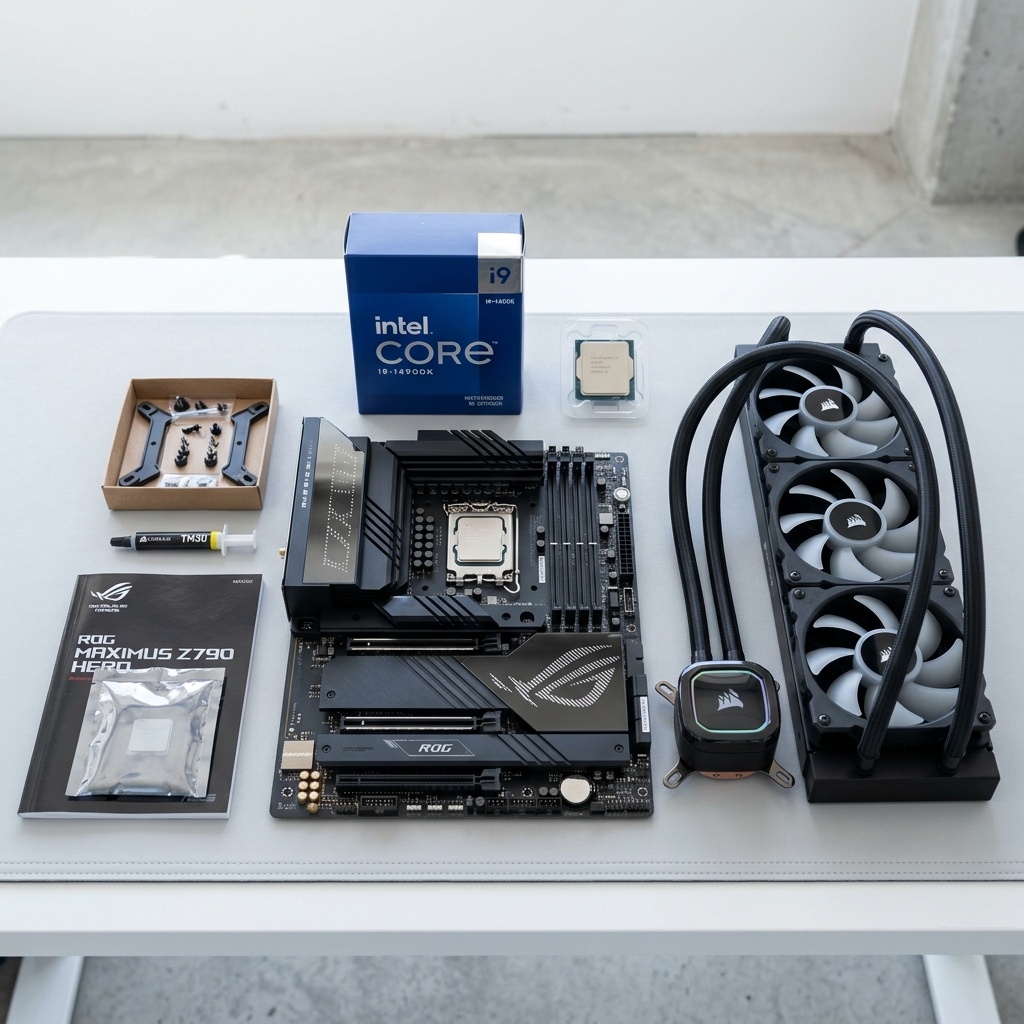
Bộ nhớ truy xuất ngẫu nhiên RAM (Random Access Memory) đóng vai trò như một không gian làm việc tạm thời cực kỳ quan trọng của máy tính. Mỗi khi bạn mở một tab trình duyệt web Chrome, chạy ứng dụng văn phòng Word/Excel hay khởi chạy các phần mềm đồ họa nặng như Photoshop, AutoCAD, toàn bộ dữ liệu đang xử lý sẽ được nạp trực tiếp vào RAM để CPU truy xuất với tốc độ hàng chục Gigabyte mỗi giây. Khi dung lượng RAM bị cạn kiệt, hệ điều hành buộc phải sử dụng ổ cứng làm bộ nhớ ảo (Virtual Memory / Pagefile), khiến toàn bộ hệ thống bị giật lag nghiêm trọng, treo đơ con trỏ chuột và xuất hiện thông báo lỗi tràn bộ nhớ.
Tại VietITPro Center, chúng tôi chia sẻ cẩm nang hướng dẫn nâng cấp RAM laptop từ A đến Z, giúp bạn nhận biết chính xác khi nào cần nâng cấp và lựa chọn đúng chủng loại RAM tương thích 100% cho máy tính của mình.
1. 5 Dấu Hiệu Cảnh Báo Laptop Của Bạn Đang Bị Thiếu RAM
- Task Manager báo mức sử dụng Memory liên tục trên 85% - 95%: Nhấn tổ hợp phím
Ctrl + Shift + Esc, nếu thanh hiển thị Memory luôn ở vạch màu cam hoặc đỏ ngay cả khi chỉ mở vài ứng dụng cơ bản, máy bạn đang thiếu RAM trầm trọng. - Trình duyệt Google Chrome tự động tải lại tab (Auto-reload Tabs): Khi bạn chuyển qua lại giữa các tab làm việc, tab cũ bị mất nội dung và phải tải lại từ đầu do Windows giải phóng bộ nhớ RAM để nhường chỗ cho tab hiện tại.
- Máy bị đơ cứng chuột khi mở cùng lúc 2 ứng dụng đồ họa: Ví dụ mở song song Photoshop và Illustrator hoặc vừa nghe nhạc Spotify vừa làm việc trên file Excel có hàng chục nghìn dòng dữ liệu.
- Game bị tụt khung hình đột ngột (Stuttering / 1% Low FPS Drop): Đang combat game mượt mà nhưng khung hình bất ngờ khựng lại 1 - 2 giây do máy phải chờ nạp vân bề mặt từ ổ cứng vào bộ nhớ RAM.
- Thời gian khởi chạy và chuyển đổi ứng dụng cực kỳ chậm chạp: Bấm mở phần mềm phải mất 15 đến 30 giây mới xuất hiện giao diện làm việc.
2. Bảng Đối Chiếu Thông Số Kỹ Thuật RAM DDR4 Vs DDR5 Laptop
| Tiêu Chí Kỹ Thuật | Chuẩn RAM DDR4 SODIMM | Chuẩn RAM DDR5 SODIMM |
|---|---|---|
| Tần Số Bus Phổ Biến | 2666 MHz / 3200 MHz | 4800 MHz / 5600 MT/s |
| Điện Áp Tiêu Thụ | 1.2V | 1.1V (Tiết kiệm điện hơn 20%) |
| Băng Thông Truyền Dẫn | 25.6 GB/s | 44.8 GB/s (Nhanh hơn 75%) |
| Cơ Chế Quản Lý Nguồn | Quản lý nguồn nằm trên Bo Mạch Chủ (Mainboard) | Tích hợp IC quản lý nguồn PMIC trực tiếp trên thanh RAM |
3. Quy Trình Nâng Cấp RAM 4 Bước An Toàn Chuẩn Kỹ Sư
- Bước 1: Kiểm tra khả năng nâng cấp phần cứng: Kỹ sư tra cứu sơ đồ bo mạch, xác định số khe cắm RAM còn trống và dung lượng tối đa mà CPU/Chipset hỗ trợ.
- Bước 2: Xả tĩnh điện và ngắt nguồn pin: Thao tác cách điện an toàn trước khi mở nắp khoang RAM.
- Bước 3: Lắp đặt thanh RAM chính hãng đúng góc nghiêng 30°: Đảm bảo thanh RAM khớp hoàn toàn vào rãnh ngàm kim loại.
- Bước 4: Chạy bài kiểm tra toàn diện MemTest86: Quét toàn bộ các cell nhớ để đảm bảo 100% không phát sinh lỗi bộ nhớ trước khi bàn giao cho khách hàng.
4. FAQ: Câu Hỏi Thường Gặp Về Nâng Cấp RAM Laptop
Hỏi: Nên nâng cấp lên 16GB hay 32GB RAM cho laptop năm 2026?
Trả lời: Đối với nhu cầu văn phòng, học tập và giải trí thông thường, 16GB Dual-Channel là mức dung lượng hoàn hảo. Đối với dân kiến trúc, dựng phim 4K, lập trình máy ảo hoặc game thủ chơi game AAA, bạn nên trang bị 32GB RAM để máy vận hành mượt mà lâu dài trong 4 - 5 năm tới.
Hỏi: VietITPro có hỗ trợ nâng cấp RAM tận nơi tại TP. Thủ Đức không?
Trả lời: Có đầy đủ! Đội ngũ kỹ thuật viên VietITPro sẵn sàng mang RAM chính hãng đến tận nhà hoặc cơ quan kiểm tra và lắp ráp hoàn toàn miễn phí cho quý khách.
5. Giải Mã Cơ Chế Kích Hoạt Kênh Đôi Không Đối Xứng Flex Memory
Nhiều người dùng lo lắng khi máy tính có sẵn một thanh RAM 4GB hoặc 8GB hàn chết trên bo mạch thì có thể gắn thêm thanh RAM 16GB hay không:
- Công nghệ Intel Flex Memory và AMD Dual-Channel Asymmetric Mode cho phép hệ thống tự động chia dung lượng: 8GB đầu tiên trên thanh 16GB mới sẽ kết hợp với 8GB hàn chết để tạo thành 16GB Dual-Channel (băng thông nhân đôi đạt 51.2 GB/s).
- Dung lượng 8GB còn lại trên thanh 16GB sẽ hoạt động ở chế độ Single-Channel độc lập.
- Nhờ đó, máy tính của bạn vẫn tận dụng được tối đa 80% - 90% hiệu năng kênh đôi mà không cần phải bỏ phí thanh RAM hàn chết sẵn có.
6. 4 Lỗi Phần Cứng Nguy Hiểm Khi Tự Ý Nâng Cấp RAM Tại Nhà
- Chập cháy IC nguồn RAM do quên ngắt kết nối Pin: Các bo mạch laptop đời mới luôn duy trì đường nguồn phụ 3.3V/5V Standby ngay cả khi máy đã tắt. Nếu không tháo pin ra trước, chỉ cần một cú chạm nhẹ của tô-vít kim loại vào khe RAM sẽ làm chập cháy cầu chì nguồn (Fuse) hoặc nổ IC điều khiển PWM.
- Mua nhầm RAM DDR3L điện áp thấp (1.35V) và RAM DDR3 tiêu chuẩn (1.5V): Gây hiện tượng máy bật lên quạt quay nhưng không lên hình.
- Gãy ngàm giữ RAM bằng nhựa: Thao tác dùng lực quá mạnh làm bung chân hàn chân cắm SODIMM trên bo mạch chủ, chi phí thay khe RAM mới rất tốn kém.
- Xung đột chỉ số độ trễ CAS Latency: Hai thanh RAM có cùng Bus nhưng lệch chỉ số CL quá lớn khiến hệ thống bị Dump xanh (Blue Screen) khi chạy ứng dụng nặng.
7. Dịch Vụ Nâng Cấp RAM Laptop Chuẩn Phòng Lab Tại VietITPro
Tại VietITPro Center (46 Đường 18A, Phước Bình, TP. Thủ Đức), chúng tôi sở hữu đầy đủ thiết bị phòng chống tĩnh điện ESD, đồng hồ đo dòng xung điện và máy nạp BIOS chuyên dụng. 100% thanh RAM nâng cấp đều là hàng chính hãng mới nguyên seal xuất xưởng từ Samsung, Kingston, Crucial với chế độ bảo hành 36 tháng 1 đổi 1 siêu tốc.
8. Hướng Dẫn Kỹ Thuật Kiểm Tra Chi Tiết Thông Số RAM Bằng PowerShell
Nếu bạn muốn kiểm tra chính xác số khe cắm RAM đang sử dụng, dung lượng từng thanh, mã Part Number và tần số Bus mà không cần tháo nắp máy:
- Nhấp chuột phải vào nút Start (Biểu tượng Windows) > Chọn Terminal (Admin) hoặc PowerShell (Admin).
- Nhập chính xác câu lệnh sau và nhấn
Enter:Get-CimInstance Win32_PhysicalMemory | Format-Table Capacity, Speed, Manufacturer, PartNumber, DeviceLocator
- Hệ thống sẽ trả về bảng thông số chi tiết:
- Capacity: Dung lượng thanh RAM tính bằng Byte (ví dụ:
8589934592Byte = 8GB;17179869184Byte = 16GB). - Speed: Tốc độ xung nhịp Bus RAM thực tế (ví dụ:
3200MHz hoặc5600MT/s). - Manufacturer: Hãng sản xuất chip nhớ (Samsung, SK Hynix, Micron, Kingston).
- DeviceLocator: Vị trí khe cắm RAM trên bo mạch (DIMM 0, DIMM 1).
- Capacity: Dung lượng thanh RAM tính bằng Byte (ví dụ:
9. Chính Sách Bảo Hành & Hậu Mãi Vàng Khi Nâng Cấp RAM Tại VietITPro
VietITPro Center áp dụng chế độ Bảo Hành 36 Tháng 1 Đổi 1 cho toàn bộ các dòng RAM laptop DDR4 và DDR5 chính hãng. Quý khách hàng được miễn phí 100% công lắp đặt, hỗ trợ sao lưu dữ liệu và vệ sinh máy tính định kỳ trọn đời.
10. Hướng Dẫn Kỹ Thuật Tối Ưu Hóa Bộ Nhớ Ảo Virtual Memory (Pagefile)
Sau khi nâng cấp RAM lên 16GB hoặc 32GB, bạn nên cấu hình lại dung lượng file Pagefile để tránh lãng phí dung lượng ổ cứng SSD:
- Nhấn phím
Windows + R> Gõsysdm.cpl> NhấnEnter. - Chuyển sang tab Advanced > Tại mục Performance chọn Settings > Chọn tiếp tab Advanced > Nhấp vào Change... tại mục Virtual memory.
- Bỏ tích chọn Automatically manage paging file size for all drives.
- Tích chọn Custom size: Thiết lập Initial size là 2048 MB (2GB) và Maximum size là 4096 MB (4GB).
- Nhấp Set > Nhấp OK và khởi động lại máy tính. Thao tác này giúp giải phóng từ 10GB đến 30GB dung lượng ổ đĩa C mà hệ thống vẫn vận hành cực kỳ ổn định.
11. FAQ: Giải Đáp Thắc Mắc Kỹ Thuật Nâng Cấp RAM Laptop
Hỏi: Laptop có 1 khe 4GB và 1 khe 8GB thì có nâng lên 1 thanh 16GB được không?
Trả lời: Hoàn toàn được! Bạn có thể tháo thanh 4GB ra và thay bằng thanh 16GB để tạo thành tổng 24GB RAM (8GB + 16GB), máy sẽ kích hoạt chế độ Flex Memory chạy cực kỳ mượt mà.
Hỏi: Thời gian nâng cấp RAM tại VietITPro mất bao lâu?
Trả lời: Chỉ từ 10 đến 15 phút lấy liền trước mặt quý khách, hỗ trợ test MemTest86 cẩn thận 100%.