System Archive Sitemap Data
Hotline 24/7: 0965.125.744•08:30 - 18:00 (T2 - T7)•46 Đường 18A, Phường Phước Long, TP. Thủ Đức, TP. HCM
Tra Cứu Bảo Hành|Góc Kỹ Thuật|
VIE
||Đăng nhập
VietITPro - IT Service & Hardware
Dịch Vụ Sửa ChữaBảng Giá Niêm YếtBuild PC
ƯU ĐÃI THÀNH VIÊN & DOANH NGHIỆP

ĐĂNG KÝ NHẬN BẢN TIN & VOUCHER KIẾN THỨC

Nhận ngay voucher giảm giá 10% linh kiện & miễn phí kiểm tra phần cứng định kỳ.

VIETITPRO

VietITPro - IT Service & Hardware

Trung tâm dịch vụ & Sửa chữa phần cứng máy tính chuyên sâu. Chuyên đóng chip BGA, sửa mainboard, vệ sinh máy trạm và phân phối linh kiện chính hãng.

Hotline Hỗ Trợ 24/7
0965125744
[email protected]
8:30 - 18:00 Từ thứ 2 đến thứ 7
Fanpage VietITProVLHồ Sơ Viet Luu

DỊCH VỤ & HARDWARE LAB

  • Bảng Giá Sửa Chữa Tổng Hợp
  • Mạch Điện Tử Thiết Kế & Modify
  • Linh Kiện Cũ & Thiết Bị Thanh Lý
  • Tự Build Cấu Hình PC (Build PC)
  • Trung Tâm Dịch Vụ Kỹ Thuật
  • Sửa Card Màn Hình (VGA)
  • Sửa & Thay Mainboard PC / Laptop
  • Vệ Sinh Máy Tính & Cài Đặt
  • Nạp Mực In Tận Nơi 24/7
  • Cứu Dữ Liệu Ổ Cứng SSD / HDD
  • Bảo Trì IT & Hạ Tầng Mạng
  • Thu Cũ Đổi Mới PC & Laptop
  • Khóa Học Điện Tử & Sửa Chữa IT

CHÍNH SÁCH & BẢO HÀNH

  • Hướng Dẫn Gửi Hàng Sửa Chữa
  • Quy Chuẩn Niêm Phong Kiện Hàng
  • Chính Sách Bảo Hành 1 Đổi 1
  • Bảng Giá Sửa Chữa Minh Bạch
  • Tra Cứu Bảo Hành Điện Tử
  • Tích & Đổi Điểm V-Points
  • Chính Sách Đổi - Trả Hàng
  • Bảo Mật Thông Tin & Dữ Liệu
  • Tuyển Dụng Kỹ Sư & CSKH (Đại Học - 05 Vị Trí)
CÔNG CỤ BUILD PC THÔNG MINH
Kiểm tra tương thích & Xuất PDF
BẮT ĐẦU BUILD PC NGAY

ĐỊA CHỈ & BẢN ĐỒ

VietITPro - Trụ Sở Chính
46 Đường 18A, Phường Phước Long, TP. Thủ Đức, TP. HCM
Xem bản đồ Google Maps tương tácBấm để tải bản đồ trực tiếp
46 Đường 18A, Phước Long, Thủ ĐứcChỉ đường
ĐỐI TÁC CHIẾN LƯỢC & LINH KIỆN PHÂN PHỐI CHÍNH HÃNG
Logo đối tác INTELINTELLogo đối tác AMDAMDLogo đối tác NVIDIANVIDIALogo đối tác ASUSASUSLogo đối tác MSIMSILogo đối tác GIGABYTEGIGABYTELogo đối tác DELLDELLLogo đối tác HPHPLogo đối tác LENOVOLENOVOLogo đối tác KINGSTONKINGSTONLogo đối tác INTELINTELLogo đối tác AMDAMDLogo đối tác NVIDIANVIDIALogo đối tác ASUSASUSLogo đối tác MSIMSILogo đối tác GIGABYTEGIGABYTELogo đối tác DELLDELLLogo đối tác HPHPLogo đối tác LENOVOLENOVOLogo đối tác KINGSTONKINGSTON
© 2020 – 2026VietITPro.vn|Hệ Thống Dịch Vụ & Phần Cứng Chuyên Sâu
Thông tin VietITPro•Tuyển dụng nhân tài•Liên hệ VietITPro
Trang ChủThiết Bị Mạng & NetworkCấu hình VPN Client to Site L2TP/IPSec trên Router MikroTik
Thiết Bị Mạng & NetworkKiểm Duyệt Kỹ Thuật VietITPro

Cấu hình VPN Client to Site L2TP/IPSec trên Router MikroTik

Ban Biên Tập VietITPro
•
15/06/2026
•
4 phút đọc
Trong môi trường làm việc từ xa hiện nay, việc truy cập tài nguyên nội bộ văn phòng thông qua môi trường Internet công cộng đòi hỏi một lớp bảo mật tin cậy. L2TP/IPSec trên Router MikroTik là một trong những giải pháp "q...

Trong môi trường làm việc từ xa hiện nay, việc truy cập tài nguyên nội bộ văn phòng thông qua môi trường Internet công cộng đòi hỏi một lớp bảo mật tin cậy. L2TP/IPSec trên Router MikroTik là một trong những giải pháp "quốc dân" nhờ khả năng tương thích cao với hầu hết các hệ điều hành (Windows, macOS, iOS, Android) mà không cần cài đặt thêm phần mềm bên thứ ba. Bài viết này tôi sẽ hướng dẫn các bạn thiết lập từ A đến Z, dựa trên kinh nghiệm triển khai thực tế tại các hệ thống mạng doanh nghiệp mà VietITPro đã thực hiện.

1. Bản chất kỹ thuật của L2TP/IPSec trên MikroTik

L2TP (Layer 2 Tunneling Protocol) đóng vai trò tạo đường ống (tunnel) để truyền tải dữ liệu, nhưng bản thân nó không cung cấp mã hóa. Do đó, chúng ta bắt buộc phải kết hợp với IPSec để đảm bảo tính bảo mật, toàn vẹn dữ liệu và xác thực nguồn gốc.

Trên RouterOS, quy trình xử lý của gói tin đi qua các giai đoạn sau:

  • L2TP: Tạo kết nối logic giữa client và server.
  • IPSec (Phase 1 - IKE): Thiết lập kênh giao tiếp an toàn, xác thực thiết bị (thông qua Pre-Shared Key).
  • IPSec (Phase 2 - ESP): Thực hiện mã hóa gói tin dữ liệu thực tế.

2. Chuẩn bị trước khi cấu hình

Trước khi bắt tay vào cấu hình MikroTik, bạn cần đảm bảo các điều kiện sau:

  • Router MikroTik đã có IP Public (tĩnh hoặc thông qua DDNS như Cloud MikroTik).
  • Hiểu rõ dải IP nội bộ (LAN) và dải IP dành cho VPN Client (VPN Pool).
  • Đảm bảo thời gian (System Clock) trên MikroTik đã đồng bộ (NTP Client) để tránh lỗi bắt tay IPSec do sai lệch thời gian.

3. Các bước cấu hình chi tiết trên WinBox

Bước 1: Tạo IP Pool cho VPN Client

Đây là dải IP mà thiết bị của nhân viên sẽ nhận được khi kết nối vào mạng nội bộ.

1. Vào menu IP > Pool.

2. Nhấn + để thêm mới:

  • Name: vpn-pool
  • Address: 192.168.88.200-192.168.88.250 (Ví dụ dải IP cho VPN).

Bước 2: Cấu hình Profile cho PPP

Profile này định nghĩa cách mà VPN Client kết nối vào hệ thống.

1. Vào PPP > Profiles > nhấn +.

2. Name: vpn-profile.

3. Local Address: Chọn IP của interface LAN (ví dụ: 192.168.88.1).

4. Remote Address: Chọn vpn-pool vừa tạo.

5. DNS Server: Nhập IP nội bộ hoặc 8.8.8.8.

Bước 3: Cấu hình L2TP Server

1. Vào PPP > Interface > nút L2TP Server.

2. Tích chọn Enabled.

3. Default Profile: Chọn vpn-profile.

4. Authentication: Tích chọn mschap2 (Bắt buộc để tương thích với Windows).

5. IPsec Secret: Nhập mật khẩu dùng chung (Ví dụ: VietITPro@2024). Đây là khóa để mã hóa IPSec.

6. Use IPsec: Chọn yes.

Bước 4: Tạo tài khoản người dùng (Secrets)

Mỗi nhân viên nên có một tài khoản riêng để dễ quản lý và thu hồi quyền truy cập.

1. Vào PPP > Secrets > nhấn +.

2. Name: nhanvien_a.

3. Password: MatKhauCuaNhanVien.

4. Service: l2tp.

5. Profile: vpn-profile.

4. Tối ưu hóa bảo mật IPSec (Quan trọng)

Mặc định, MikroTik có thể sử dụng các thuật toán mã hóa cũ. Để đảm bảo an toàn cao nhất, bạn cần ép router sử dụng chuẩn AES-256 và SHA-256.

1. Vào IP > IPsec > Profiles.

2. Chỉnh sửa profile default:

  • Hash Algorithm: sha256.
  • Encryption Algorithm: aes256.
  • DH Group: modp2048.

3. Vào IP > IPsec > Proposals.

  • Chỉnh sửa default:
  • Auth. Algorithms: sha256.
  • Enc. Algorithms: aes256.

5. Cấu hình Firewall (Chặn/Mở cổng)

Để VPN hoạt động, bắt buộc phải mở các cổng dịch vụ trên router.

Vào IP > Firewall > Filter Rules và thêm các dòng sau:

Sơ Đồ Kỹ Thuật & Cấu Hình Mạch Vuốt xem thêm →
/ip firewall filter

Add chain=input protocol=udp dst-port=500,1701,4500 action=accept comment="Allow L2TP/IPSec"

Add chain=input protocol=ipsec-esp action=accept comment="Allow IPSec ESP"

Lưu ý: Hãy đặt các dòng này phía trên các quy tắc chặn (drop) để tránh bị rule khác chặn mất.

6. Kiểm tra và khắc phục lỗi thực tế

Dưới đây là bảng các lỗi thường gặp mà đội ngũ kỹ thuật VietITPro hay gặp phải khi hỗ trợ khách hàng:

LỗiNguyên nhânCách khắc phục
Lỗi 809 (Windows)Không mở đúng cổng UDP 500/4500Kiểm tra lại Firewall rule trên MikroTik
Kết nối được nhưng không thấy LANChưa có NAT hoặc thiếu RouteKiểm tra NAT Masquerade cho dải VPN Pool
Sai mật khẩu (L2TP)Sai MS-CHAPv2 hoặc sai SecretKiểm tra lại mục Secrets và IPsec Secret
Lỗi "Policy Match"Cấu hình IPSec không đồng bộKiểm tra lại Proposals và Profiles giữa Client/Server

kinh nghiệm thực tế:

Nếu bạn sử dụng Windows để kết nối, mặc định Windows sẽ chặn kết nối L2TP/IPSec qua NAT (khi router nằm sau một router khác của ISP). Bạn cần sửa Registry trên Windows:

  • Vào HKEY_LOCAL_MACHINE\SYSTEM\CurrentControlSet\Services\PolicyAgent
  • Tạo giá trị AssumeUDPEncapsulationContextOnSendRule kiểu DWORD với giá trị 2. Sau đó khởi động lại máy tính.

7. Giải đáp câu hỏi thực tế (FAQ)

Câu hỏi 1: Tại sao tôi nên dùng L2TP/IPSec thay vì PPTP?

Trả lời: PPTP đã quá cũ và có lỗ hổng bảo mật nghiêm trọng, dễ dàng bị giải mã. L2TP/IPSec cung cấp mã hóa mạnh mẽ hơn nhiều và là chuẩn công nghiệp hiện nay.

Câu hỏi 2: Tôi có thể giới hạn thời gian truy cập của nhân viên không?

Trả lời: Có. Trong phần PPP > Secrets, bạn có thể sử dụng tính năng Limits để giới hạn thời gian kết nối hoặc sử dụng Script kết hợp với Scheduler để ngắt kết nối vào giờ quy định.

Câu hỏi 3: MikroTik có hỗ trợ VPN nào tốt hơn không?

Trả lời: Nếu bạn cần hiệu năng cao và bảo mật hiện đại hơn nữa, hãy cân nhắc chuyển sang WireGuard hoặc IKEv2. Tuy nhiên, L2TP vẫn là lựa chọn ổn định nhất nếu bạn muốn dùng VPN có sẵn trên Windows mà không cần cài thêm app.

Lời kết từ Kỹ Sư Phần Cứng

Cấu hình VPN trên RouterOS không chỉ là việc gõ vài dòng lệnh, mà là sự hiểu biết về cách gói tin đi qua các tầng mạng. Tại VietITPro, chúng tôi luôn ưu tiên tính ổn định của hệ thống lên hàng đầu. Nếu bạn gặp khó khăn trong quá trình cấu hình, hãy đảm bảo rằng firmware của MikroTik đã được cập nhật bản Stable mới nhất. Mọi sai sót trong quá trình cấu hình Firewall đều có thể dẫn đến mất quyền truy cập từ xa, hãy cẩn trọng khi thao tác.

Chúc các bạn triển khai thành công hệ thống mạng an toàn cho doanh nghiệp của mình!

HỖ TRỢ KỸ THUẬT & Chẩn Đoán Miễn Phí

Thiết bị phần cứng của bạn đang gặp sự cố tương tự?

VietITPro Center với 10+ năm kinh nghiệm sẵn sàng đo kiểm vi mạch, chẩn đoán lỗi miễn phí và sửa chữa thay thế linh kiện zin bảo hành 1 đổi 1 lên tới 12 tháng.

HOTLINE: 0965125744

Sản Phẩm & Linh Kiện Khuyên Dùng

Xem tất cả
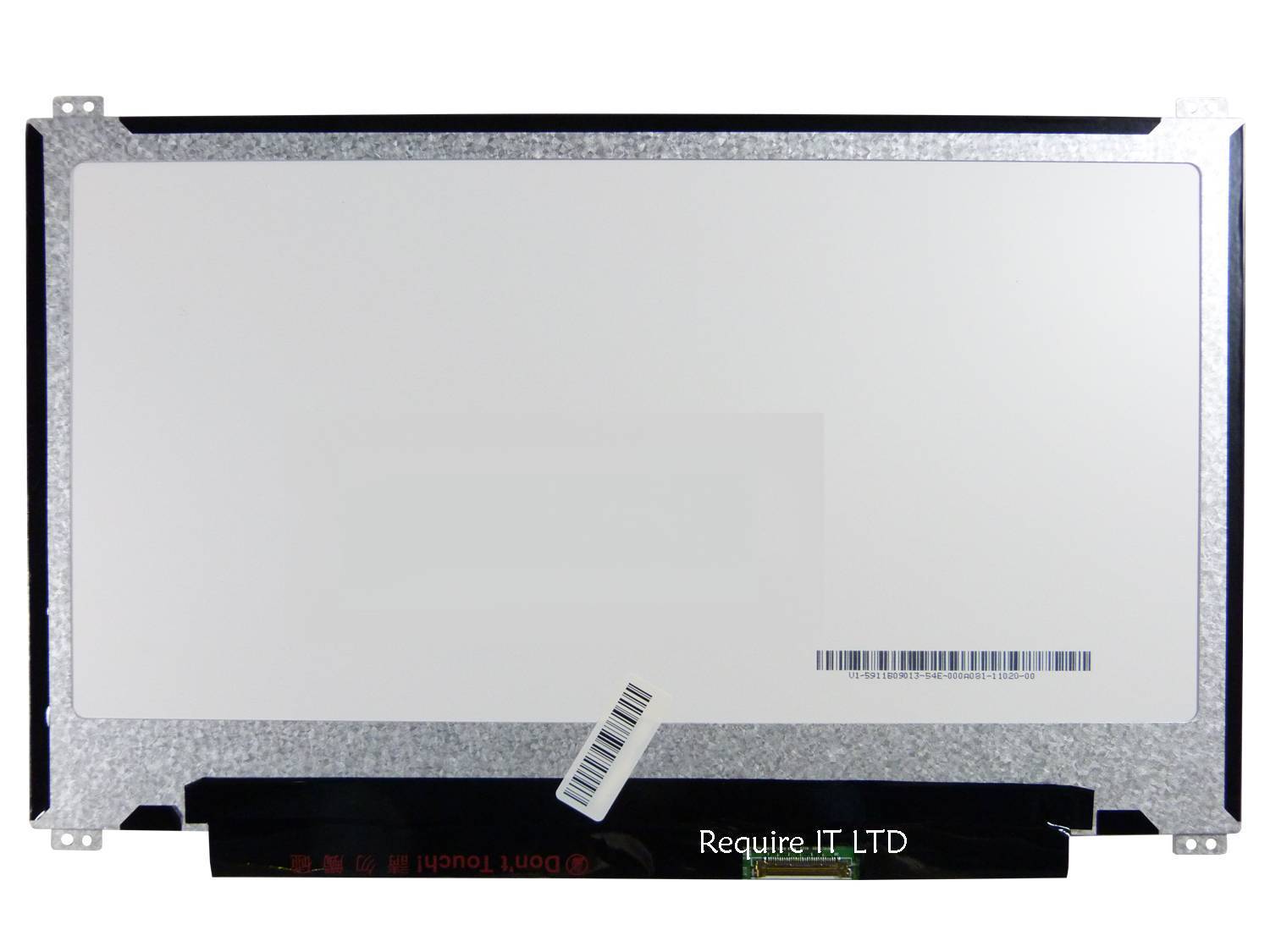
Màn hình laptop 13.3 led mỏng 30 pin (1366×768) (Pát trên dưới)

Màn hình laptop 13.3 led mỏng 30 pin (1366×768) (Pát trên dưới)

687.500đ
Màn hình laptop 11.6 led mỏng 30 pin (1366×768) (Pát trên dưới)

Màn hình laptop 11.6 led mỏng 30 pin (1366×768) (Pát trên dưới)

1.012.500đ
Màn hình laptop 11.6 led mỏng 40 pin (1366×768) (Pát trên dưới)

Màn hình laptop 11.6 led mỏng 40 pin (1366×768) (Pát trên dưới)

743.750đ
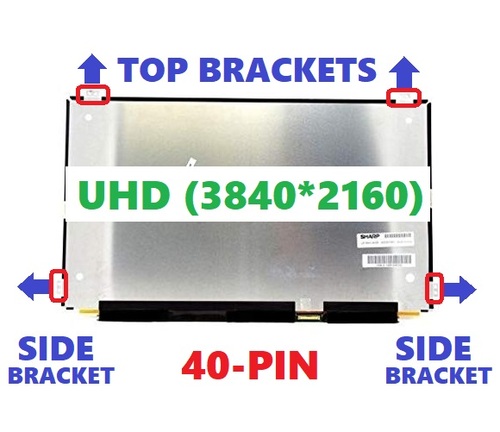
Màn hình laptop 15.6″ LED SLIM UHD 4K FOR LENOVO P50 P51 (40 PIN, PÁT TRÊN VÀ HAI BÊN) (3840×2160)

Màn hình laptop 15.6″ LED SLIM UHD 4K FOR LENOVO P50 P51 (40 PIN, PÁT TRÊN VÀ HAI BÊN) (3840×2160)

2.862.500đ

BÌNH LUẬN & THẢO LUẬN KỸ THUẬT

0
Ý kiến đóng góp thực tế từ độc giả & Phản hồi từ BQT

Vui lòng đăng nhập để gửi bình luận hoặc câu hỏi kỹ thuật

Thành viên V-Member có thể gửi câu hỏi thảo luận, đính kèm hình ảnh thực tế và nhận phản hồi trực tiếp từ đội ngũ kỹ thuật VietITPro.

Đăng Nhập V-MemberĐăng Ký Tài Khoản
TÁC GIẢ CHUYÊN MÔNĐã Xác Minh
Ban Biên Tập VietITPro
✓
Ban Biên Tập VietITPro
Ban Biên Tập Kỹ Thuật VietITPro
Chuyên gia phân tích vi mạch & giải pháp kỹ thuật VietITPro Tech Lab
Xem hồ sơ & bài viết kỹ thuật

BÀI VIẾT NỔI BẬT

10 Tiêu Chuẩn Vàng Thiết Kế Hệ Thống WiFi Doanh Nghiệp Từ A-Z
1

10 Tiêu Chuẩn Vàng Thiết Kế Hệ Thống WiFi Doanh Nghiệp Từ A-Z

22/07/2021
10 Xu Hướng Hạ Tầng Mạng Doanh Nghiệp Đột Phá Năm 2025
2

10 Xu Hướng Hạ Tầng Mạng Doanh Nghiệp Đột Phá Năm 2025

30/12/2025
10 Xu Hướng Thiết Bị Mạng & Network Doanh Nghiệp 2025
3

10 Xu Hướng Thiết Bị Mạng & Network Doanh Nghiệp 2025

01/06/2025
5 Tính Năng Switch Bắt Buộc Có Để Tối Ưu Hạ Tầng Wi-Fi 6
4

5 Tính Năng Switch Bắt Buộc Có Để Tối Ưu Hạ Tầng Wi-Fi 6

16/05/2026
5 Tính Năng Switch Doanh Nghiệp Cần Có Để Tối Ưu Wifi 6
5

5 Tính Năng Switch Doanh Nghiệp Cần Có Để Tối Ưu Wifi 6

25/03/2025
6 Xu Hướng Mạng Doanh Nghiệp Hàng Đầu & Giải Pháp Hạ Tầng IT
6

6 Xu Hướng Mạng Doanh Nghiệp Hàng Đầu & Giải Pháp Hạ Tầng IT

03/04/2022
DỊCH VỤ SỬA CHỮA BO MẠCH (PCB)

Chẩn Đoán & Sửa Chữa Máy Tính Chuyên Nghiệp

Sửa Card VGA, Sửa Mainboard Laptop/PC, Cứu Dữ Liệu lấy liền tại TP. Thủ Đức & TP. HCM.

TƯ VẤN KỸ THUẬT TRỰC TIẾP

Cần hỗ trợ gấp? Đội ngũ kỹ sư VietITPro sẵn sàng tư vấn 24/7.

Gọi HotlineChat Zalo