Các dòng Modem và Router Wi-Fi TP-Link (như Archer C6, AX10, AX50, WR841N) là thiết bị phát sóng phổ biến bậc nhất tại các văn phòng nhỏ và hộ gia đình tại Việt Nam. Mặc dù có ưu điểm giá thành hợp lý và giao diện cài đặt thân thiện, nhưng sau một thời gian vận hành liên tục, thiết bị thường gặp tình trạng mất kết nối mạng đột ngột: Biểu tượng mạng báo dấu chấm than vàng, thông báo "No Internet Access", đèn Internet chuyển sang màu cam hoặc thiết bị tự động khởi động lại liên tục.
Dưới đây là cẩm nang chẩn đoán pan bệnh phần cứng và phần mềm từ Kỹ Sư Hệ Thống VietITPro giúp bạn khoanh vùng và xử lý triệt để 5 sự cố mất mạng trên Modem TP-Link.
I. Phân Tích 5 Nguyên Nhân Gây Pan Mất Kết Nối Trên TP-Link
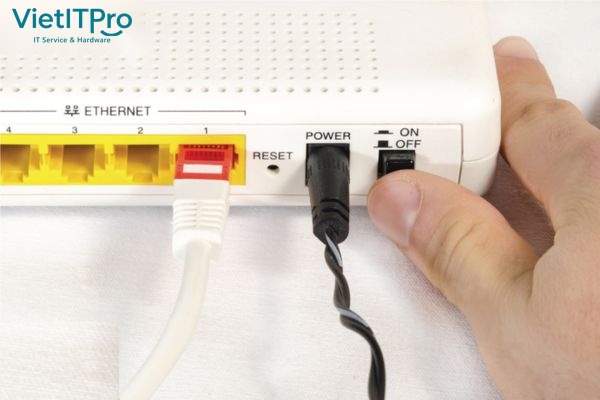
- Xung Đột Địa Chỉ IP Gateway (IP Conflict 192.168.1.1):
- Khi cắm dây mạng từ Modem chính của nhà mạng (cũng có IP
192.168.1.1) vào cổng WAN hoặc LAN của Router TP-Link (mặc định cũng là192.168.1.1), hệ thống xảy ra xung đột Gateway khiến bảng định tuyến bị tê liệt.
- Tràn Bảng Phiên Dịch Địa Chỉ NAT Conntrack Table (Treo Session):
- Các dòng Router TP-Link giá rẻ có dung lượng RAM khiêm tốn (32MB - 64MB). Khi người dùng tải Torrent, xem video 4K hoặc mạng có nhiều thiết bị di động, bảng NAT bị đầy (> 4.096 sessions) khiến Router không thể mở thêm kết nối mới.
- Lỗi Phân Giải Tên Miền DNS Relay (DNS Timeout):
- Dịch vụ DNS Proxy tích hợp trên TP-Link bị treo, khiến máy tính không thể truy cập được các trang web qua tên miền dù lệnh
ping 8.8.8.8vẫn có phản hồi bình thường.
- Suy Hao Công Suất Khối Nguồn (Lỗi Tụ Lọc Adapter 9V/12V):
- Cục nguồn Adapter bị phù tụ, điện áp sụt từ 12V xuống dưới 9V khi tải nặng khiến chip Wi-Fi RF bị reset liên tục.
- Lỗi Firmware Bị Corrupt Bộ Nhớ Flash ROM: Do tắt nguồn đột ngột khi thiết bị đang tự động cập nhật hoặc bị tấn công khai thác lỗ hổng RomPager/UPnP.
II. Quy Trình 5 Bước Xử Lý Triệt Để Sự Cố Mất Mạng
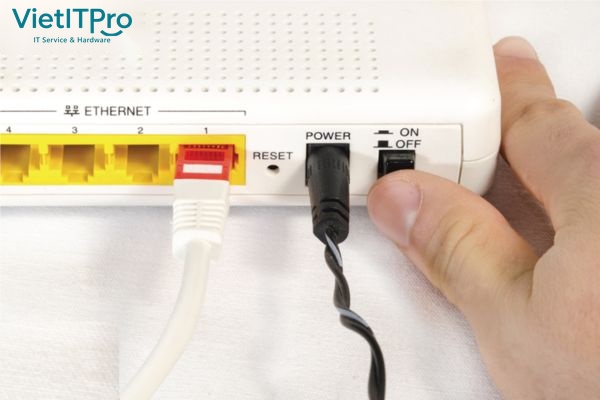
Bước 1: Đổi Lại Dải Địa Chỉ Mạng LAN Tránh Xung Đột
- Đăng nhập vào trang quản trị:
http://192.168.0.1hoặchttp://tplinkwifi.net. - Truy cập: Network → LAN.
- Đổi IP Address thành
192.168.2.1(Subnet Mask:255.255.255.0). - Nhấn Save và khởi động lại thiết bị.
Bước 2: Thiết Lập DNS Server Tĩnh Cho DHCP Pool
Truy cập: DHCP → DHCP Settings:- Primary DNS:
8.8.8.8(Google DNS) - Secondary DNS:
1.1.1.1(Cloudflare DNS)
Bước 3: Cấu Hình Chuẩn Chế Độ Access Point (AP Mode)
Nếu bạn chỉ muốn TP-Link mở rộng sóng Wi-Fi từ Modem chính:- Tắt hoàn toàn tính năng DHCP Server trên TP-Link (DHCP → Disable).
- Cắm dây mạng từ Modem chính vào cổng LAN màu vàng (Tuyệt đối không cắm cổng WAN màu xanh).
Tác giả: Viet Luu - Ban Biên Tập VietITPro Hệ Thống Mạng VietITPro.vn