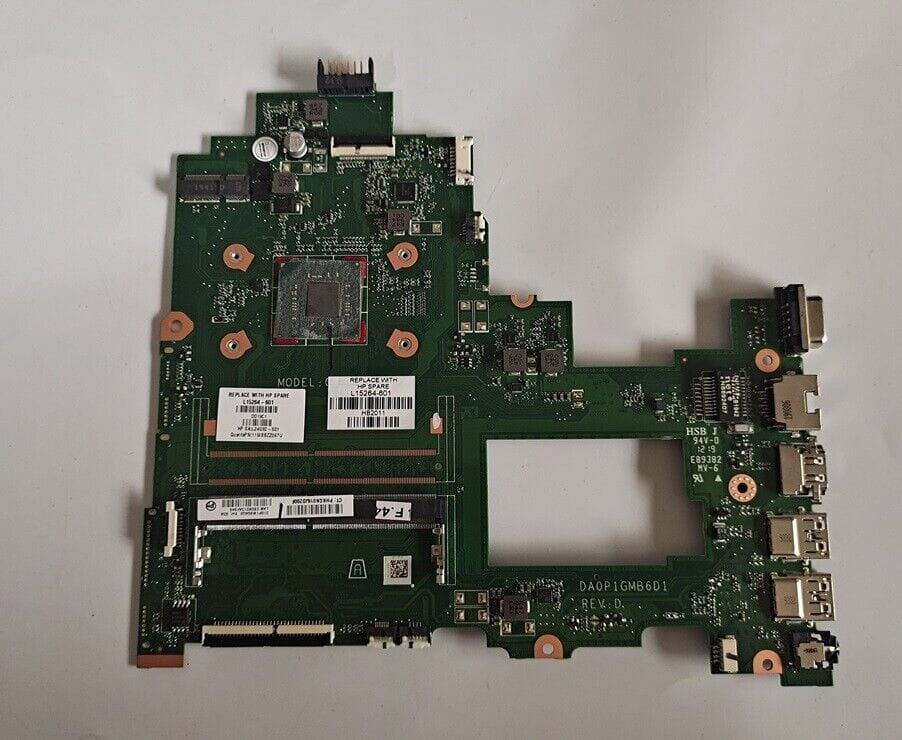
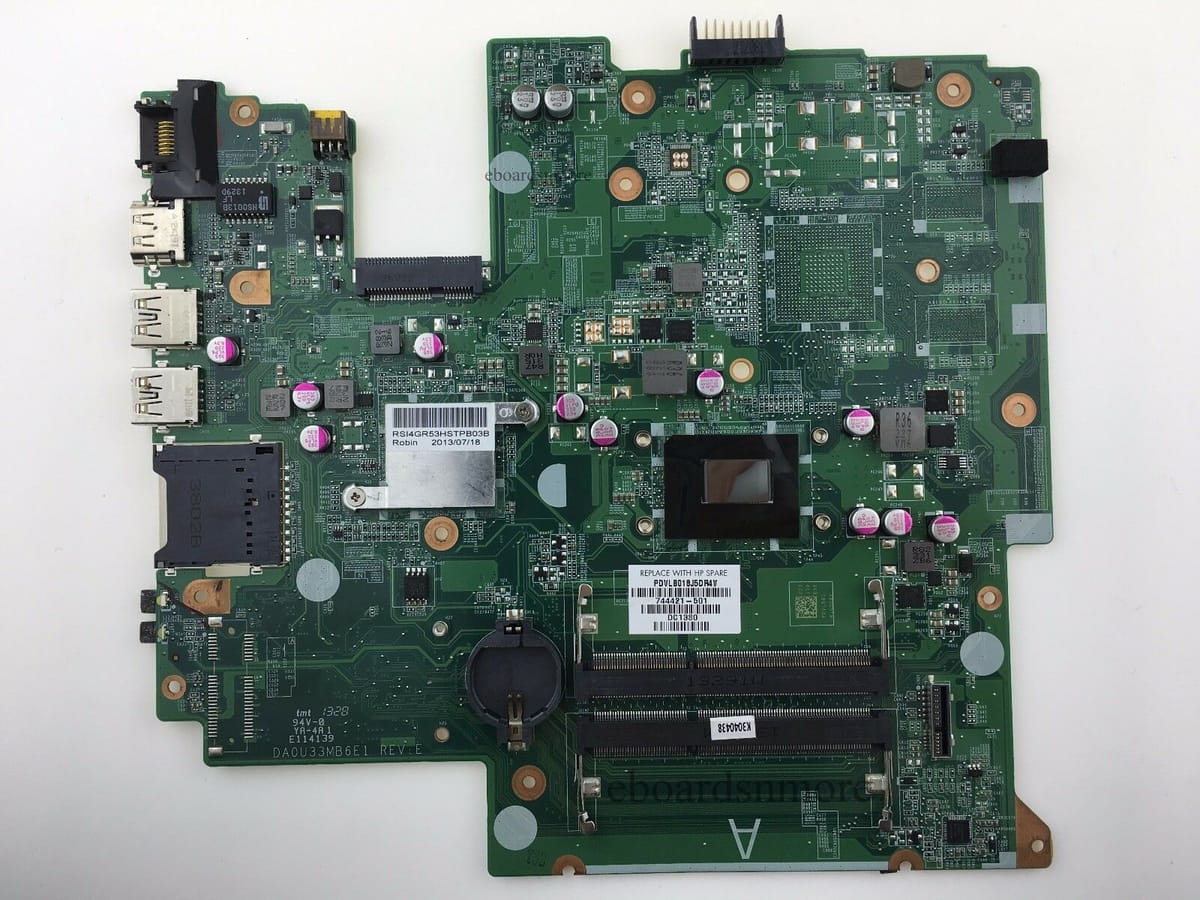
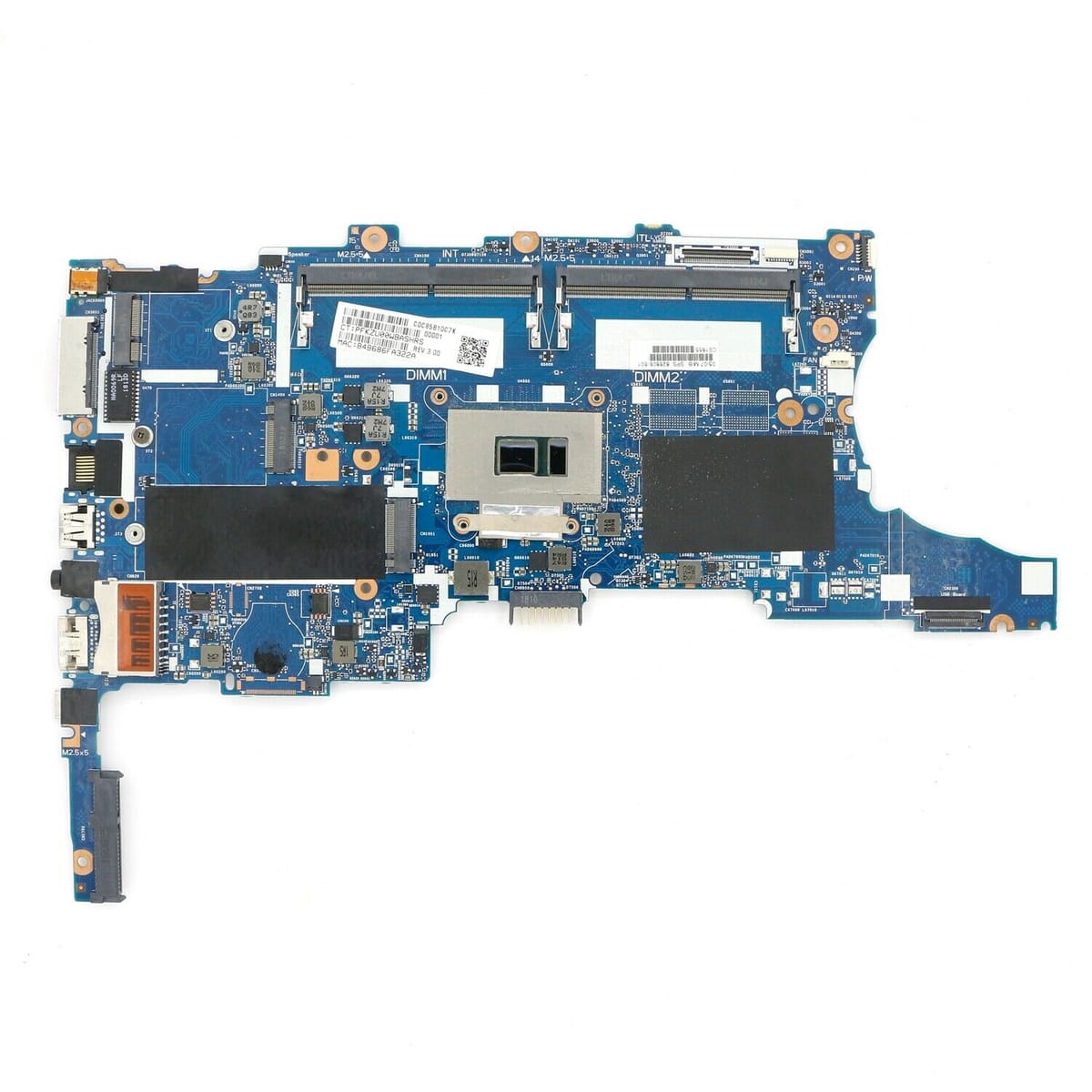
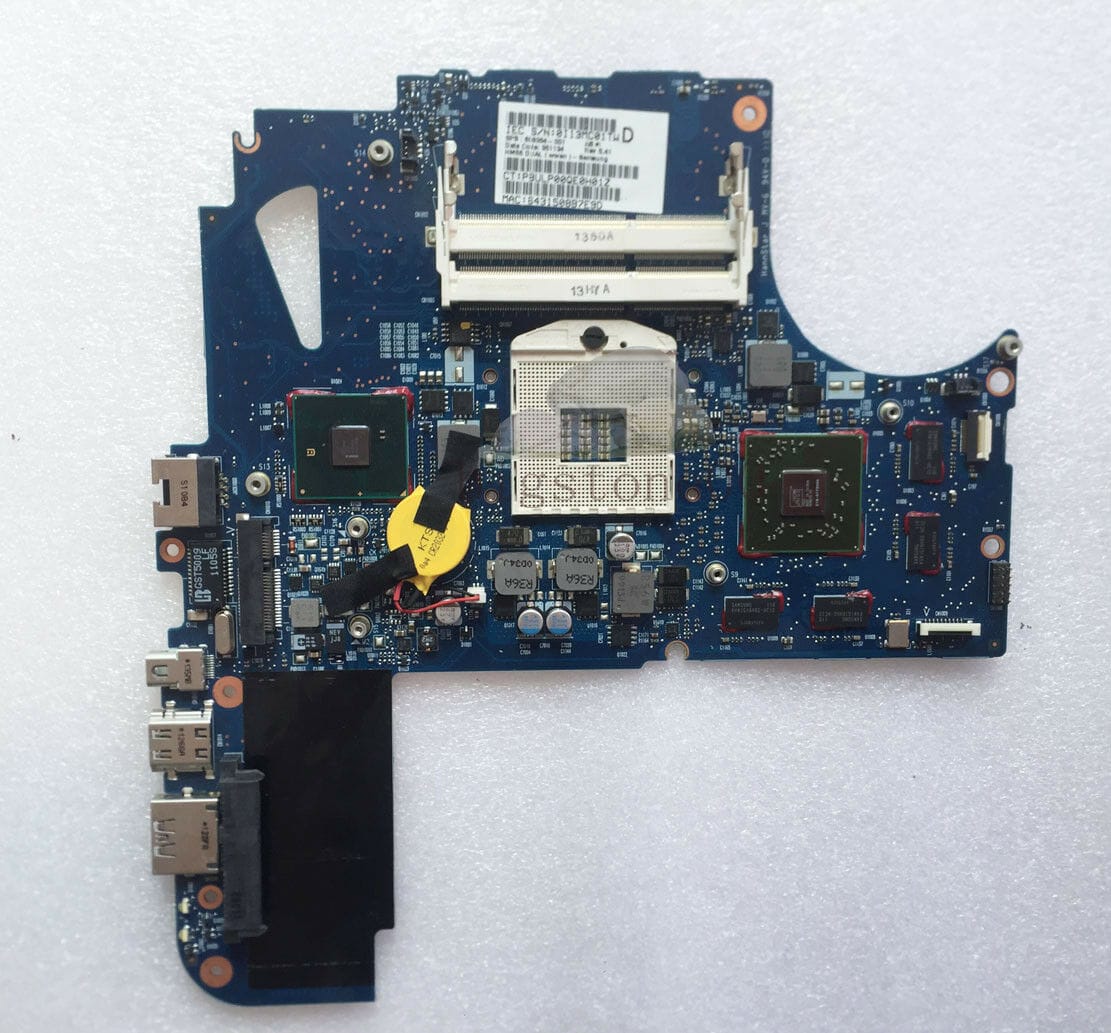
Nhiều khách hàng mang máy đến VietITPro thường hỏi tôi: "Tại sao máy mới dùng hơn một năm đã nóng ran và chậm như rùa?". Câu trả lời nằm ở sự kết hợp giữa sự thoái hóa của keo tản nhiệt gốc và hệ điều hành bị "rác" hóa sau thời gian dài vận hành. Năm 2026, với sự ra đời của các dòng chip xử lý tích hợp NPU (Neural Processing Unit) và kiến trúc đa nhân phức tạp, việc bảo trì định kỳ không còn là tùy chọn mà là yêu cầu bắt buộc để duy trì hiệu năng thực tế của thiết bị.
Tại sao VietITPro cung cấp dịch vụ "0 đồng" cho các tác vụ cơ bản?
Trong giới kỹ thuật, chúng tôi gọi việc cài Win và vệ sinh là "bảo trì tầng cơ sở". Nhiều cửa hàng coi đây là nguồn thu chính, nhưng tại VietITPro, chúng tôi xem đây là cầu nối để khách hàng tiếp cận với giải pháp kỹ thuật chuyên sâu. Khi khách hàng mang máy đến, chúng tôi không chỉ làm sạch bụi; chúng tôi kiểm tra tình trạng sức khỏe của SSD thông qua lệnh Get-PhysicalDisk trong PowerShell, đánh giá độ chai pin thực tế và kiểm tra các điểm nóng bất thường trên mainboard bằng camera nhiệt.
Việc miễn phí dịch vụ này giúp chúng tôi xây dựng hồ sơ kỹ thuật cho từng thiết bị, từ đó tư vấn chính xác khi máy gặp sự cố về linh kiện hoặc chạm chập mạch điện tử trong tương lai.
Quy trình vệ sinh chuẩn kỹ thuật 2026: Không chỉ là thổi bụi
Vệ sinh máy tính tại VietITPro không phải là việc dùng bình xịt khí nén thổi qua loa. Đây là quy trình 5 bước bắt buộc mà mọi kỹ thuật viên tại trung tâm phải tuân thủ:
1. Xả tĩnh điện và ngắt kết nối nguồn: Tháo pin (nếu là pin rời) hoặc ngắt cáp pin trên mainboard để triệt tiêu dòng rò trước khi chạm vào bất kỳ linh kiện nào.
2. Kiểm tra luồng khí (Airflow Path): Sử dụng cọ mềm chống tĩnh điện làm sạch cánh quạt lồng sóc. Với các dòng laptop gaming 2026, chúng tôi đặc biệt chú ý đến phần khe tản nhiệt bằng đồng, nơi bụi mịn thường tích tụ thành lớp màng ngăn cản quá trình thoát nhiệt.
3. Tháo tản nhiệt (Heatsink): Đây là bước quan trọng nhất. Chúng tôi tháo theo thứ tự số thứ tự trên ốc vít để đảm bảo áp lực lên die CPU/GPU được giải phóng đều, tránh cong vênh die (die crack).
4. Làm sạch bề mặt: Sử dụng dung dịch tẩy rửa chuyên dụng chứa cồn isopropyl nồng độ 99.9% để loại bỏ hoàn toàn lớp keo cũ đã bị vữa hóa.
5. Kiểm tra miếng đệm nhiệt (Thermal Pad): Kiểm tra độ đàn hồi của các miếng Thermal Pad trên VRM và VRAM. Nếu chúng bị khô cứng, chúng tôi sẽ thay mới để đảm bảo khả năng truyền nhiệt tốt nhất.
Bảng so sánh các loại vật liệu dẫn nhiệt phổ biến tại xưởng
Lưu ý: Kim loại lỏng chỉ được thực hiện trên các dòng máy được thiết kế chuyên biệt để tránh hiện tượng đoản mạch do sự cố tràn.
Cài đặt Windows 2026: Tối ưu hóa từ lõi
Việc cài Win "miễn phí" tại VietITPro không phải là tạo ra một bản ghost đa cấu hình lỗi thời. Chúng tôi thực hiện cài đặt sạch (Clean Install) từ bộ cài chính chủ của Microsoft, đảm bảo:
- Loại bỏ Bloatware: Xóa bỏ các phần mềm cài sẵn từ nhà sản xuất (OEM) vốn gây nặng máy và chiếm dụng tài nguyên CPU.
- Cấu hình Driver tối ưu: Sử dụng driver từ hãng thay vì để Windows tự cập nhật (thường gây xung đột với card đồ họa rời NVIDIA/AMD).
- Tinh chỉnh dịch vụ (Service Optimization): Tắt các dịch vụ Telemetry không cần thiết, tùy chỉnh
SysMain(trước đây là Superfetch) để phù hợp với tốc độ đọc ghi của SSD NVMe Gen 4/Gen 5 hiện nay.
Các lệnh PowerShell kiểm tra tình trạng máy sau khi cài
Nếu bạn muốn tự kiểm tra sức khỏe hệ thống sau khi cài đặt, hãy thử các lệnh sau:
sfc /scannow: Kiểm tra và tự sửa chữa các file hệ thống bị lỗi.powercfg /batteryreport: Xuất báo cáo chi tiết về tình trạng pin, chu kỳ sạc và dung lượng thực tế.Get-WindowsUpdate: Đảm bảo toàn bộ các bản vá bảo mật mới nhất đã được áp dụng.
Những sai lầm chết người mà người dùng thường mắc phải
Trong quá trình tiếp nhận máy tại VietITPro, tôi đã chứng kiến nhiều trường hợp "tiền mất tật mang" do tự ý vệ sinh hoặc cài đặt không đúng cách:
1. Sử dụng keo tản nhiệt giá rẻ (keo silicon trắng): Loại keo này chỉ có tác dụng trong 1-2 tháng, sau đó sẽ bị khô cứng và tạo ra một lớp cách nhiệt, khiến máy nóng hơn cả khi chưa vệ sinh.
2. Làm hỏng cáp tín hiệu: Nhiều người dùng tự tháo máy nhưng không ngắt cáp màn hình (eDP) hoặc cáp bàn phím, dẫn đến đứt ngầm hoặc chạm chập trên mainboard.
3. Cài đặt phần mềm dọn rác tự động: Các phần mềm này thường chiếm dụng tài nguyên hệ thống nhiều hơn cả những gì chúng dọn dẹp.
Giải đáp thắc mắc thường gặp (FAQ)
1. Tại sao VietITPro làm miễn phí, có phải dùng keo rẻ tiền không?
Chúng tôi sử dụng keo tản nhiệt chuyên dụng cho kỹ thuật (như Noctua hoặc Thermal Grizzly) cho tất cả các máy. Miễn phí là chính sách định vị thương hiệu của chúng tôi trong năm 2026. Chúng tôi tin rằng dịch vụ tốt sẽ tạo ra sự tin tưởng lâu dài.
2. Cài Win miễn phí có giữ được bản quyền không?
Có. Chúng tôi sử dụng key bản quyền đi kèm theo máy (Digital License lưu trên BIOS). Sau khi cài xong, Windows sẽ tự kích hoạt ngay khi có kết nối Internet.
3. Thời gian thực hiện là bao lâu?
Trung bình một quy trình vệ sinh và cài đặt sạch mất từ 60 đến 90 phút. Chúng tôi khuyến khích khách hàng ngồi xem trực tiếp để học hỏi cách bảo quản máy.
4. Máy tôi đang dùng chip xử lý tích hợp AI, có cần cài phần mềm đặc biệt không?
Có, các dòng chip mới cần cập nhật driver NPU từ trang chủ của hãng để tận dụng các tính năng tăng tốc phần cứng trong các ứng dụng như Adobe Suite hoặc các phần mềm hội họp trực tuyến.
Lời kết từ Kỹ Sư Phần Cứng
Một chiếc laptop là công cụ kiếm tiền và học tập. Việc duy trì nó ở trạng thái tốt nhất không chỉ là vệ sinh bụi bẩn, mà là sự thấu hiểu về cách phần cứng và phần mềm tương tác. Tại VietITPro, chúng tôi mở cửa chào đón những người dùng yêu công nghệ và cần giải pháp thực tế. Đừng để chiếc máy của bạn trở thành "lò sưởi" chỉ vì những lỗi nhỏ trong bảo trì. Hãy đến với chúng tôi tại TP.HCM, nơi sự chuyên nghiệp được đo bằng kết quả kỹ thuật thực tế.