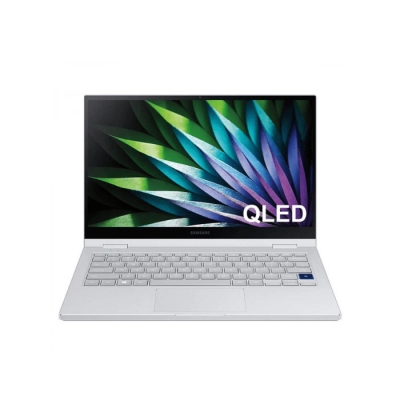
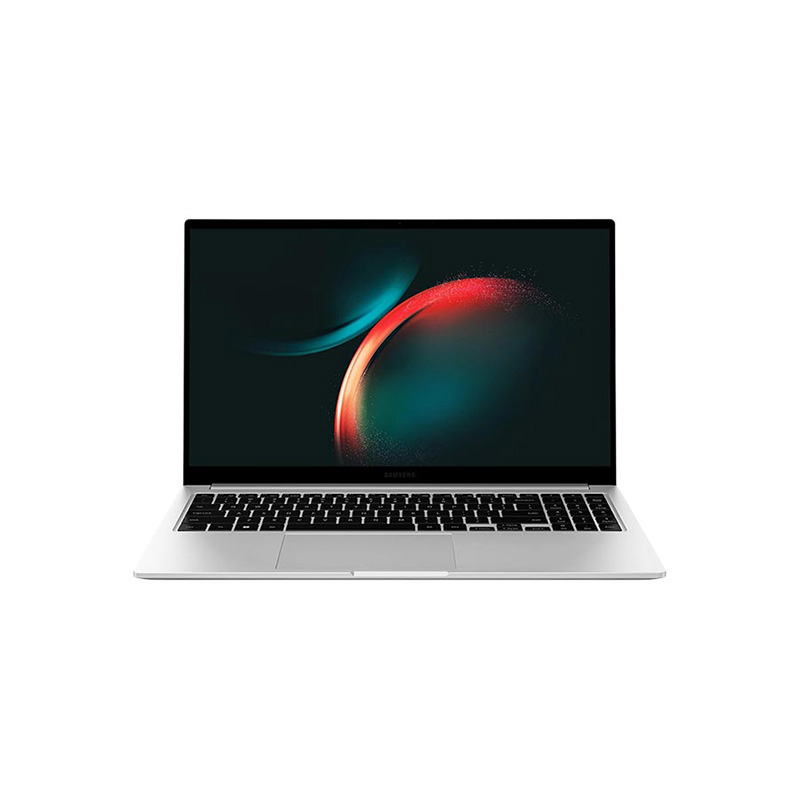
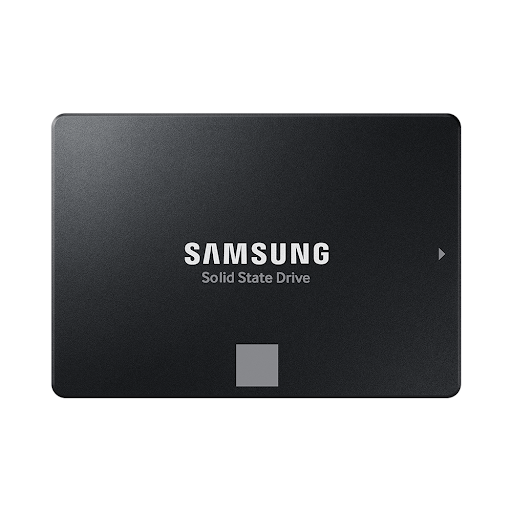
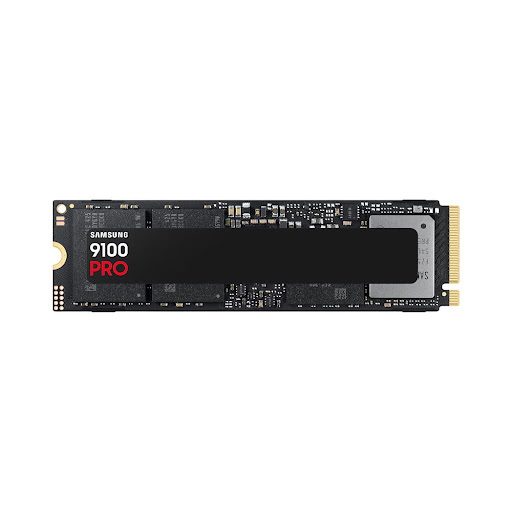
Dòng Samsung Galaxy Book là những cỗ máy có thiết kế mỏng nhẹ tinh tế, nhưng chính sự tối ưu hóa không gian này lại là rào cản lớn nhất khi người dùng muốn nâng cấp dung lượng lưu trữ. Tại phòng lab của VietITPro, chúng tôi tiếp nhận hàng chục ca nâng cấp dòng máy này mỗi tháng, nơi mà một sai lầm nhỏ trong khâu chọn linh kiện hoặc thao tác tháo lắp cũng có thể dẫn đến hiện tượng chập chờn hoặc mất dữ liệu vĩnh viễn. Bài viết này là tổng hợp kinh nghiệm thực tế từ bàn kỹ thuật, giúp bạn tự tay nâng cấp SSD cho Galaxy Book một cách an toàn và chuyên nghiệp nhất.
1. Phân tích kiến trúc phần cứng trên Samsung Galaxy Book
Trước khi đặt mua bất kỳ ổ cứng nào, bạn cần hiểu rõ dòng máy mình đang sở hữu. Samsung Galaxy Book (đặc biệt là các model Pro, Pro 360, hay dòng Book3/Book4 Ultra) sử dụng chuẩn giao tiếp M.2 NVMe PCIe.
Kiểm tra khe cắm thực tế
Hầu hết các model Galaxy Book hiện đại đều sử dụng chuẩn M.2 2280 (chiều rộng 22mm, chiều dài 80mm). Tuy nhiên, một số phiên bản siêu mỏng hoặc các biến thể đặc biệt có thể sử dụng chuẩn 2230. Việc cố lắp một thanh 2280 vào khe 2230 là bất khả thi về mặt vật lý, còn lắp sai chuẩn PCIe Gen 3/4 sẽ làm giảm hiệu năng hệ thống.
Thông số kỹ thuật cần chú ý
- Giao tiếp: M.2 NVMe PCIe Gen 4.0 x4 (tương thích ngược với Gen 3.0).
- Điện áp: Đa số các dòng SSD M.2 chạy ở điện áp 3.3V, dòng tiêu thụ dao động từ 2A đến 3A. Việc chọn SSD có hiệu suất tiêu thụ điện cao (High Power Consumption) trên các dòng máy mỏng như Galaxy Book thường dẫn đến tình trạng máy bị nóng lên nhanh chóng ở khu vực kê tay trái hoặc phải, gây giảm xung nhịp CPU do quá nhiệt (Thermal Throttling).
2. Lựa chọn SSD phù hợp: Đừng chỉ nhìn vào tốc độ đọc/ghi
Trên thị trường hiện nay, quảng cáo thường đánh vào con số 7.000MB/s hay 8.000MB/s. Nhưng với một chiếc laptop văn phòng/di động cao cấp như Galaxy Book, độ bền và nhiệt độ hoạt động quan trọng hơn nhiều so với tốc độ "trên giấy".
Lưu ý từ kỹ sư: Ưu tiên chọn loại SSD có thiết kế chip nhớ một mặt (Single-sided). Với thiết kế bo mạch siêu mỏng của Galaxy Book, SSD hai mặt chip sẽ làm thanh SSD bị cong nhẹ khi vặn ốc, về lâu dài gây nứt mối hàn chân BGA của controller hoặc mất kết nối chập chờn.
3. Quy trình Clone Win: Giữ nguyên dữ liệu và cấu hình
Nhiều người dùng lo ngại phải cài lại Windows, driver và phần mềm chuyên dụng của Samsung. giải pháp thực tế nhất là Clone (Sao chép 1:1) từ ổ cũ sang ổ mới.
Chuẩn bị công cụ
1. Box ổ cứng di động: NVMe to USB-C (Chuẩn 3.1 hoặc 3.2 để đảm bảo tốc độ copy).
2. Phần mềm: Macrium Reflect hoặc Samsung Data Migration (Khuyên dùng Samsung Data Migration vì nó tối ưu riêng cho controller Samsung).
Các bước thực hiện
1. Lắp SSD mới vào box: Kết nối vào cổng USB-C của Galaxy Book.
2. Khởi chạy phần mềm: Chọn ổ Source (SSD cũ trong máy) và ổ Destination (SSD mới trong box).
3. Thiết lập phân vùng: Đảm bảo các phân vùng ẩn (EFI, Recovery, Samsung Tools) được sao chép đầy đủ.
4. Thực hiện Clone: Thời gian phụ thuộc vào lượng dữ liệu thực tế, thường mất từ 15 đến 30 phút.
5. Kiểm tra: Sau khi chạy xong, không nên tắt máy ngay. Hãy khởi động lại vào Bios (nhấn F2 khi khởi động) để kiểm tra xem hệ thống đã nhận diện được ổ cứng mới ở trạng thái "Bootable" hay chưa.
4. Hướng dẫn tháo lắp an toàn cho dòng Galaxy Book
Đây là bước đòi hỏi sự tỉ mỉ nhất. Vỏ máy Galaxy Book thường làm bằng hợp kim magie, rất dễ bị móp hoặc gãy ngàm nếu sử dụng dụng cụ không chuẩn.
Công cụ cần thiết
- Tua vít 4 cạnh (PH0 hoặc PH00) chuyên dụng cho laptop.
- Miếng nhựa nậy (Pry tool) loại mỏng, không sắc.
- Nhíp tĩnh điện.
Các bước thực hiện chi tiết
1. Xả tĩnh điện: Chạm tay vào bề mặt kim loại hoặc đeo vòng chống tĩnh điện.
2. Tháo ốc: Lưu ý các ốc dưới chân cao su. Một số model giấu ốc dưới miếng đệm cao su hoặc tem bảo hành. Hãy kiểm tra thật kỹ trước khi nậy.
3. Nậy nắp lưng: Bắt đầu từ khe bản lề, nậy nhẹ và di chuyển dần theo viền máy. Tuyệt đối không dùng lực bẩy mạnh.
4. Ngắt kết nối Pin (QUAN TRỌNG): Sau khi mở nắp, hãy dùng nhíp nhựa rút cáp nguồn pin ra khỏi mainboard trước khi chạm vào bất kỳ linh kiện nào khác. Đây là nguyên tắc sống còn để tránh chập nguồn (Short circuit) trên bo mạch.
5. Thay thế SSD: Tháo ốc định vị SSD cũ, trượt nhẹ ra, đưa SSD mới vào và vặn ốc cố định.
6. Hoàn thiện: Cắm lại cáp pin, đóng nắp, vặn ốc và khởi động lại.
5. Tối ưu hóa sau khi nâng cấp: Đừng bỏ qua bước này
Sau khi đã vào được Windows trên ổ mới, hệ thống có thể chưa đạt hiệu suất tối đa. Hãy thực hiện các thao tác sau:
- Cập nhật Firmware: Dùng phần mềm Samsung Magician. Đây là công cụ quyền năng nhất để quản lý sức khỏe SSD Samsung, cập nhật firmware mới nhất giúp sửa các lỗi treo máy hoặc nhận diện chậm.
- Kiểm tra chế độ TRIM: Mở Command Prompt (Admin) và gõ lệnh:
fsutil behavior query DisableDeleteNotify. Nếu kết quả là0nghĩa là TRIM đang hoạt động tốt. - Tắt Fast Startup: Trong một số trường hợp, tính năng này gây xung đột driver trên các ổ SSD dung lượng lớn. Bạn có thể tắt trong Control Panel > Power Options > Choose what the power buttons do.
6. Các sự cố thường gặp (Troubleshooting)
Tại VietITPro, chúng tôi thường gặp các lỗi sau từ người dùng tự nâng cấp:
- Máy không nhận SSD mới: Thường do chưa format ổ cứng hoặc SSD chưa được đẩy hết vào khe cắm. Hãy tháo ra và vệ sinh lại chân tiếp xúc bằng cồn 90 độ.
- Tốc độ truy xuất chậm: Kiểm tra lại xem SSD đã được lắp đúng khe Gen 4 hay chưa, hoặc kiểm tra driver Intel Rapid Storage Technology (IRST) đã được cài đặt đầy đủ chưa.
- Máy nóng bất thường: Có thể do SSD mới không có miếng đệm tản nhiệt (Thermal Pad). Hãy tận dụng lại miếng đệm tản nhiệt từ SSD cũ nếu có, hoặc mua thêm miếng đệm mỏng (0.5mm) dán lên SSD mới.
7. Giải đáp câu hỏi thực tế (FAQ)
Câu hỏi 1: Nâng cấp SSD có làm mất bảo hành hãng không?
Trả lời: Tại Việt Nam, quy định bảo hành tùy thuộc vào từng trung tâm. Tuy nhiên, việc mở nắp lưng thường làm mất tem niêm phong. Nếu máy còn bảo hành, lời khuyên là hãy mang đến trung tâm bảo hành ủy quyền của Samsung để yêu cầu hỗ trợ lắp đặt.
Câu hỏi 2: Tại sao tôi clone xong mà Windows không tự Boot?
Trả lời: Có thể do cấu trúc phân vùng chưa đúng chuẩn GPT/UEFI. Hãy kiểm tra lại trong Bios, đảm bảo mục "Boot Priority" đã ưu tiên ổ cứng mới.
Câu hỏi 3: Có nên dùng SSD giá rẻ không?
Trả lời: Tuyệt đối không. Với các dòng máy cao cấp như Galaxy Book, độ ổn định của SSD quyết định 80% độ bền của máy. SSD giá rẻ thường có tốc độ thực tế thấp hơn nhiều so với quảng cáo và dễ gây ra hiện tượng "Blue Screen of Death" (Màn hình xanh).
Lời kết từ kỹ sư
Việc nâng cấp SSD cho Samsung Galaxy Book không chỉ là vấn đề cắm rút linh kiện, mà là quá trình tối ưu hóa lại hệ thống lưu trữ để đảm bảo máy vận hành bền bỉ. Nếu bạn không tự tin với các thao tác tháo lắp, đặc biệt là việc ngắt kết nối pin và xử lý các ngàm nhựa mỏng manh, đừng ngần ngại mang máy đến các trung tâm chuyên sâu như VietITPro. Chúng tôi luôn sẵn sàng hỗ trợ các bạn với quy trình kỹ thuật chuẩn xác nhất, đảm bảo dữ liệu của bạn luôn an toàn 100%.
Chúc các bạn thành công và có những trải nghiệm mượt mà nhất trên chiếc Galaxy Book của mình!