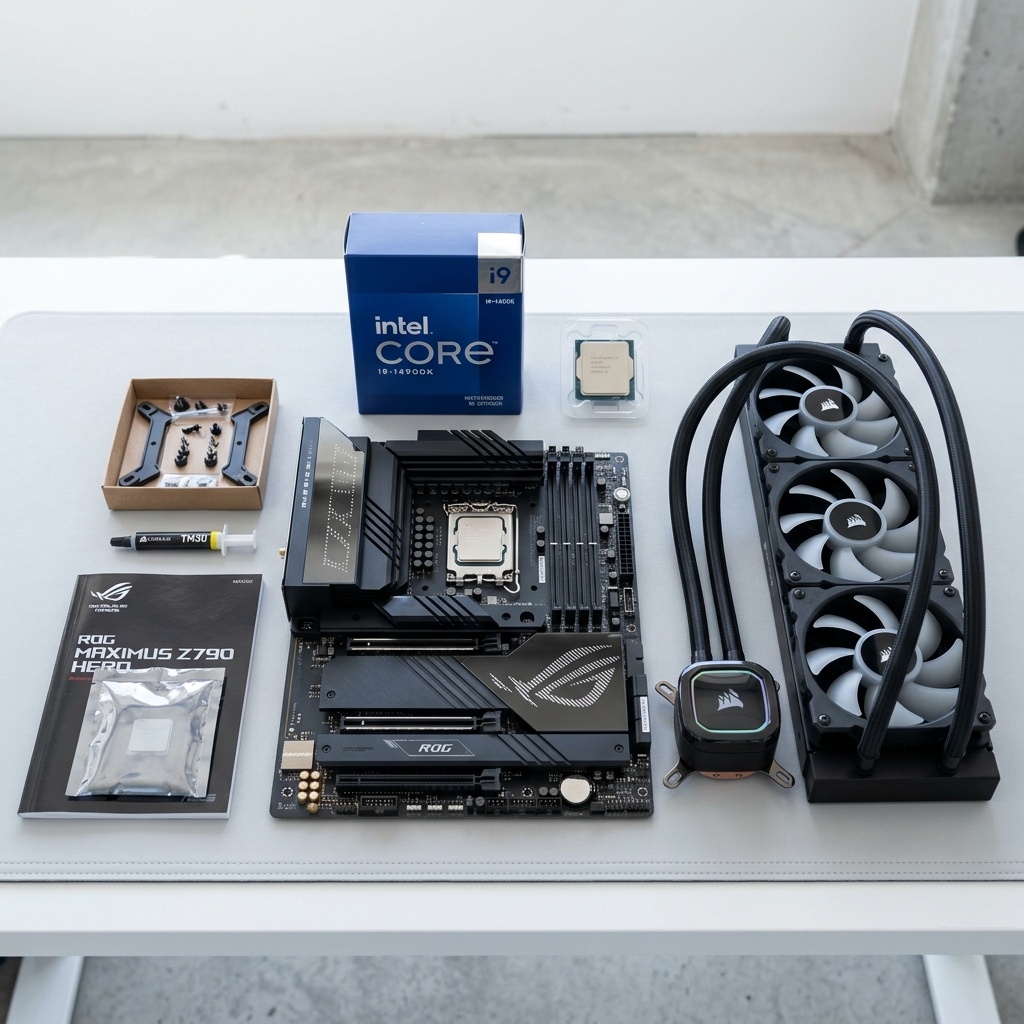
Cẩm nang chi tiết hướng dẫn học sinh, sinh viên tự xây dựng cấu hình PC AMD giá rẻ từ 7 đến 15 triệu đồng. Phân tích sức mạnh vi xử lý AMD Ryzen tích hợp đồ họa Radeon 700M series, khả năng nâng cấp linh kiện lâu dài trên nền tảng Socket AM4 và AM5.
1. Lý Do Nền Tảng AMD Là Lựa Chọn Số 1 Cho Sinh Viên
Bước vào môi trường đại học và cao đẳng, một bộ máy tính để bàn (PC) ổn định, bền bỉ và có khả năng đáp ứng đa dạng các tác vụ từ học tập, lập trình, xử lý số liệu, thiết kế đồ họa đến giải trí trực tuyến là công cụ không thể thiếu của mỗi sinh viên. Tuy nhiên, rào cản lớn nhất đối với đa số các bạn trẻ là ngân sách tài chính có hạn, dao động chủ yếu trong khoảng từ 7 đến 15 triệu đồng.
Trong phân khúc này, nền tảng vi xử lý AMD Ryzen nổi lên như một giải pháp tối ưu vượt trội so với các đối thủ trên thị trường nhờ tỷ số hiệu năng trên giá thành (P/P - Price-to-Performance) xuất sắc. Không chỉ cung cấp số lượng nhân và luồng xử lý dồi dào, AMD còn trang bị nhân đồ họa tích hợp (iGPU) dòng Radeon Vega và Radeon 700M series (kiến trúc RDNA 3) vô cùng mạnh mẽ, cho phép bạn làm việc đồ họa và chơi game mượt mà mà chưa cần phải chi thêm tiền mua card màn hình rời (VGA).
Bên cạnh đó, chính sách duy trì vòng đời chân cắm (Socket) dài hạn của AMD mang lại lợi thế kinh tế to lớn. Nếu như các nền tảng khác thường đổi chân cắm sau mỗi 2 thế hệ vi xử lý, AMD đã duy trì Socket AM4 suốt hơn 7 năm và cam kết hỗ trợ Socket AM5 đến năm 2027+. Điều này đồng nghĩa với việc sinh viên hoàn toàn có thể mua một cấu hình giá rẻ ở năm nhất đại học, sau đó nâng cấp CPU, RAM hoặc bổ sung Card đồ họa rời ở năm 3, năm 4 mà không cần phải thay mới bo mạch chủ hay bộ nguồn.
2. Bảng Cấu Hình PC AMD Tối Ưu Chi Tiết Theo Ngân Sách
Dưới đây là 3 cấu hình chuẩn được các kỹ sư phần cứng tại VietITPro Center tính toán, lắp ráp và kiểm tra độ ổn định thông qua các bài kiểm thử nặng (Stress Test liên tục 24/7):
| Hạng Mục | Cấu Hình 1: Tiết Kiệm (7 - 9 Triệu) | Cấu Hình 2: Đa Nhiệm (10 - 13 Triệu) | Cấu Hình 3: Gaming/AI (14 - 17 Triệu) |
|---|---|---|---|
| CPU | AMD Ryzen 5 4600G (6 nhân / 12 luồng) | AMD Ryzen 5 5600G (6 nhân / 12 luồng) | AMD Ryzen 5 5600 + VGA RX 6600 8GB |
| Mainboard | A520M Pro / DS3H (Socket AM4) | B550M Pro4 / Gaming (Socket AM4) | B550M TUF Gaming / AORUS Elite |
| Bộ Nhớ RAM | 16GB (2x8GB) DDR4 3200MHz Dual Channel | 16GB (2x8GB) DDR4 3200MHz Dual Channel | 32GB (2x16GB) DDR4 3200MHz Dual Channel |
| Ổ Cứng SSD | 256GB M.2 NVMe PCIe 3.0 (2400MB/s) | 512GB M.2 NVMe PCIe 4.0 (3500MB/s) | 1TB M.2 NVMe PCIe 4.0 (5000MB/s) |
| Nguồn (PSU) | 450W - 500W Chuẩn 80 Plus White | 550W - 600W Chuẩn 80 Plus Bronze | 650W Chuẩn 80 Plus Bronze Công Suất Thực |
| Hiệu Năng Thực Tế | Office, Web 30 tab, Code C++/Java, LOL 120 FPS | Photoshop, Illustrator, Code Web/App, Valorant 140 FPS | Render Premiere 4K, 3ds Max, Blender, Game AAA Ultra |
3. Phân Tích Chi Tiết Nguyên Tắc Lựa Chọn Từng Linh Kiện
Để đảm bảo bộ máy hoạt động trơn tru suốt nhiều năm học đại học mà không gặp các lỗi vặt như sập nguồn, dump xanh màn hình (BSOD) hay quá nhiệt, sinh viên cần nắm vững các nguyên tắc kỹ thuật sau:
1. Tầm Quan Trọng Của Bộ Nhớ RAM Kênh Đôi (Dual-Channel)
Khi sử dụng các dòng chip APU có đuôi 'G' (như 4600G, 5600G, 8500G), nhân đồ họa tích hợp Radeon không có bộ nhớ VRAM riêng biệt mà phải chia sẻ trực tiếp băng thông từ bộ nhớ RAM của hệ thống. Nếu bạn chỉ cắm 1 thanh RAM 16GB (Single Channel), băng thông dữ liệu bị giới hạn ở 64-bit, khiến hiệu năng xử lý đồ họa và FPS trong game bị bóp nghẽn tới 40% - 50%.
Việc lắp 2 thanh RAM 8GB (Dual Channel) giúp mở rộng độ rộng bus truyền dữ liệu lên 128-bit, tăng gấp đôi tốc độ giao tiếp giữa nhân CPU và GPU tích hợp. Hơn nữa, bạn nên kích hoạt tính năng XMP (hoặc DOCP trên mainboard AMD) trong BIOS để RAM chạy đúng tốc độ định danh 3200MHz hoặc 3600MHz, mang lại trải nghiệm mượt mà nhất.
2. Lựa Chọn Bộ Nguồn Máy Tính (PSU) An Toàn & Chuẩn Công Suất
Nguồn máy tính là linh kiện chuyển đổi dòng điện xoay chiều AC 220V từ lưới điện dân dụng thành các đường điện một chiều DC (12V, 5V, 3.3V) nuôi sống toàn bộ linh kiện. Nhiều sinh viên vì muốn tiết kiệm vài trăm nghìn đồng đã chọn các bộ nguồn noname trôi nổi, dẫn đến nguy cơ chập cháy bo mạch, phồng tụ nguồn hoặc làm chết ổ cứng khi điện áp khu trọ chập chờn.
Kỹ sư VietITPro khuyến nghị luôn lựa chọn nguồn có chứng nhận 80 Plus (hiệu suất chuyển đổi điện năng trên 80%), trang bị đầy đủ các mạch bảo vệ an toàn: bảo vệ quá áp (OVP), bảo vệ quá tải công suất (OPP), bảo vệ ngắn mạch (SCP) từ các thương hiệu đã được khẳng định chất lượng như FSP, Deepcool, Corsair, MSI, Cooler Master.
3. Tản Nhiệt Và Vỏ Case Thông Thoáng Khí (Airflow)
Mặc dù CPU AMD thế hệ mới rất tiết kiệm điện (TDP chỉ 65W) và tản nhiệt kèm theo hộp (Wraith Stealth) có thể đáp ứng mức cơ bản, việc đầu tư thêm một tản nhiệt khí tháp đôi 4 ống đồng (trị giá khoảng 250.000đ - 350.000đ như Thermalright Assassin X 120 hoặc Deepcool AG400) sẽ giúp nhiệt độ CPU luôn duy trì dưới 65°C khi render đồ án hoặc học tập kéo dài nhiều giờ liền. Đồng thời, vỏ case máy tính nên có mặt trước dạng lưới kim loại (Mesh) kèm 3 quạt hút gió mát và 1 quạt thổi khí nóng ra ngoài để linh kiện luôn mát mẻ.
4. Quy Trình Kiểm Tra & Lắp Ráp Máy Tính Tại VietITPro
Tại Trung tâm Kỹ thuật VietITPro, mọi dàn máy PC của học sinh, sinh viên đều trải qua quy trình 6 bước tiêu chuẩn phòng Lab:
- Tư vấn cấu hình chuyên biệt: Khảo sát nhu cầu phần mềm thực tế theo chuyên ngành học (CNTT, Đồ họa, Kinh tế, Cơ khí) để cân đối linh kiện hợp lý nhất.
- Lắp ráp cẩn trọng & Đi dây thẩm mỹ: Từng vị trí ốc bắt bo mạch chủ, bôi keo tản nhiệt gốm dẫn nhiệt cao (MX-4/Kryonaut) và đi dây nguồn giấu kín phía sau thùng máy giúp đối lưu không khí tối ưu.
- Cập nhật BIOS phiên bản mới nhất: Nạp bản BIOS AGESA ổn định nhất từ nhà sản xuất mainboard để khắc phục triệt để các xung đột phần cứng.
- Cài đặt hệ điều hành & Tối ưu hóa: Cài đặt Windows 11 bản quyền sạch, bộ driver phần cứng chuẩn xác nhất, cài đặt sẵn Microsoft Office, Unikey, PDF Reader và các công cụ học tập.
- Kiểm thử Stress Test nhiệt độ và độ bền: Chạy bài kiểm tra AIDA64 và FurMark trong 60 phút để đảm bảo máy không bao giờ sập nguồn hay quá nhiệt khi tải nặng.
- Bàn giao & Hỗ trợ kỹ thuật trọn đời: Hướng dẫn khách hàng kiểm tra thông số máy, dán tem bảo hành và kích hoạt sổ bảo hành điện tử chính hãng.
5. Hướng Dẫn Thao Tác Cài Đặt & Kích Hoạt Tính Năng Tối Ưu Trong BIOS
Sau khi hoàn tất việc lắp ráp phần cứng, để bộ máy AMD phát huy 100% sức mạnh tiềm năng, bạn cần thực hiện một số tinh chỉnh quan trọng trong màn hình BIOS/UEFI:
- Bật tính năng DOCP / XMP (Direct OverClock Profile): Khởi động máy và bấm liên tục phím
DeletehoặcF2để vào BIOS. Tìm đến mục Ai Overclock Tuner (trên bo mạch ASUS) hoặc Extreme Memory Profile (trên Gigabyte/MSI/ASRock) và chuyển từ chế độDisabledsangProfile 1. Thao tác này giúp thanh RAM chạy đúng bus danh định 3200MHz hoặc 3600MHz thay vì mức mặc định 2133MHz của chuẩn JEDEC. - Thiết lập dung lượng bộ nhớ chia sẻ UMA Frame Buffer: Đối với CPU dòng G có nhân đồ họa tích hợp, vào mục Advanced > NB Configuration > UMA Frame Buffer Size và chọn mức 2GB hoặc 4GB. Điều này đảm bảo card đồ họa onboard luôn có đủ bộ nhớ VRAM để load texture trong game và dựng hình mà không bị tràn bộ nhớ.
- Kích hoạt tính năng Re-Size BAR (Smart Access Memory - SAM): Bật hai mục Above 4G Decoding và Re-Size BAR Support sang
Enabled. Tính năng này cho phép CPU truy xuất trực tiếp vào toàn bộ bộ nhớ đồ họa cùng một lúc, giúp gia tăng từ 5% đến 12% hiệu năng khung hình trong các tựa game hiện đại. - Thiết lập đường cong quạt thông minh (Smart Fan Curve): Tinh chỉnh tốc độ quay của quạt tản nhiệt CPU ở mức 40% khi nhiệt độ dưới 50°C và tăng dần lên 80% khi nhiệt độ chạm ngưỡng 70°C. Cài đặt này giúp dàn máy vận hành êm ái tuyệt đối trong không gian yên tĩnh của phòng học.
6. Giải Đáp Các Câu Hỏi Thường Gặp (FAQ) Của Học Sinh, Sinh Viên
Hỏi: CPU AMD có bị nóng và dễ lỗi vặt như lời đồn ngày xưa không?
Trả lời: Hoàn toàn không. Kể từ khi AMD ra mắt kiến trúc Zen sản xuất trên tiến trình 7nm và 5nm của TSMC, CPU AMD đã vươn lên dẫn đầu ngành về hiệu suất năng lượng. Một con chip Ryzen 5 5600G chỉ tiêu thụ tối đa 65W điện năng và hoạt động cực kỳ mát mẻ ở mức 55°C - 65°C với quạt tản nhiệt cơ bản, hoàn toàn bền bỉ trong suốt 5 - 7 năm sử dụng liên tục.
Hỏi: Sau này em muốn gắn thêm Card màn hình rời RTX 3060 hoặc RX 6600 thì có cần thay nguồn hay mainboard không?
Trả lời: Nếu ngay từ đầu bạn lựa chọn bộ nguồn 550W chuẩn 80 Plus Bronze và bo mạch chủ dòng B550M như VietITPro khuyến nghị, bạn chỉ cần cắm trực tiếp card màn hình mới vào khe PCIe x16 và cắm dây nguồn phụ 8-pin là máy có thể hoạt động trơn tru ngay lập tức mà không phải tốn thêm bất kỳ chi phí thay thế linh kiện nền tảng nào.
Hỏi: Sinh viên có thể tự lắp ráp máy tại nhà được không?
Trả lời: Việc tự lắp ráp rất đơn giản nếu bạn nắm vững nguyên tắc chống tĩnh điện, lắp đúng khớp rãnh chân cắm CPU (chú ý góc tam giác vàng) và bắt đúng chân ốc đệm (Standoff) để tránh chập mạch. Tuy nhiên, nếu chưa tự tin, bạn có thể mang linh kiện đến VietITPro Center để được hỗ trợ lắp ráp, đi dây giấu nguồn thẩm mỹ và cài đặt phần mềm hoàn toàn miễn phí.