VSF (Virtual Switching Framework) trên dòng switch Aruba CX (như 6200, 6300, 8360) là công nghệ ảo hóa khung gầm, cho phép gộp tối đa 10 switch vật lý thành một thực thể quản lý duy nhất. Tại VietITPro, chúng tôi thường xuyên triển khai giải pháp này cho các hệ thống mạng doanh nghiệp yêu cầu tính sẵn sàng cao (High Availability) và khả năng quản lý tập trung. Dưới đây là hướng dẫn kỹ thuật thực tế, loại bỏ lý thuyết suông.
1. Hiểu đúng về VSF và hạ tầng vật lý
Trước khi gõ lệnh, bạn cần nắm rõ "luật chơi" của VSF trên hệ điều hành AOS-CX. VSF không đơn thuần là gom port; nó là sự hợp nhất về mặt điều khiển (Control Plane) và dữ liệu (Data Plane).
- VSF Member: Mỗi switch trong stack được gọi là một member.
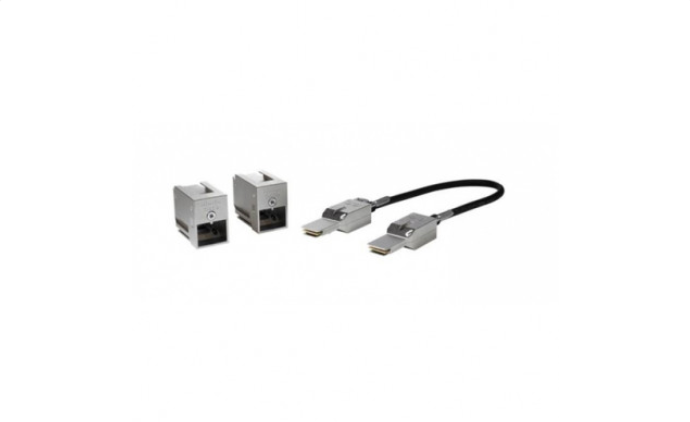
- VSF Link: Các cổng vật lý (thường là cổng SFP+/SFP28) dùng để kết nối các switch lại với nhau.
- VSF Domain: ID định danh cho stack (từ 1 đến 4294967295).
- VSF Priority: Quyết định switch nào làm Commander (từ 1 đến 255, mặc định là 128).
Lưu ý từ kinh nghiệm thực tế tại VietITPro:
- Luôn sử dụng cáp DAC (Direct Attach Copper) hoặc Module quang có cùng thông số kỹ thuật cho VSF Link.
- Tránh chạy VSF Link qua môi trường trung gian như Patch Panel quá dài hoặc qua các bộ chuyển đổi quang không đạt chuẩn, vì độ trễ (latency) tăng cao sẽ làm stack bị "Split-brain" (phân tách stack).
2. Các bước chuẩn bị trước khi cấu hình
Để tránh lỗi "nhảy" cấu hình hoặc xung đột IP, hãy thực hiện theo quy trình kiểm tra sau:
1. Đồng bộ Firmware: Tất cả switch trong stack phải chạy cùng một phiên bản AOS-CX. Kiểm tra bằng lệnh show version.
2. Xóa cấu hình cũ: Nếu switch đã qua sử dụng, hãy reset factory để tránh các cấu hình VSF cũ gây xung đột:
erase startup-config sau đó boot lại switch.
3. Quy hoạch sơ đồ: Xác định switch nào là Member 1 (Commander) và Member 2 (Standby). Nên đánh dấu bằng tem dán vật lý để tránh nhầm lẫn khi thao tác tại tủ rack.
3. Quy trình cấu hình VSF thực tế
Giả sử chúng ta có 2 switch Aruba 6300M, muốn gộp thành 1 stack.
Bước 1: Cấu hình VSF Link trên Switch 1
Truy cập vào switch chính (Commander):
Bước 2: Cấu hình VSF Link trên Switch 2
Trên switch thứ 2, bạn cần định nghĩa nó là member 2 trước khi kết nối:
Bước 3: Thiết lập VSF Priority
Để đảm bảo Switch 1 luôn là Commander, ta set priority cao hơn cho nó:
Bước 4: Kết nối vật lý và kích hoạt
Sau khi đã cấu hình xong các cổng VSF link, hãy cắm cáp DAC/Quang giữa cổng 49/50 của Switch 1 và 49/50 của Switch 2.
Lưu ý quan trọng: Sau khi cắm cáp, switch thứ 2 sẽ tự động khởi động lại để gia nhập stack. Switch 1 sẽ giữ vai trò Commander, Switch 2 sẽ trở thành Standby.
4. Kiểm tra và xác thực trạng thái Stack
Sau khi hệ thống đã hội tụ (thường mất 2-5 phút), hãy thực hiện các lệnh kiểm tra sau để đảm bảo stack hoạt động ổn định:
Nếu kết quả trả về State: Commander cho Member 1 và State: Standby cho Member 2, bạn đã cấu hình thành công.
5. Xử lý các sự cố thường gặp (Pan bệnh thực tế)
Trong quá trình bảo trì tại VietITPro, chúng tôi ghi nhận một số lỗi phổ biến mà kỹ sư cần tránh:
Lỗi 1: Stack bị Split-brain (Phân tách)
- Triệu chứng: Cả 2 switch đều báo là Commander.
- Nguyên nhân: Cáp VSF Link bị lỗi hoặc switch Standby không nhận được tín hiệu "Keep-alive" từ Commander.
- Khắc phục: Kiểm tra lại cáp quang/DAC. Sử dụng lệnh
vsf secondary-ipnếu có cấu hình multi-chassis link aggregation (MC-LAG) để tăng tính ổn định.
Lỗi 2: Không đồng bộ cấu hình
- Triệu chứng: Một switch mới thêm vào không nhận cấu hình từ Commander.
- Nguyên nhân: Phiên bản firmware khác biệt.
- Khắc phục: Dùng lệnh
copy flash flashđể đồng bộ firmware trước khi đưa vào stack.
Lỗi 3: Lỗi cổng VSF Link
- Triệu chứng: Port báo "Down" dù đã cắm cáp.
- Khắc phục: Kiểm tra lại cấu hình
linktrongvsf member. Đôi khi, việc gán nhầm số thứ tự link (link 1, link 2) cũng gây ra lỗi không nhận diện được topology.
6. Lời khuyên từ Kỹ Sư Phần Cứng
Việc cấu hình VSF không khó, nhưng tính kỷ luật mới là yếu tố quyết định độ bền của hệ thống.
1. Quản lý cáp: Cáp VSF link phải được đi riêng, tránh xa các nguồn nhiễu điện từ. Tại VietITPro, chúng tôi luôn yêu cầu dùng cáp có chống nhiễu tốt và chiều dài tối ưu dưới 3 mét nếu dùng DAC.
2. Backup cấu hình: Luôn thực hiện lệnh copy running-config startup-config trên toàn bộ stack sau khi thay đổi bất kỳ thông số nào.
3. Nguồn điện: Nếu có thể, hãy cấp nguồn cho 2 switch từ 2 nguồn điện lưới khác nhau (UPS A và UPS B) để đảm bảo khi một nguồn gặp sự cố, stack vẫn duy trì hoạt động nhờ cơ chế dự phòng của nguồn switch.
FAQ - Giải đáp thắc mắc thường gặp
Hỏi: Tôi có thể dùng cổng 1Gbps làm VSF link cho Aruba 6300 không?
Trả lời: Có thể, nhưng không khuyến khích. VSF link yêu cầu băng thông lớn để đồng bộ dữ liệu điều khiển và dữ liệu người dùng. Nếu dùng cổng 1Gbps, khi stack truyền tải dữ liệu lớn, hiện tượng nghẽn cổ chai (bottleneck) sẽ xảy ra, làm giảm hiệu năng toàn hệ thống. Hãy dùng cổng SFP+ (10Gbps) trở lên.
Hỏi: Nếu Switch Commander bị hỏng đột ngột, switch Standby có tự lên thay thế không?
Trả lời: Có. Đây là ưu điểm lớn nhất của VSF. Switch Standby sẽ ngay lập tức được bầu làm Commander mới (Hitless failover) mà không làm gián đoạn các kết nối mạng đang chạy (tùy thuộc vào cấu hình LACP).
Hỏi: Làm sao để thay thế một switch trong stack mà không làm chết mạng?
Trả lời: Bạn cần cấu hình `vsf member
Hy vọng hướng dẫn này giúp các bạn kỹ thuật viên tại các trung tâm CNTT và doanh nghiệp tự tin triển khai VSF trên dòng Aruba CX. Nếu gặp các pan bệnh phức tạp hơn về phần cứng (hỏng chip chuyển mạch hoặc lỗi nguồn trên board), hãy liên hệ với đội ngũ kỹ sư tại VietITPro để được hỗ trợ chuyên sâu.