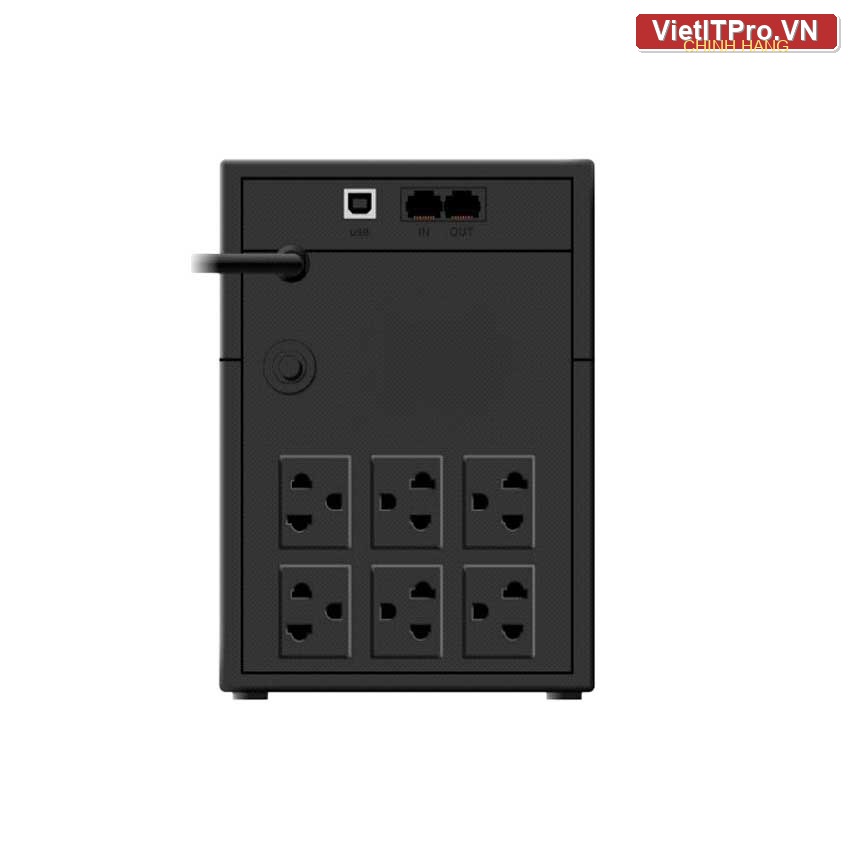
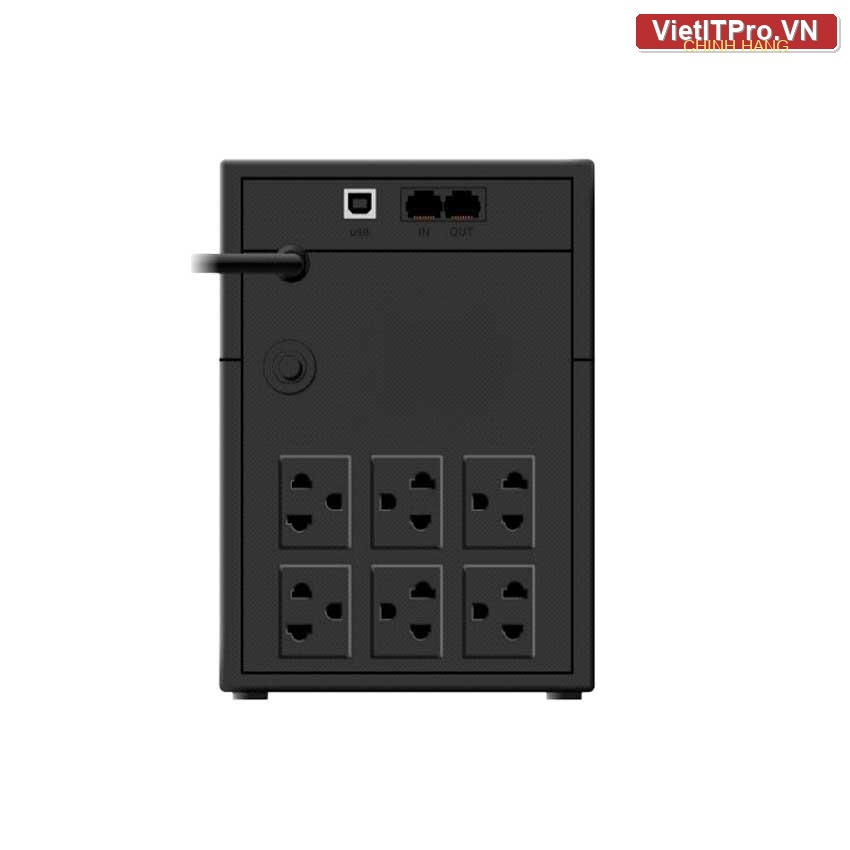
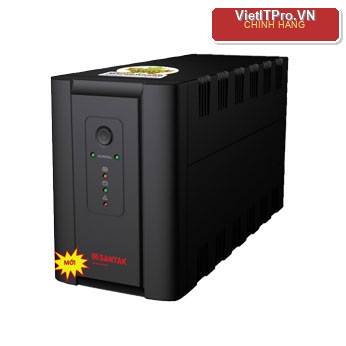
Dòng UPS Santak Blazer Pro (phân khúc 800VA - 2200VA) trang bị giao thức HID (Human Interface Device) qua cổng USB, cho phép hệ điều hành nhận diện trực tiếp thiết bị lưu điện như một viên pin laptop mà không cần cài đặt các phần mềm bên thứ ba rườm rà như WinPower. Đối với kỹ sư hệ thống và người dùng chuyên nghiệp tại VietITPro.vn, việc cấu hình chuẩn chức năng này là chìa khóa để bảo vệ toàn vẹn dữ liệu khi lưới điện biến động. Dưới đây là quy trình bóc tách kỹ thuật và cấu hình thực tế toàn diện nhất.
Bản Chất Kỹ Thuật Của Giao Thức HID Power Device Trên Santak Blazer Pro
Trước khi tiến hành cấu hình, chúng ta cần hiểu rõ tại sao HID UPS lại đóng vai trò bước ngoặt so với chuẩn RS-232 hay USB truyền thống cần driver độc quyền.
Cơ Chế Giao Tiếp USB-HID
Khác với các dòng UPS thế hệ cũ sử dụng chip chuyển đổi tín hiệu nối tiếp sang USB (như PL2303 hay CH340) đòi hỏi cài đặt driver quản lý năng lượng riêng biệt, Santak Blazer Pro tích hợp firmware hỗ trợ chuẩn USB-HID Battery Class được định nghĩa bởi USB-IF (USB Implementers Forum).
Khi cắm cáp USB từ UPS vào máy tính (Windows, Linux, macOS), hệ điều hành sẽ tự động gọi stack driver battery.sys và hidclass.sys. UPS lúc này đóng vai trò như một thiết bị ngoại vi báo cáo trạng thái pin (Power Device Class), cung cấp các thông số thời gian thực:
- Mức dung lượng pin hiện tại (
Capacity). - Tình trạng nguồn điện lưới (
AC Status). - Thời gian dự phòng ước tính (
Run Time to Empty). - Lệnh ngắt nguồn khẩn cấp (
Shutdown/Sleep Command).
Ưu Nhược Điểm Thực Tế Của Chuẩn HID Trên Blazer Pro
- Ưu điểm: Không tốn tài nguyên RAM/CPU chạy nền ứng dụng Java như WinPower; tương thích nguyên bản với tính năng Power Options sẵn có của Windows; tự động kích hoạt tính năng Safe Shutdown mà không cần cấu hình phức tạp.
- Nhược điểm: Bị giới hạn ở các thông số cơ bản cốt lõi. Không cung cấp biểu đồ nhật ký sự kiện điện áp chi tiết theo thời gian thực hoặc điều chỉnh ngưỡng điện áp chuyển mạch (Voltage Transfer Range) sâu như phần mềm chuyên dụng WinPower.
Quy Trình Kiểm Tra Và Kích Hoạt Phần Cứng Trước Khi Cấu Hình
Rất nhiều kỹ thuật viên gặp lỗi "Unrecognized Device" hoặc hệ thống không nhận diện được UPS do bỏ qua bước kiểm tra lớp vật lý và vi điều khiển (MCU) bên trong Blazer Pro.
Kiểm Tra Cổng Giao Tiếp Và Cáp USB
- Sử dụng cáp USB chuẩn đi kèm UPS (loại cáp USB Type-B sang USB Type-A có chống nhiễu từ tính ferrite bead ở hai đầu). Cáp quá dài hoặc không chống nhiễu sẽ làm suy hao gói tin HID, dẫn đến hiện tượng chập chờn "Plug and Unplug" liên tục trong Device Manager.
- Đảm bảo cắm trực tiếp vào cổng USB trên bo mạch chủ (Motherboard) của máy tính hoặc máy chủ, tuyệt đối không qua các bộ chia USB Hub không cấp nguồn ngoài (Unpowered Hub).
Xác Thực Trạng Thái Nhận Diện Trên Hệ Điều Hành Windows
Sau khi kết nối cáp USB từ Santak Blazer Pro vào PC/Server chạy Windows 10 hoặc Windows 11:
1. Nhấn tổ hợp phím Windows + X và chọn Device Manager.
2. Mở rộng mục Batteries. Bạn phải nhìn thấy hai thiết bị xuất hiện mới chuẩn xác:
Microsoft AC AdapterMicrosoft ACPI-Compliant Control Method Battery(hoặcHID Battery).
3. Mở rộng mục Human Interface Devices, tìm dòng HID-compliant battery. Nếu thiết bị này hiển thị dấu chấm than vàng (Code 10 hoặc Code 43), hãy tiến hành khởi động lại dịch vụ USB hoặc cập nhật lại chipset driver của bo mạch chủ.
Cấu Hình Chi Tiết Chức Năng HID UPS Battery Trên Hệ Điều hành Windows
Khi phần cứng đã bắt tay (handshake) thành công với hệ điều hành, bước tiếp theo là thiết lập các thông số quản lý nguồn để hệ thống tự động bảo vệ dữ liệu.
Thiết Lập Power Options Cơ Bản
1. Mở Control Panel -> Power Options.
2. Nhấp vào Change plan settings ở gói điện năng đang sử dụng (Khuyên dùng chế độ High Performance hoặc Balanced đối với máy trạm và máy chủ).
3. Chọn Change advanced power settings.
4. Cuộn xuống tìm mục Battery. Tại đây, mở rộng các tùy chọn cấu hình mức cảnh báo:
Tinh Chỉnh Nâng Cao Qua Command Line (PowerShell)
Đối với các kỹ sư hệ thống cầnáp dụng cấu hình hàng loạt cho nhiều máy trạm hoặc Server không có giao diện đồ họa, sử dụng PowerShell với quyền Administrator là giải pháp tối ưu.
Kiểm tra trạng thái pin hiện tại của UPS thông qua lệnh WMI:
Cấu hình hành động khi pin yếu đạt ngưỡng Critical (ép hệ thống tắt nguồn an toàn để tránh hỏng file hệ thống do mất điện đột ngột):
Khắc Phục Sự Cố Thực Tế (Troubleshooting) Trên Santak Blazer Pro
Trong quá trình vận hành tại các trung tâm dữ liệu hoặc hộ gia đình, chức năng HID UPS Battery đôi khi gặp một số trục trặc kỹ thuật đặc thù. Dưới đây là kinh nghiệm xử lý thực tế từ đội ngũ kỹ thuật VietITPro.vn.
Lỗi 1: Mất Biểu Tượng Pin Trên Khay Hệ Thống (System Tray)
- Nguyên nhân: Dịch vụ quản lý nguồn của Windows (
Powerservice) bị treo hoặc driver HID bị xung đột với phần mềm tối ưu hóa bên thứ ba. - Cách khắc phục:
1. Nhấn Windows + R, gõ services.msc và nhấn Enter.
2. Tìm đến dịch vụ có tên Power, nhấn chuột phải chọn Restart.
3. Nếu vẫn không hiển thị, mở Device Manager, gỡ cài đặt (Uninstall device) mục HID-compliant battery, sau đó nhấn Action -> Scan for hardware changes để hệ thống tự động nạp lại driver.
Lỗi 2: UPS Chuyển Sang Chế Độ Bình Ắc Quy Nhưng Windows Không Nhận Diện Kịp Thời (Mất Nguồn Đột Ngột)
- Nguyên nhân: Do thời gian phản hồi gói tin HID bị nghẽn (Polling rate lỗi) hoặc bo mạch phụ giao tiếp USB trên Santak Blazer Pro bị lỗi tụ lọc nguồn cấp 5V từ cổng USB.
- Cách khắc phục:
1. Kiểm tra lại mạch giao tiếp USB trên bo mạch chính của UPS (thường sử dụng vi điều khiển họ Holtek hoặc Sonix). Đo điện áp cấp cho cổng USB nội bộ, nếu sụt áp dưới 4.75V cần thay thế tụ lọc nguồn trên mạch UPS.
2. Vô hiệu hóa tính năng USB Selective Suspend trong Power Options của Windows để ngăn hệ thống tự động ngắt nguồn cổng USB khi tiết kiệm điện:
Giải Đáp Câu Hỏi Thực Tế (FAQ)
1. Tại sao tôi đã cắm cáp USB vào Santak Blazer Pro nhưng Windows báo "Unknown USB Device (Device Descriptor Request Failed)"?
Trả lời: Lỗi này thường do hai nguyên nhân chính: Cáp USB quá dài vượt quá chuẩn kỹ thuật 2.0 (trên 3 mét) gây suy hao tín hiệu dữ liệu D+ và D-, hoặc chip điều khiển giao tiếp USB bên trong UPS bị treo phần cứng (Latch-up). Bạn hãy thử rút nguồn điện lưới và cáp acquy của UPS trong 5 phút để xả toàn bộ điện tích tụ trên bo mạch (Cold Reset), sau đó kết nối lại.
2. Có thể sử dụng đồng thời phần mềm WinPower và chức năng HID Battery mặc định của Windows không?
Trả lời: Không nên. Khi cài đặt phần mềm WinPower, phần mềm này sẽ chiếm độc quyền cổng giao tiếp (Exclusive Access) với chip điều khiển của UPS. Lúc này, Windows sẽ mất quyền truy cập vào luồng dữ liệu HID, dẫn đến biểu tượng pin trên khay hệ thống biến mất hoặc hiển thị trạng thái sai lệch. Khuyên dùng chuẩn HID nguyên bản nếu bạn chỉ cần tính năng tắt máy an toàn cơ bản.
3. Santak Blazer Pro có hỗ trợ tính năng tự khởi động lại máy tính (Auto Power On) khi có điện lưới sau khi bị Shutdown do pin yếu không?
Trả lời: Chức năng này phụ thuộc chủ yếu vào cấu hình AC Power Recovery hoặc Restore on AC Power Loss trong phần BIOS/UEFI của bo mạch chủ máy tính, không nằm ở UPS. UPS chỉ có nhiệm vụ ngắt hoàn toàn ngõ ra khi kiệt pin và cấp điện trở lại khi lưới điện phục hồi. Hãy đảm bảo bạn đã bật tính năng "Power On after Power Loss" trong BIOS của máy tính/server.
Bài viết thuộc chuyên mục Kiến Thức Laptop & PC - Bản quyền kỹ thuật thuộc về VietITPro.vn. Mọi sao chép phải dẫn nguồn rõ ràng từ trung tâm.