System Archive Sitemap Data
Hotline 24/7: 0965.125.744•08:30 - 18:00 (T2 - T7)•46 Đường 18A, Phường Phước Long, TP. Thủ Đức, TP. HCM
Tra Cứu Bảo Hành|Góc Kỹ Thuật|
VIE
||Đăng nhập
VietITPro - IT Service & Hardware
Dịch Vụ Sửa ChữaBảng Giá Niêm YếtBuild PC
ƯU ĐÃI THÀNH VIÊN & DOANH NGHIỆP

ĐĂNG KÝ NHẬN BẢN TIN & VOUCHER KIẾN THỨC

Nhận ngay voucher giảm giá 10% linh kiện & miễn phí kiểm tra phần cứng định kỳ.

VIETITPRO

VietITPro - IT Service & Hardware

Trung tâm dịch vụ & Sửa chữa phần cứng máy tính chuyên sâu. Chuyên đóng chip BGA, sửa mainboard, vệ sinh máy trạm và phân phối linh kiện chính hãng.

Hotline Hỗ Trợ 24/7
0965125744
[email protected]
8:30 - 18:00 Từ thứ 2 đến thứ 7
Fanpage VietITProVLHồ Sơ Viet Luu

DỊCH VỤ & HARDWARE LAB

  • Bảng Giá Sửa Chữa Tổng Hợp
  • Mạch Điện Tử Thiết Kế & Modify
  • Linh Kiện Cũ & Thiết Bị Thanh Lý
  • Tự Build Cấu Hình PC (Build PC)
  • Trung Tâm Dịch Vụ Kỹ Thuật
  • Sửa Card Màn Hình (VGA)
  • Sửa & Thay Mainboard PC / Laptop
  • Vệ Sinh Máy Tính & Cài Đặt
  • Nạp Mực In Tận Nơi 24/7
  • Cứu Dữ Liệu Ổ Cứng SSD / HDD
  • Bảo Trì IT & Hạ Tầng Mạng
  • Thu Cũ Đổi Mới PC & Laptop
  • Khóa Học Điện Tử & Sửa Chữa IT

CHÍNH SÁCH & BẢO HÀNH

  • Hướng Dẫn Gửi Hàng Sửa Chữa
  • Quy Chuẩn Niêm Phong Kiện Hàng
  • Chính Sách Bảo Hành 1 Đổi 1
  • Bảng Giá Sửa Chữa Minh Bạch
  • Tra Cứu Bảo Hành Điện Tử
  • Tích & Đổi Điểm V-Points
  • Chính Sách Đổi - Trả Hàng
  • Bảo Mật Thông Tin & Dữ Liệu
  • Tuyển Dụng Kỹ Sư & CSKH (Đại Học - 05 Vị Trí)
CÔNG CỤ BUILD PC THÔNG MINH
Kiểm tra tương thích & Xuất PDF
BẮT ĐẦU BUILD PC NGAY

ĐỊA CHỈ & BẢN ĐỒ

VietITPro - Trụ Sở Chính
46 Đường 18A, Phường Phước Long, TP. Thủ Đức, TP. HCM
Xem bản đồ Google Maps tương tácBấm để tải bản đồ trực tiếp
46 Đường 18A, Phước Long, Thủ ĐứcChỉ đường
ĐỐI TÁC CHIẾN LƯỢC & LINH KIỆN PHÂN PHỐI CHÍNH HÃNG
Logo đối tác INTELINTELLogo đối tác AMDAMDLogo đối tác NVIDIANVIDIALogo đối tác ASUSASUSLogo đối tác MSIMSILogo đối tác GIGABYTEGIGABYTELogo đối tác DELLDELLLogo đối tác HPHPLogo đối tác LENOVOLENOVOLogo đối tác KINGSTONKINGSTONLogo đối tác INTELINTELLogo đối tác AMDAMDLogo đối tác NVIDIANVIDIALogo đối tác ASUSASUSLogo đối tác MSIMSILogo đối tác GIGABYTEGIGABYTELogo đối tác DELLDELLLogo đối tác HPHPLogo đối tác LENOVOLENOVOLogo đối tác KINGSTONKINGSTON
© 2020 – 2026VietITPro.vn|Hệ Thống Dịch Vụ & Phần Cứng Chuyên Sâu
Thông tin VietITPro•Tuyển dụng nhân tài•Liên hệ VietITPro
Trang ChủThiết Bị Mạng & NetworkHướng dẫn cấu hình cơ bản Router Mikrotik cho doanh nghiệp
Thiết Bị Mạng & NetworkKiểm Duyệt Kỹ Thuật VietITPro

Hướng dẫn cấu hình cơ bản Router Mikrotik cho doanh nghiệp

Ban Biên Tập VietITPro
•
28/07/2025
•
5 phút đọc
Việc triển khai Mikrotik trong môi trường doanh nghiệp không chỉ dừng lại ở việc kết nối internet, mà là xây dựng một hệ thống mạng ổn định, bảo mật và khả năng chịu tải cao. Với kinh nghiệm nhiều năm xử lý các sự cố mạn...

Việc triển khai Mikrotik trong môi trường doanh nghiệp không chỉ dừng lại ở việc kết nối internet, mà là xây dựng một hệ thống mạng ổn định, bảo mật và khả năng chịu tải cao. Với kinh nghiệm nhiều năm xử lý các sự cố mạng tại VietITPro, tôi nhận thấy nhiều quản trị viên mạng thường mắc sai lầm ở khâu cấu hình cơ bản, dẫn đến tình trạng treo thiết bị hoặc bị tấn công do sơ hở trong Firewall.

Dưới đây là quy trình chuẩn hóa để cấu hình một Router Mikrotik từ con số 0, tập trung vào tính thực tế.

1. Chuẩn bị môi trường kết nối

Trước khi bắt đầu, hãy đảm bảo bạn đã cài đặt phần mềm Winbox (công cụ quản trị đồ họa chuyên dụng của Mikrotik).

  • Kết nối dây LAN từ máy tính vào cổng Ether2 của Router (cổng Ether1 thường mặc định được cấu hình là cổng WAN - nhận internet).
  • Mở Winbox, nhấn vào tab Neighbors, chọn địa chỉ MAC của Router và đăng nhập với User: admin, Password: (để trống).
  • Lưu ý quan trọng: Ngay sau khi truy cập lần đầu, hãy truy cập menu System -> Users để đặt mật khẩu cho tài khoản quản trị. Tuyệt đối không để mặc định.

2. Thiết lập WAN (Internet) và LAN (Nội bộ)

Trong môi trường doanh nghiệp, chúng ta cần phân tách rõ ràng các cổng vật lý.

Cấu hình WAN (Nhận IP từ ISP)

Nếu nhà mạng cấp IP động (DHCP):

1. Vào IP -> DHCP Client.

2. Nhấn dấu +, chọn interface ether1.

3. Đảm bảo tick chọn Add Default Route là yes và Use Peer DNS là yes.

Nếu nhà mạng cấp IP tĩnh (Static IP):

1. Vào IP -> Addresses.

2. Nhấn +, nhập địa chỉ IP do nhà mạng cung cấp (ví dụ: 192.168.1.2/24) và chọn interface ether1.

Cấu hình LAN (Mạng nội bộ)

Để các thiết bị trong văn phòng nhận được mạng, ta cần gán IP cho cổng LAN (ví dụ ether2):

1. Vào IP -> Addresses, nhấn +.

2. Nhập 192.168.88.1/24, chọn interface là ether2.

3. Cấu hình NAT (Masquerade) để thông mạng

Dù đã có IP WAN, các máy trạm vẫn chưa thể ra internet nếu chưa cấu hình NAT (Network Address Translation).

  • Truy cập IP -> Firewall -> NAT.
  • Nhấn + để thêm mới.
  • Tại tab General: Chain là srcnat, Out. Interface là ether1.
  • Tại tab Action: Chọn masquerade.
  • Nhấn OK. Đây là lệnh "thần thánh" cho phép toàn bộ dải mạng LAN đi ra ngoài thông qua địa chỉ IP của cổng WAN.

4. Thiết lập DHCP Server cho mạng nội bộ

Thay vì đặt IP tĩnh cho từng máy tính trong công ty, hãy để Mikrotik tự động cấp phát.

1. Vào IP -> DHCP Server.

2. Nhấn DHCP Setup.

3. Chọn interface ether2 (cổng LAN).

4. Nhấn Next liên tục cho đến khi hoàn tất. Mikrotik sẽ tự động tạo dải IP, Gateway và DNS dựa trên địa chỉ IP bạn đã đặt ở bước 2.

5. Cấu hình Firewall - "Lá chắn thép" cho doanh nghiệp

Đây là phần quan trọng nhất để bảo vệ hệ thống. Một Router Mikrotik nếu không cấu hình Firewall sẽ trở thành mục tiêu tấn công của các loại botnet.

Các quy tắc Firewall cơ bản cần có:

Truy cập IP -> Firewall -> Filter Rules:

RuleChainProtocolIn. InterfaceActionMô tả
Drop Invalidinput--dropLoại bỏ các gói tin lỗi
Accept Establishedinput--acceptCho phép kết nối đã thiết lập
Accept LANinput-ether2acceptCho phép mạng nội bộ truy cập
Drop Allinput-ether1dropChặn mọi truy cập từ WAN vào Router

Lưu ý: Luôn đặt các quy tắc "Drop" ở phía dưới các quy tắc "Accept" để tránh bị chặn nhầm kết nối từ nội bộ.

6. Tối ưu hóa hiệu năng và bảo mật nâng cao

Trong thực tế tại VietITPro, chúng tôi thường khuyên các doanh nghiệp thực hiện thêm các bước sau để tăng độ bền cho thiết bị:

Tắt các dịch vụ không cần thiết

Vào IP -> Services. Nếu không dùng các giao thức như telnet, ftp, www (webfig), ssh (nếu không cần quản lý từ xa), hãy nhấn dấu X để vô hiệu hóa chúng. Điều này giúp giảm thiểu đáng kể khả năng bị brute-force.

Cấu hình DNS Server

Nên sử dụng DNS của Google (8.8.8.8) hoặc Cloudflare (1.1.1.1) để tăng tốc độ phân giải tên miền:

1. Vào IP -> DNS.

2. Nhập 8.8.8.8 và 1.1.1.1 vào ô Servers.

3. Tick chọn Allow Remote Requests.

7. Phân tích thực tế: Khi nào Mikrotik gặp sự cố?

Dù Mikrotik là dòng Router cực kỳ bền bỉ (sử dụng các dòng chip SoC của Qualcomm Atheros hoặc Tilera), nhưng chúng vẫn có thể gặp sự cố nếu:

1. Nhiệt độ môi trường: Các dòng Routerboard (như RB4011, RB5009) có hiệu năng cao thường tỏa nhiệt lớn. Nếu đặt trong tủ rack không thông gió, chip xử lý sẽ tự hạ xung nhịp (thermal throttling) dẫn đến mạng chập chờn.

2. Nguồn điện: Sử dụng nguồn adapter kém chất lượng (không đủ dòng 12V/24V) sẽ gây ra tình trạng reset đột ngột hoặc mất kết nối cổng Ethernet. Chúng tôi tại VietITPro thường xuyên thay thế các tụ lọc nguồn bị phù trên bo mạch do sử dụng adapter "lô".

3. Cấu hình quá tải: Việc bật quá nhiều quy tắc Layer 7 Firewall hoặc Queue phức tạp trên các dòng Router đời thấp (như hAP lite) sẽ làm CPU chạm ngưỡng 100%, gây treo thiết bị.

8. FAQ - Giải đáp câu hỏi thường gặp

Hỏi: Tại sao tôi đã cấu hình xong nhưng vẫn không vào được internet?

Trả lời: Kiểm tra lại IP -> Routes. Đảm bảo đã có một dòng route mặc định (Destination: 0.0.0.0/0, Gateway: IP của nhà mạng). Nếu không thấy, hãy kiểm tra lại phần DHCP Client ở bước 2.

Hỏi: Tôi muốn giới hạn băng thông cho từng nhân viên thì làm thế nào?

Trả lời: Sử dụng tính năng Queues -> Simple Queues. Tại đây bạn có thể đặt giới hạn Upload/Download cho từng dải IP cụ thể.

Hỏi: Có nên cập nhật RouterOS thường xuyên không?

Trả lời: Rất nên. Các bản cập nhật của Mikrotik thường xuyên vá các lỗ hổng bảo mật nghiêm trọng (như vụ tấn công Winbox trước đây). Hãy vào System -> Packages -> Check for Updates.

Hỏi: Router của tôi bị treo liên tục, làm sao để kiểm tra lỗi phần cứng?

Trả lời: Kiểm tra mục System -> Resources -> Bad Blocks (nếu có) hoặc xem log tại System -> Log. Nếu thiết bị tự khởi động lại mà không rõ lý do, 80% là do nguồn cấp hoặc tụ hóa trên bo mạch bị lão hóa.

Bài viết được đúc kết từ kinh nghiệm thực tế tại Trung tâm sửa chữa VietITPro. Mọi thắc mắc kỹ thuật chuyên sâu về sửa chữa phần cứng hoặc cấu hình hệ thống mạng doanh nghiệp, quý khách có thể liên hệ trực tiếp tại cơ sở của chúng tôi.

HỖ TRỢ KỸ THUẬT & Chẩn Đoán Miễn Phí

Thiết bị phần cứng của bạn đang gặp sự cố tương tự?

VietITPro Center với 10+ năm kinh nghiệm sẵn sàng đo kiểm vi mạch, chẩn đoán lỗi miễn phí và sửa chữa thay thế linh kiện zin bảo hành 1 đổi 1 lên tới 12 tháng.

HOTLINE: 0965125744

Sản Phẩm & Linh Kiện Khuyên Dùng

Xem tất cả
Router Cân Bằng Tải Doanh Nghiệp 10G SFP+ MikroTik RB4011iGS+RM

Router Cân Bằng Tải Doanh Nghiệp 10G SFP+ MikroTik RB4011iGS+RM

4.500.000đ
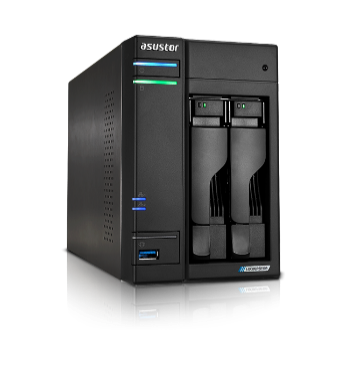
NAS Tower Doanh Nghiệp ASUSTOR AS6810T (Project Series)

NAS Tower Doanh Nghiệp ASUSTOR AS6810T (Project Series)

250.000đ
NAS Tower Doanh Nghiệp ASUSTOR AS6808T (Project Series)

NAS Tower Doanh Nghiệp ASUSTOR AS6808T (Project Series)

250.000đ
NAS Tower Doanh Nghiệp ASUSTOR AS6806T (Project Series)

NAS Tower Doanh Nghiệp ASUSTOR AS6806T (Project Series)

44.400.000đ

BÌNH LUẬN & THẢO LUẬN KỸ THUẬT

0
Ý kiến đóng góp thực tế từ độc giả & Phản hồi từ BQT

Vui lòng đăng nhập để gửi bình luận hoặc câu hỏi kỹ thuật

Thành viên V-Member có thể gửi câu hỏi thảo luận, đính kèm hình ảnh thực tế và nhận phản hồi trực tiếp từ đội ngũ kỹ thuật VietITPro.

Đăng Nhập V-MemberĐăng Ký Tài Khoản
TÁC GIẢ CHUYÊN MÔNĐã Xác Minh
Ban Biên Tập VietITPro
✓
Ban Biên Tập VietITPro
Ban Biên Tập Kỹ Thuật VietITPro
Chuyên gia phân tích vi mạch & giải pháp kỹ thuật VietITPro Tech Lab
Xem hồ sơ & bài viết kỹ thuật

BÀI VIẾT NỔI BẬT

10 Tiêu Chuẩn Vàng Thiết Kế Hệ Thống WiFi Doanh Nghiệp Từ A-Z
1

10 Tiêu Chuẩn Vàng Thiết Kế Hệ Thống WiFi Doanh Nghiệp Từ A-Z

22/07/2021
10 Xu Hướng Hạ Tầng Mạng Doanh Nghiệp Đột Phá Năm 2025
2

10 Xu Hướng Hạ Tầng Mạng Doanh Nghiệp Đột Phá Năm 2025

30/12/2025
10 Xu Hướng Thiết Bị Mạng & Network Doanh Nghiệp 2025
3

10 Xu Hướng Thiết Bị Mạng & Network Doanh Nghiệp 2025

01/06/2025
5 Tính Năng Switch Bắt Buộc Có Để Tối Ưu Hạ Tầng Wi-Fi 6
4

5 Tính Năng Switch Bắt Buộc Có Để Tối Ưu Hạ Tầng Wi-Fi 6

16/05/2026
5 Tính Năng Switch Doanh Nghiệp Cần Có Để Tối Ưu Wifi 6
5

5 Tính Năng Switch Doanh Nghiệp Cần Có Để Tối Ưu Wifi 6

25/03/2025
6 Xu Hướng Mạng Doanh Nghiệp Hàng Đầu & Giải Pháp Hạ Tầng IT
6

6 Xu Hướng Mạng Doanh Nghiệp Hàng Đầu & Giải Pháp Hạ Tầng IT

03/04/2022
DỊCH VỤ SỬA CHỮA BO MẠCH (PCB)

Chẩn Đoán & Sửa Chữa Máy Tính Chuyên Nghiệp

Sửa Card VGA, Sửa Mainboard Laptop/PC, Cứu Dữ Liệu lấy liền tại TP. Thủ Đức & TP. HCM.

TƯ VẤN KỸ THUẬT TRỰC TIẾP

Cần hỗ trợ gấp? Đội ngũ kỹ sư VietITPro sẵn sàng tư vấn 24/7.

Gọi HotlineChat Zalo